インスタント風フレーム(このツール)
- 下フチの広い、インスタントフィルム本来の比率
- 写真は窓に合わせてトリミング:正方形、縦長、横長
- 手書き風キャプションと日付を入れるスペースつき
- 透明なPNGか、投稿向けの傾けたプリントで
本物のインスタントプリントのように見せたいときに。
無料オンライン写真ツール
インスタントフィルム本来の比率で、どんな写真もポラロイド風・Instax風フレームに。手書き風のキャプションを添えて、PNGかJPGでダウンロードできます。無地のポラロイド風フレームPNGがほしいなら、ページの下に透明なテンプレートが15種類、無料で用意されています。
Stunnaの独立したツールです。フレームの形は、参考としてポラロイド風・Instax風と表記しています。StunnaはPolaroid、Fujifilmとの提携関係はありません。
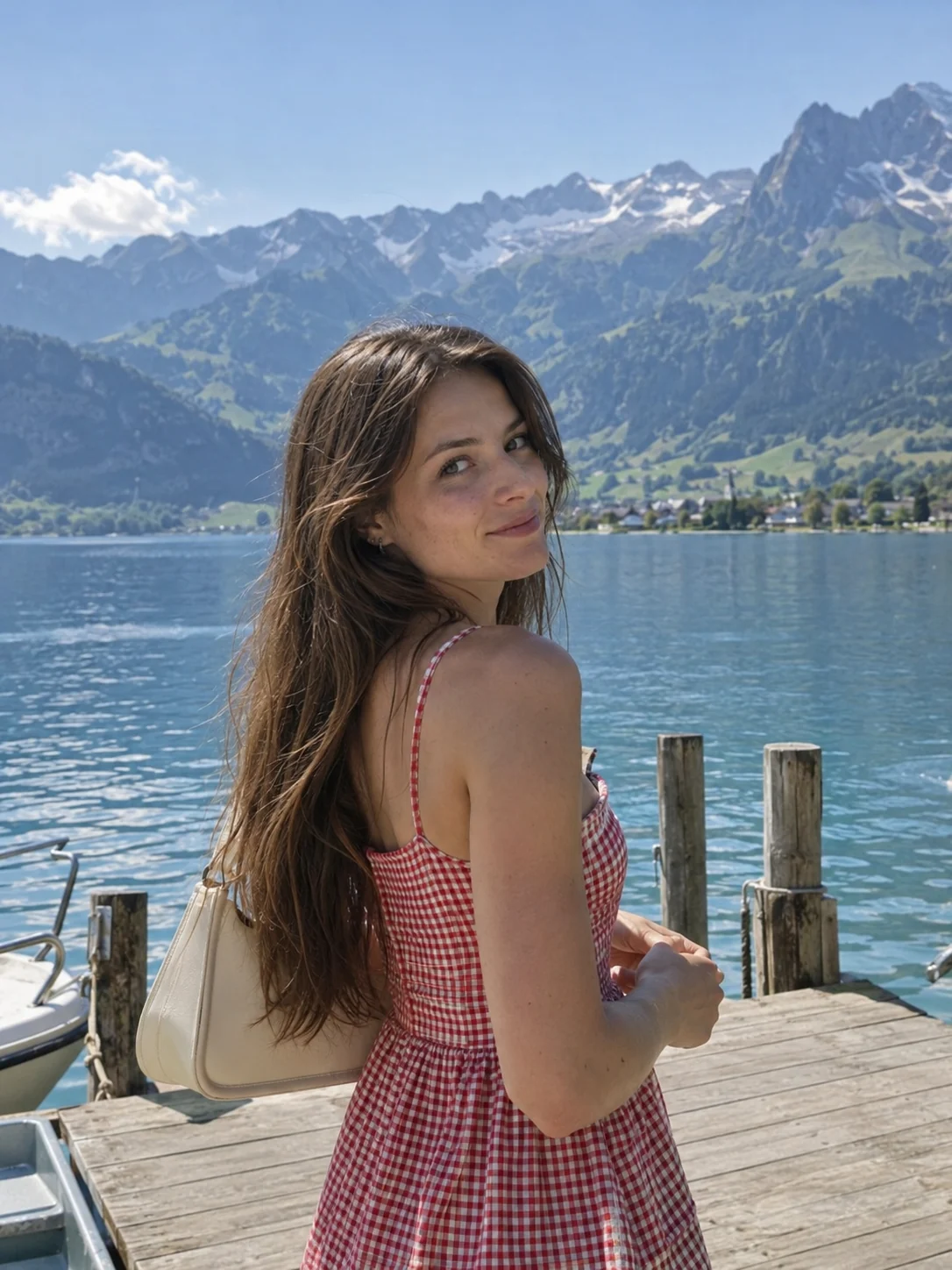
ポラロイド風クラシック(600 / i-Type) · 88 × 107mm · 写真をドラッグで移動。ピンチかズームで窓いっぱいに広げられます。 サンプル写真です。
フレームのサイズを選んで、写真を配置し、キャプションを添えましょう。
ここにドロップしてもOK · JPG・PNG・WebP · 20MBまで · 無地のフレームPNGが必要?
無料・登録不要・ウォーターマークなし · 1039 × 1264px、印刷サイズ88 × 107mm(300 DPI)。
フレームは、まだ序の口。
インスタントフィルムの雰囲気を、カメラから直接。StunnaアプリのPolaroidプリセットなら、AIでクリーミーなインスタントフィルムの色と白いフチを加えます。
StunnaでPolaroidを試すサンプルで試すか、自分の写真を選んでください。
スマホやパソコンからJPG・PNG・WebPを選ぶか、エディターにドラッグします。被写体がひとつのシンプルな写真ほど、本物のインスタントプリントらしく見えます。
クラシック、Go、ミニ、スクエア、ワイドから選びます。写真をドラッグして窓の中で動かし、ピンチかズームでトリミング。フレームの色を決めて、紙の質感のオン・オフを切り替えます。
手書き風のキャプションを入力して、お好みで日付も追加。背景が透明なPNGなら「フラット」、300 DPIのファイルなら「印刷用」、そのまま投稿できる傾いたプリントなら「テーブルに置く」でダウンロードします。
インスタントプリントはひと目でわかります。三辺は細いフチ、下だけ広いフチのカード。下フチは現像液が入っていた部分で、日付を書く場所でもあります。本物らしく見えるかどうかは、比率で決まります。クラシックなポラロイド風プリントは88 × 107mmで、写真は79mmの正方形。Instax風ミニは54 × 86mmの細長いカードです。このフレームメーカーは5つのフォーマットすべてでこの寸法を使っているので、写真はフィルムと同じ位置に収まります。
このページの使い方は2通り。エディターでは、写真をフレームに入れて、ドラッグとズームでトリミングし、手書き風キャプションを添えてダウンロードできます。エディターを使わず、ギャラリーから無地のポラロイド風フレームPNGを保存することも。写真の窓は透明なので、Canva、Photoshop、Instagramのストーリーズで写真を入れられます。フレームはすべてStunnaが描いたもので、無料でダウンロードできます。
フレームが変えるのは写真の形で、色は変わりません。インスタントフィルム風の仕上がりにするなら、エディターで「インスタント」か「ウォッシュド」を選ぶか、4つのインスタントカラーのルックがあるポラロイド風フィルターを使いましょう。写真をまるごと残す均等なフチなら、白フチツールを。そもそもこのルックに合う撮り方は、ポラロイド風写真ガイドで紹介しています。
無料ツールを試す透明なフレームテンプレートを15種類。インスタントフィルムの5つのサイズを、ホワイト・クリーム・ブラックで用意しました。どのPNGも実際のプリントサイズで300 DPI、写真の窓は透明なので、Canva、Photoshop、Instagramのストーリーズ、印刷用レイアウトで写真の上に重ねられます。
PNGファイル15個、合計約110KB。無料・ウォーターマークなし。
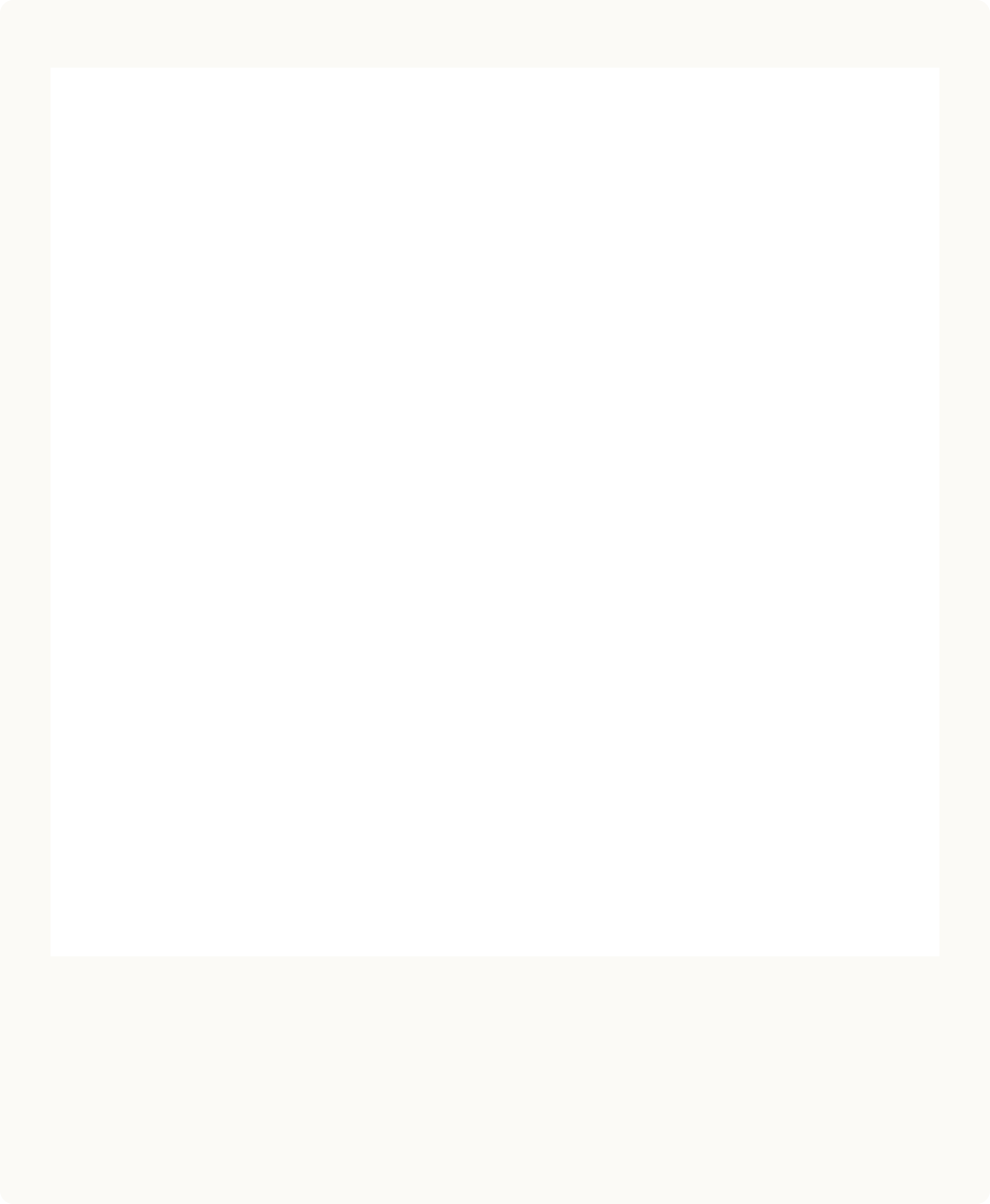 ポラロイド風クラシック · ホワイト1039 × 1264pxのPNG
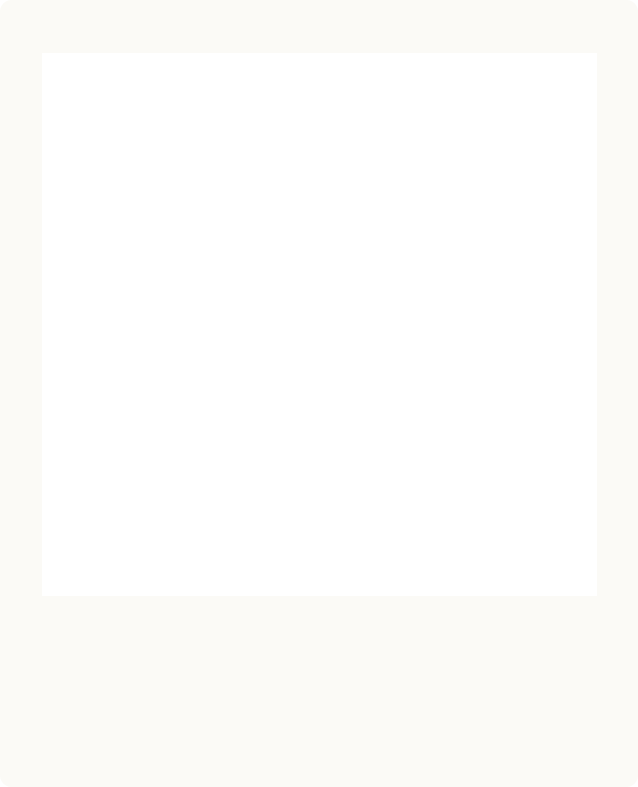 ポラロイド風Go · ホワイト638 × 787pxのPNG
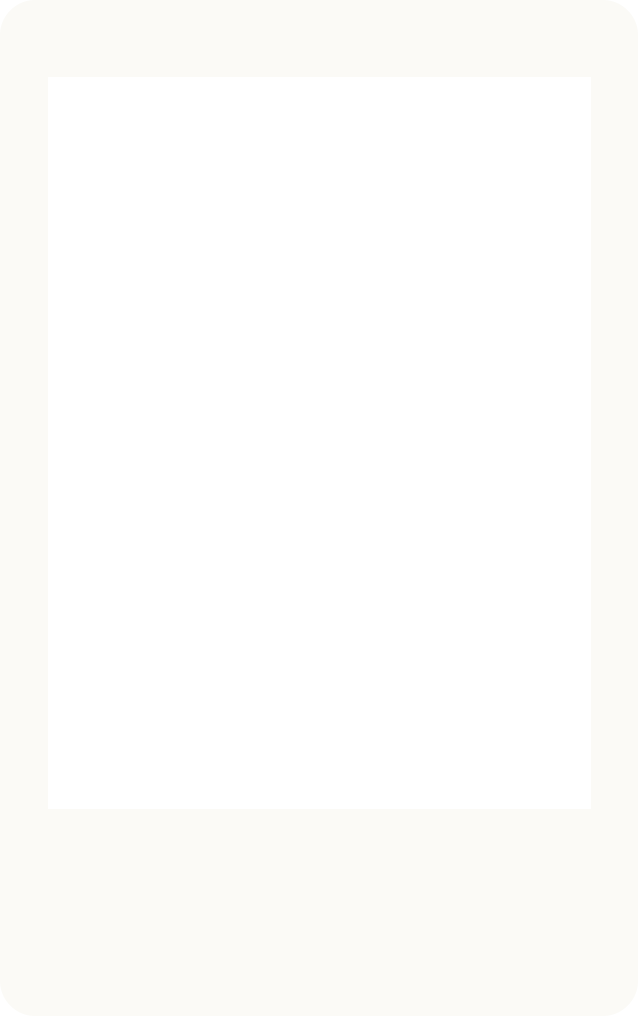 Instax風ミニ · ホワイト638 × 1016pxのPNG
 Instax風スクエア · ホワイト850 × 1016pxのPNG
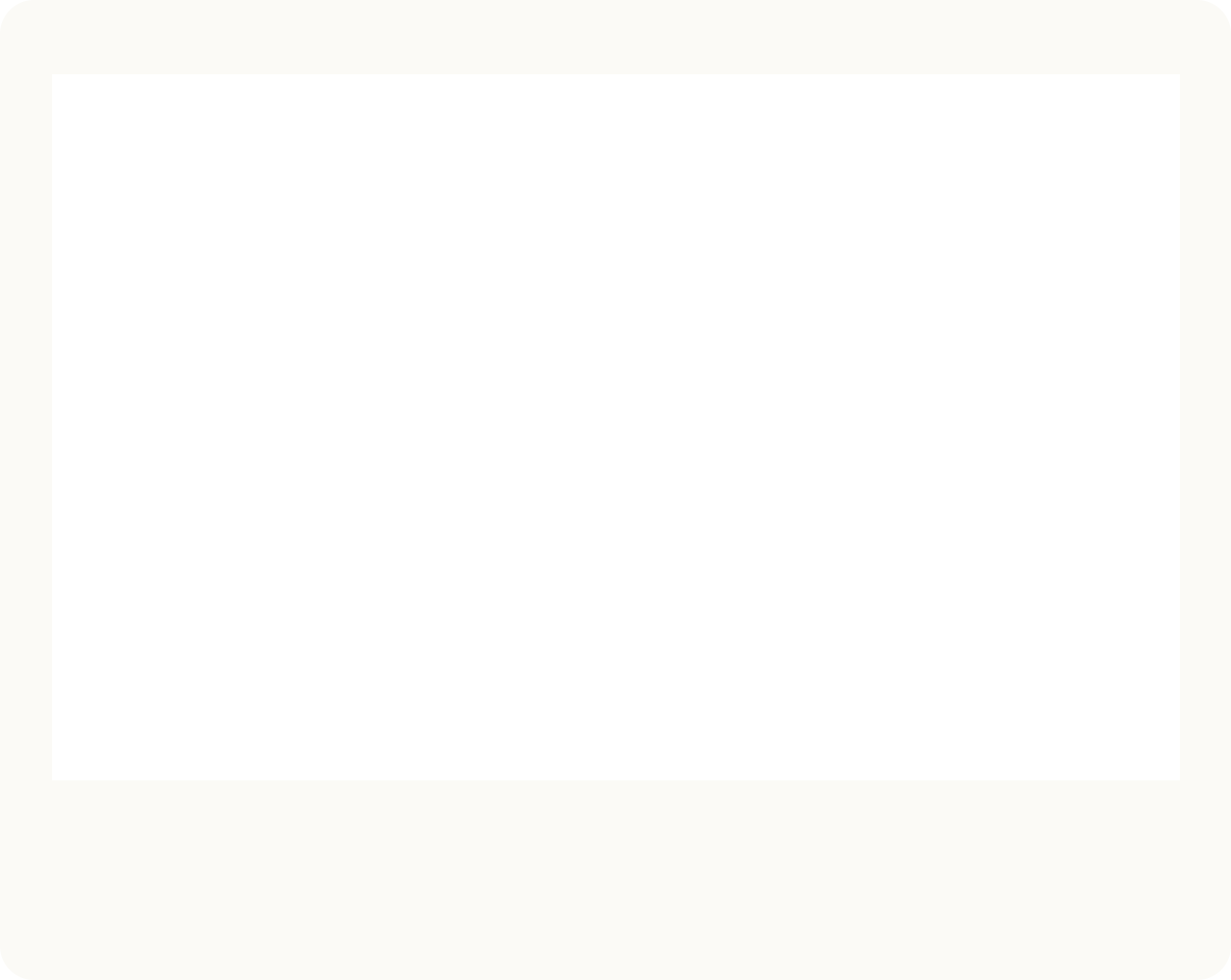 Instax風ワイド · ホワイト1276 × 1016pxのPNG
 ポラロイド風クラシック · クリーム1039 × 1264pxのPNG
 ポラロイド風Go · クリーム638 × 787pxのPNG
 Instax風ミニ · クリーム638 × 1016pxのPNG
 Instax風スクエア · クリーム850 × 1016pxのPNG
 Instax風ワイド · クリーム1276 × 1016pxのPNG
 ポラロイド風クラシック · ブラック1039 × 1264pxのPNG
 ポラロイド風Go · ブラック638 × 787pxのPNG
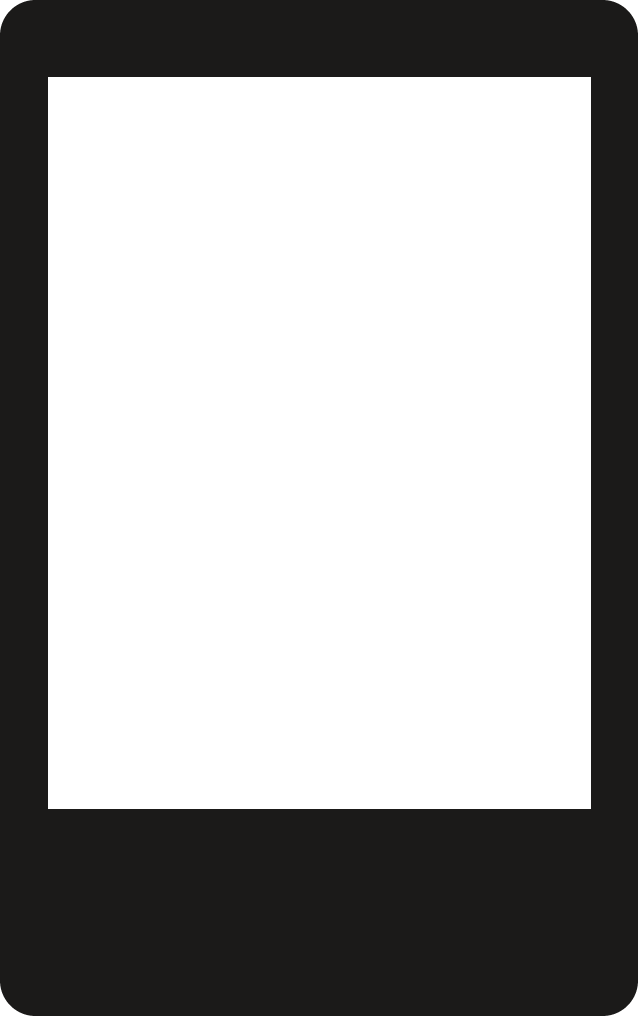 Instax風ミニ · ブラック638 × 1016pxのPNG
 Instax風スクエア · ブラック850 × 1016pxのPNG
 Instax風ワイド · ブラック1276 × 1016pxのPNG
このフレームのもとになった、インスタントプリントの実際のサイズです。フレームはカード全体、画像はその中の写真の窓のこと。プリントのサイズは、パックによってコンマ数ミリ違うことがあります。
| フォーマット | フレームのサイズ | 画像のサイズ | 300 DPIのファイル |
|---|---|---|---|
| ポラロイド風クラシック(600 / i-Type) | 88 × 107 mm3.46 × 4.21インチ | 79 × 79 mm3.11 × 3.11インチ | 1039 × 1264 px |
| ポラロイド風Go | 54 × 66.6 mm2.13 × 2.62インチ | 47 × 46 mm1.85 × 1.81インチ | 638 × 787 px |
| Instax風ミニ | 54 × 86 mm2.13 × 3.39インチ | 46 × 62 mm1.81 × 2.44インチ | 638 × 1016 px |
| Instax風スクエア | 72 × 86 mm2.83 × 3.39インチ | 62 × 62 mm2.44 × 2.44インチ | 850 × 1016 px |
| Instax風ワイド | 108 × 86 mm4.25 × 3.39インチ | 99 × 62 mm3.9 × 2.44インチ | 1276 × 1016 px |
クラシックなポラロイド風の写真は約3.5 × 4.2インチで、画像は3.1インチの正方形。Instax風ミニは約2.1 × 3.4インチで、クレジットカードに近いサイズです。
「フラット」の「印刷用」(300 DPI)でダウンロードし、100%(「実際のサイズ」)で印刷してください。「ページに合わせる」にするとフレームが拡大・縮小され、寸法が合わなくなります。
マットか絹目の写真用紙が、インスタントプリントにいちばん近い仕上がりです。光沢紙も使えますが、指紋や反射が目立ちます。
A4やレターサイズの用紙1枚に、クラシックなら4枚、スクエアなら6枚、ミニなら9枚、Goなら12枚入ります。実際のサイズのままドキュメントに配置し、間を数ミリ空けておきましょう。
ハサミより、カッターと金属の定規のほうがまっすぐ切れます。Instax風フレームは、角丸パンチで角を丸めると本物らしくなります。
本物のインスタントプリントのように見せたいときに。
すっきりしたギャラリー風の投稿に。写真に白フチを追加。
フレームだけでなく、インスタントフィルムの色もほしい?ポラロイド風フィルターなら、4つのインスタントルックで写真の色を仕上げます。
インスタント写真は小さいので、顔が窓の大部分を占めるほうが見やすくなります。120〜150%くらいまでズームして、顔を中央より少し上にドラッグしましょう。
日付、場所、ふたことくらいの内輪ネタが、下フチにいちばんよく収まります。長いキャプションは収まるように縮小され、「手書き」フォントなら小さくても読みやすいままです。
ホワイトとクリームは本物のフィルムらしく。ブラックは夜やフラッシュの写真に、パステルピンクやブルーは誕生日や春の写真に合います。使い捨てカメラフィルターは、ブラックのフレームと相性抜群です。
「テーブルに置く」は、やわらかな影のある傾いたプリントを4:5で書き出します。Instagramのフィード投稿にちょうどいいサイズです。デザインアプリで自分でフレームを配置したいときは、「フラット」を使いましょう。

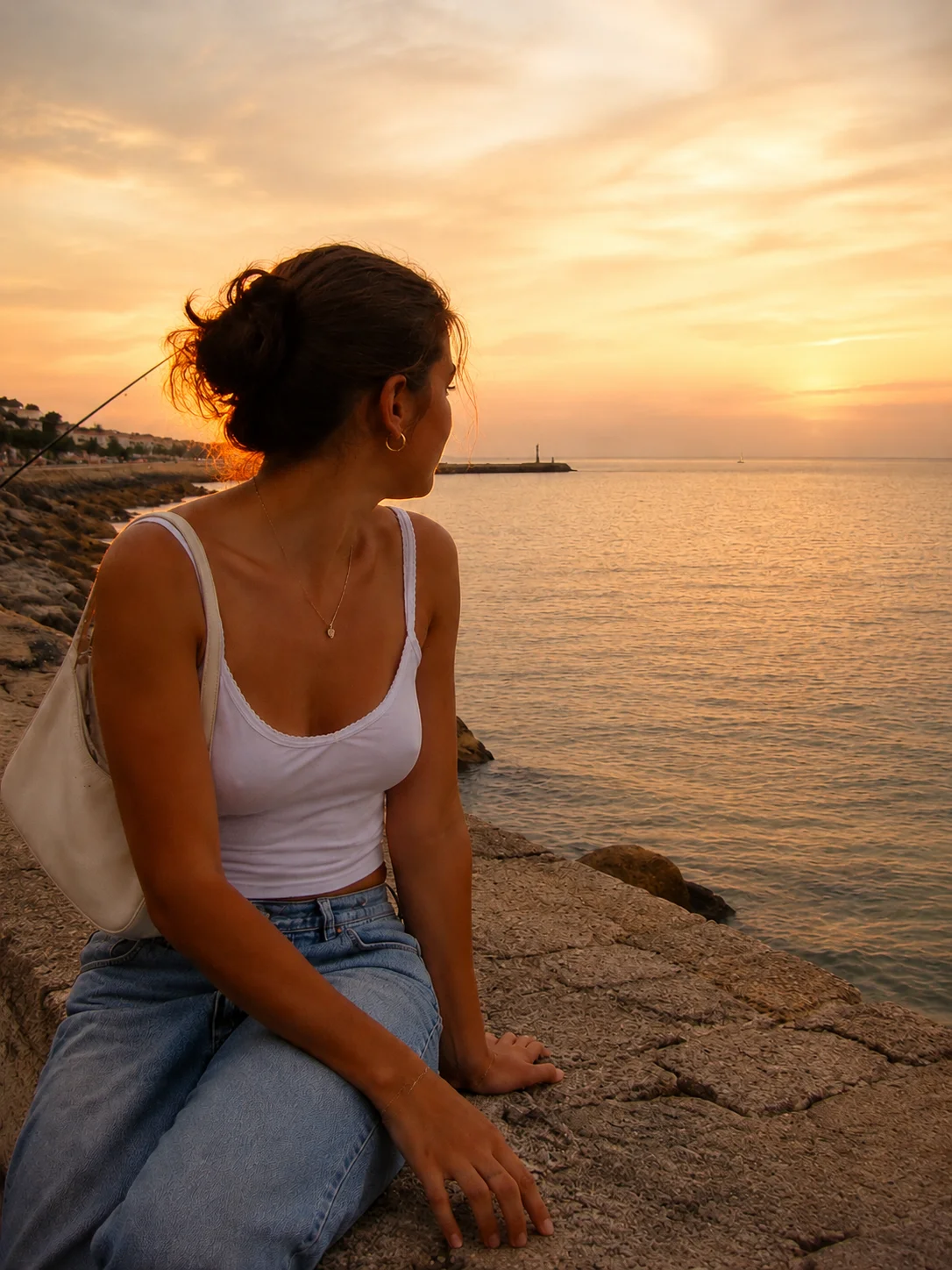
このツールは、手持ちの写真をフレームに入れます。StunnaアプリのPolaroidプリセットは、その先へ。AIを使って、クリーミーなインスタントフィルムの色と定番の白いフチを、ワンタップで写真に加えます。


ダウンロード無料。Pro機能はオプションです。AIの仕上がりは写真によって異なります。
StunnaのAIルックを見る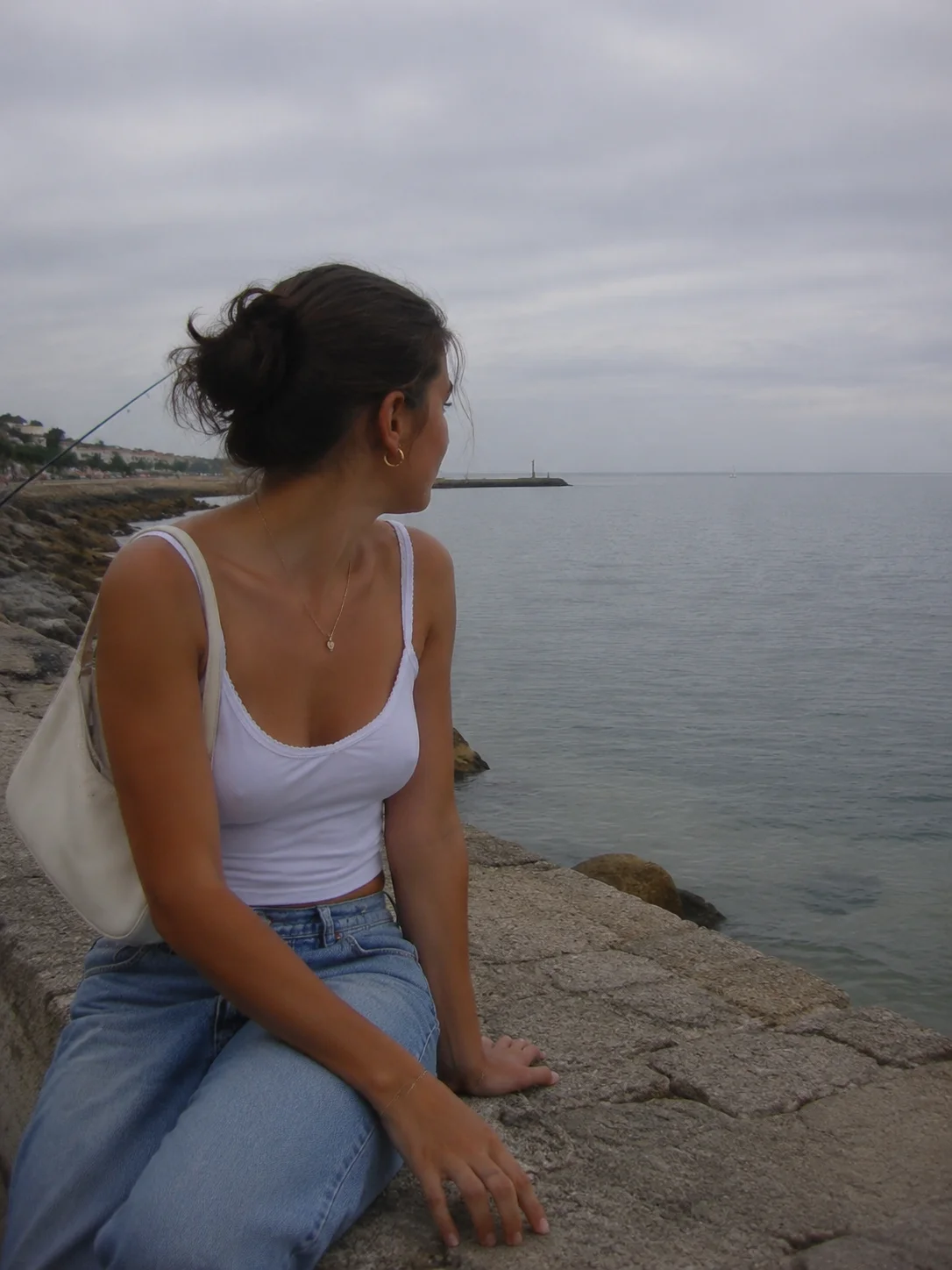
このページを開いて写真を選び、フレームのサイズを選びます。写真をドラッグして窓の中に配置し、ズームでトリミングして、お好みでキャプションを追加。「ダウンロード」を押すと、PNGかJPGで保存できます。iPhone、Android、パソコンのブラウザで動き、インストールは不要です。
はい。このページのギャラリーに、無料の無地フレームが15種類あります。クラシック、Go、ミニ、スクエア、ワイドを、ホワイト・クリーム・ブラックで。どれも写真の窓が透明で、ふちのきれいな300 DPIのPNGなので、Canva、Photoshop、Instagramのストーリーズで使えます。1つずつ保存するか、15種類まとめてZIPでダウンロードできます。
クラシックなポラロイド風プリント(600フィルム、i-Typeフィルム)は約88 × 107mm(3.5 × 4.2インチ)で、画像は約79 × 79mm(3.1 × 3.1インチ)の正方形です。小さいGoフォーマットは約54 × 66.6mmで、画像は47 × 46mm。このページのサイズ表では、5つのフォーマットすべてをミリとインチで紹介しています。
Instax風ミニのプリントは約54 × 86mm(2.1 × 3.4インチ)でクレジットカードに近く、画像の部分は約46 × 62mm(1.8 × 2.4インチ)です。スクエアは72 × 86mmで画像は62 × 62mm、ワイドは108 × 86mmで画像は99 × 62mmです。
はい。最大40文字のキャプションを入力すると、手書き風かマーカー風のフォントで下フチに書き込まれます。インク、青ペン、赤、白から色を選び、サイズを調整して、3つのスタイルから日付も追加できます。文字はダウンロードするときに画像の一部になります。
できます。「フラット」と「印刷用」(300 DPI)を選べば、実際のプリントサイズのファイルになります。クラシックのフレームなら1039 × 1264ピクセルで、88 × 107mmで印刷されます。「ページに合わせる」ではなく、100%(実際のサイズ)で印刷して、ふちに沿ってカットしてください。できあがるのはインスタント風のフチがついた写真プリントで、本物のインスタントフィルムではありません。
無料で、ウォーターマークも入りません。すべてのフレームサイズ、色、キャプションのオプション、ダウンロードを、アカウントもアプリのインストールもなしで使えます。無地のフレームPNGも無料です。
いいえ。フレームはブラウザの中で描画されるので、写真は端末に残り、サーバーに送られることはありません。ダウンロードするのは新しく描いた画像なので、元のファイルのカメラの情報や位置情報は含まれません。タブを閉じると、すべて消えます。
いいえ。Stunnaは独立していて、Polaroid、Fujifilmとの提携・承認・後援関係はありません。「ポラロイド風」「Instax風」は、テンプレートのもとにしたフレームの形とサイズを説明しているだけです。
このツールと相性のいい、写真のコツとアイデア。