HERRAMIENTA DE FOTOS ONLINE GRATIS

Creador de cuadrícula para Instagram.
Una foto. Toda una primera impresión.

Divide una foto en una cuadrícula de 3×3 para Instagram, un carrusel continuo o cualquier disposición personalizada. Este divisor de imágenes gratis funciona en tu navegador y numera cada pieza en el orden en que la publicas.

Herramienta independiente de Stunna. No está vinculada a Instagram ni a Meta, ni cuenta con su respaldo o patrocinio. Instagram es una marca registrada de Meta Platforms, Inc.

Prueba con nuestra foto de muestra
Muestra: una mujer en una terraza junto al mar al atardecer

Cargando la foto de muestra…

Una foto. Toda una cuadrícula.

Elige una disposición, coloca la foto y guarda todas las piezas en orden de publicación.

o suéltala aquí · JPG, PNG, WebP · hasta 20 MB

Disposición
Tamaño de la cuadrícula
Forma de las piezas

Instagram cambia sus tamaños de vez en cuando. Ahora mismo, la cuadrícula del perfil muestra miniaturas 3:4, así que una publicación 4:5 o cuadrada se recorta por los lados en la cuadrícula. Las piezas 3:4 se ven enteras en los dos sitios.

Se salta la franja fina de foto que queda oculta tras las separaciones blancas de la cuadrícula, para que las líneas sigan rectas de una pieza a otra.

Look de cámara

Se aplica a toda la foto antes de cortarla, así que todas las piezas encajan.

Gratis. Sin registro. Sin marca de agua. Los archivos van numerados en orden de publicación. Toca cualquier pieza de una vista previa para guardar solo esa.

Toda la cuadrícula con un solo look

Una cuadrícula funciona cuando todas las piezas encajan. El look Pocket Cam de Stunna le da a cada foto el mismo flash de cámara compacta y el mismo color con IA, así que tus próximas nueve publicaciones parecen del mismo carrete.

Probar Pocket Cam en Stunna

Prueba con la foto de muestra o elige una tuya.

Se edita en tu dispositivoSin cuentaGratis, sin marca de agua

Cómo dividir una foto en una cuadrícula de Instagram

  1. Elige una foto

    Elige un JPG, PNG o WebP de tu teléfono o de tu computadora, o empieza con la foto de muestra. Las fotos verticales y cuadradas van bien para la cuadrícula del perfil, y las horizontales dan los mejores carruseles.

  2. Elige una disposición y encuadra

    Elige una cuadrícula de 3×1 a 3×4, un carrusel de 2 a 10 diapositivas o una división personalizada. Arrastra la foto bajo el marco, pellizca o usa Zoom, y añade un look de cámara si quieres.

  3. Descarga en orden de publicación

    Guarda todas las piezas en un ZIP, numeradas en el orden en que las publicas, o toca una pieza para guardarla sola. Publica primero la 01 y al final la del número más alto.

Una foto, todo un perfil.

Una cuadrícula de Instagram divide una foto en piezas que publicas una a una. Cuando están todas, tu perfil muestra la imagen completa en las primeras filas. Es lo primero que ve quien entra por primera vez, y por eso una cuadrícula funciona tan bien para un lanzamiento, un viaje o una nueva etapa. Para las publicaciones de alrededor, nuestra guía de photo dump del fin de semana tiene ideas que quedan bien junto a una cuadrícula.

Este divisor de imágenes corta tu foto directamente en el navegador. El modo Cuadrícula del perfil usa por defecto tres columnas y piezas de 3:4, que es como la cuadrícula del perfil muestra hoy las publicaciones, y la compensación de separación se salta la franja fina de foto que queda oculta tras las separaciones blancas. El modo Carrusel corta una foto horizontal en diapositivas que encajan al deslizar. La división personalizada corta cualquier imagen en hasta 10 filas y 10 columnas a resolución completa, para pósteres e impresiones.

Elige un solo look de cámara para toda la foto y así todas las piezas encajarán. Entre cuadrícula y cuadrícula, añade un borde blanco a las fotos sueltas para un feed tranquilo y coherente, o junta tres o cuatro favoritas con el creador de tiras de fotos. Una buena primera foto también ayuda: mira nuestras ideas de portada para photo dump.

Probar la herramienta gratis

Tres formas de dividir una foto

Cuadrícula del perfil
3×1, 3×2, 3×3 o 3×4. El ZIP va numerado para que la 01 sea la pieza de abajo a la derecha, la primera que publicas. Una fila de 3×1 es lo más fácil para empezar, porque solo necesita tres publicaciones.
Carrusel
De dos a diez diapositivas cortadas una junto a otra a partir de una foto horizontal. Súbelas como una sola publicación de carrusel, en orden, y la foto se desplaza como una panorámica al deslizar.
División personalizada
Cualquier número de filas y columnas, de 1 a 10. Las piezas conservan la resolución de la foto, hasta 3000 px en el lado más largo para la imagen completa, en JPG o en PNG sin pérdida. Úsala para pósteres impresos en varias hojas o para trocear una imagen para una web.
Looks de cámara
Digicam, Desechable y Blanco y negro son los mismos looks que los de nuestro filtro digicam, el filtro de cámara desechable y el filtro blanco y negro. Aquí se aplican antes de cortar la foto, así que el color y el grano siguen de una pieza a otra.

Publica en este orden.

Instagram coloca tu publicación más reciente arriba a la izquierda, así que una cuadrícula se publica al revés. Publica primero la pieza de abajo a la derecha y al final la de arriba a la izquierda, de derecha a izquierda en cada fila y de abajo arriba. Las descargas van numeradas del 01 al 09 exactamente en ese orden, así que solo tienes que seguir los números.

Crea tu cuadrícula
Las flechas señalan la siguiente pieza que hay que publicar. Una cuadrícula de 3×2 funciona igual con 6 piezas, y una de 3×4, con 12.

Los pequeños detalles marcan la diferencia.

Aleja las caras de los cortes

Un corte que atraviesa un ojo o una boca es la forma más rápida de estropear una cuadrícula. Arrastra la foto hasta que cada cara quede dentro de una sola pieza y revisa la vista previa Cuadrícula, donde cada publicación se recorta a 3:4.

Cuenta una historia por filas

Piensa en filas de tres. Pon la vista amplia arriba, el sujeto principal en el medio y un detalle abajo, para que cada fila se entienda aunque la cuadrícula esté a medio publicar.

Planea las 3 publicaciones siguientes

Cada nueva publicación desplaza tu cuadrícula una posición. Publica las tres siguientes como un bloque, por ejemplo una fila de 3×1 o tres fotos con el mismo look, y la imagen grande bajará entera en lugar de descolocarse.

Revisa tus publicaciones fijadas

Las publicaciones fijadas siempre aparecen primero en tu perfil, así que descolocan todas las piezas. Desfíjalas antes de empezar a publicar la cuadrícula.

Icono de la app Stunna

Toda la cuadrícula
con un solo look.

Una cuadrícula solo funciona si todas las piezas encajan. En la app de Stunna, un look con IA como Pocket Cam le da a cada foto el mismo flash de cámara compacta, el mismo color y el mismo grano, así que toda una cuadrícula, o todo un mes de publicaciones, parece salida de la misma cámara. Descarga gratis, con funciones Pro opcionales.

Descargar en el App StoreDisponible en Google Play

Descarga gratis. Funciones Pro opcionales. Los resultados con IA varían.

Descubre los looks con IA de Stunna
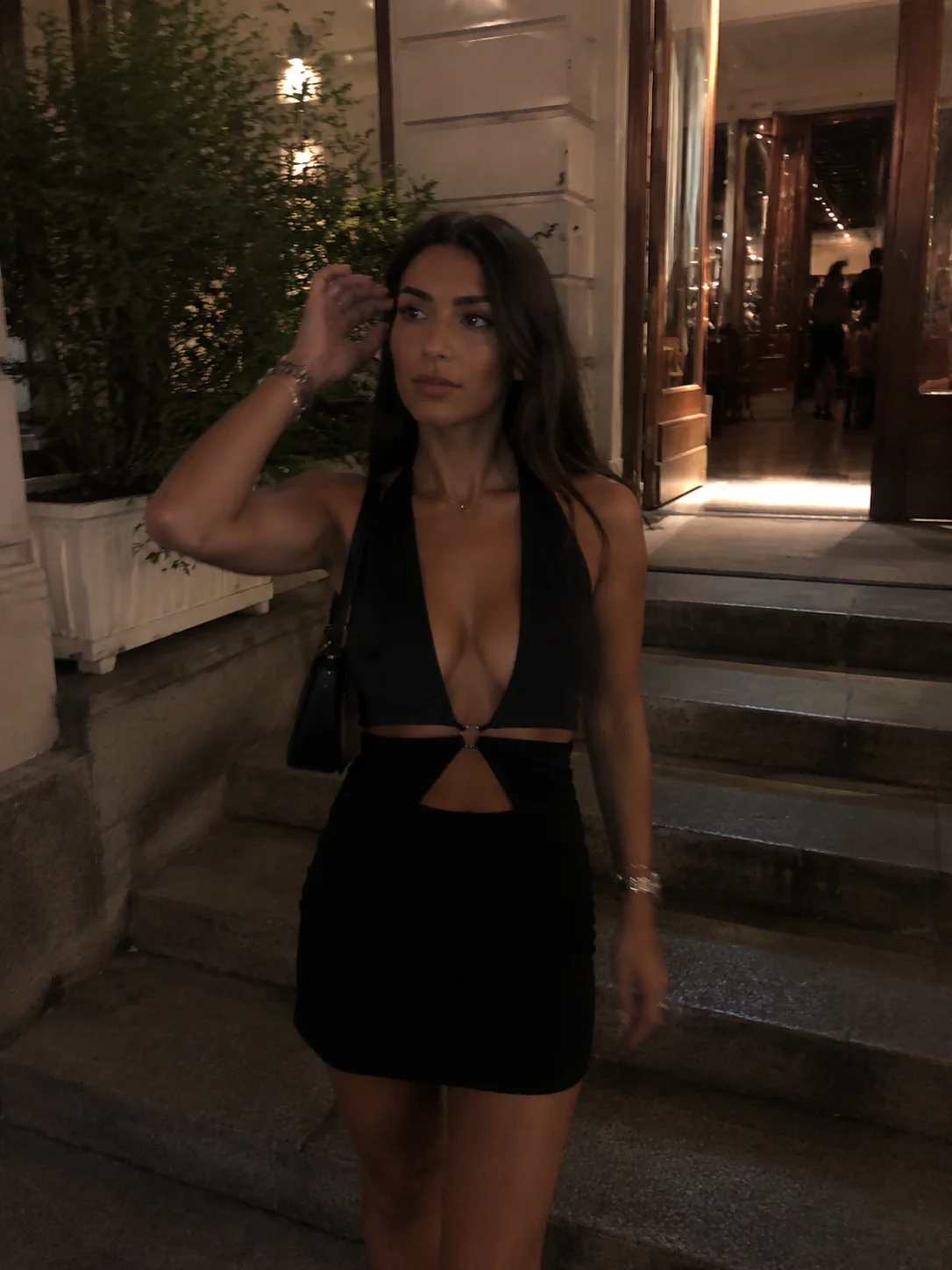
Retrato al anochecer junto a una puerta, antes de un look con IA
Antes
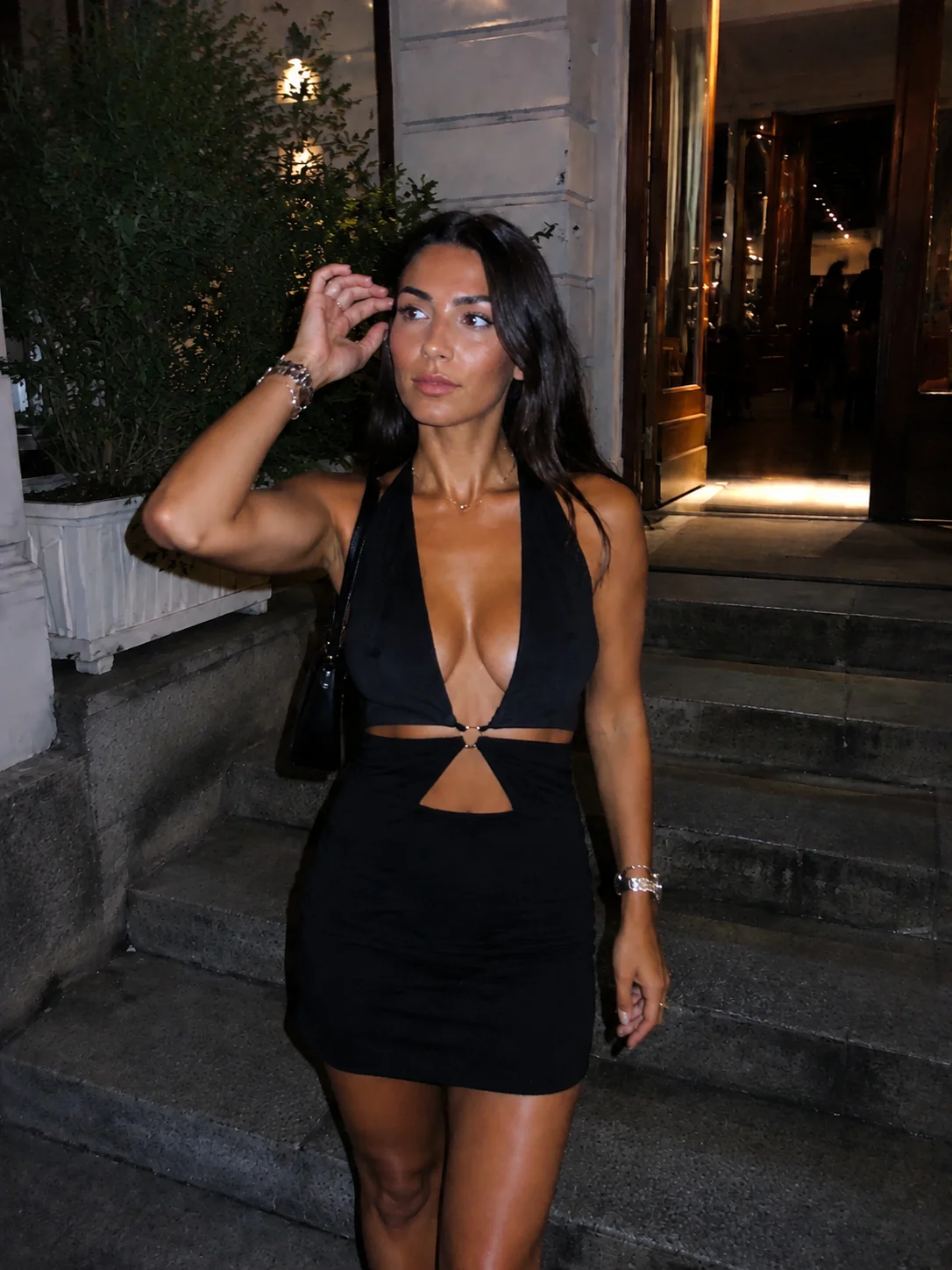
El mismo retrato con el look Pocket Cam con IA de Stunna
Pocket Cam · IA

Creador de cuadrícula para Instagram: preguntas
y respuestas.

¿Cómo divido una foto en una cuadrícula para Instagram?

Elige una foto, selecciona Cuadrícula del perfil y un tamaño como 3×3, y arrastra la foto bajo el marco hasta que cada cara quede dentro de una sola pieza. Descárgalo todo en un ZIP o toca las piezas una a una en el teléfono. Publica las piezas de una en una, empezando por el archivo llamado 01-post-first.

¿En qué orden publico las piezas de la cuadrícula?

Al revés. Instagram muestra tu publicación más reciente arriba a la izquierda, así que publica primero la pieza de abajo a la derecha y al final la de arriba a la izquierda, de derecha a izquierda en cada fila y de abajo arriba. Los archivos están numerados exactamente en ese orden (del 01 al 09 en una de 3×3), y la vista previa muestra los mismos números.

¿La nueva cuadrícula 3:4 de Instagram rompe mi cuadrícula de fotos?

Puede pasar. La cuadrícula del perfil muestra ahora las publicaciones como miniaturas 3:4, así que una publicación 4:5 o cuadrada pierde una franja a cada lado y las líneas dejan de coincidir en los cortes. Crea piezas 3:4 (1080 × 1440) y la cuadrícula las mostrará enteras. Instagram cambia estos tamaños de vez en cuando, así que revisa las vistas previas Cuadrícula y Publicación antes de publicar.

¿Qué tamaño debe tener cada pieza de la cuadrícula?

1080 × 1440 píxeles (3:4) encaja hoy tanto en el feed como en la cuadrícula del perfil. 1080 × 1350 (4:5) es el tamaño vertical clásico del feed, y 1080 × 1080 es cuadrado. Todas las piezas de cuadrícula y de carrusel de esta herramienta miden 1080 píxeles de ancho y se guardan en JPG con un 92 % de calidad.

¿Cómo hago un carrusel continuo?

Elige Carrusel, selecciona de 2 a 10 diapositivas y arrastra una foto horizontal al marco. Las diapositivas se cortan una junto a otra sin perder nada entre ellas, así que la foto se desplaza como una sola panorámica. Sube todas las diapositivas en una sola publicación de carrusel, empezando por slide-01, y deja desactivada la compensación de separación.

¿Puedo dividir una imagen para imprimir un póster?

Sí. La división personalizada corta cualquier imagen en 1 a 10 filas y columnas a la resolución de la foto, hasta 3000 píxeles en el lado más largo para la imagen completa. Elige PNG para piezas sin pérdida, imprime cada una y júntalas. Los archivos se nombran por fila y columna, como r1-c1.png. Una impresión grande necesita una foto grande, así que parte de la versión más grande que tengas.

¿Es gratis? ¿Lleva marca de agua?

Sí, es gratis, sin marca de agua, sin cuenta y sin descargar ninguna app. Stunna es una app de fotos independiente y no está vinculada a Instagram ni a Meta. La app de Stunna se descarga gratis, con funciones Pro opcionales.

¿Se suben mis fotos?

No. Tu navegador divide la foto en tu dispositivo y nunca la envía a un servidor. Cada pieza es una copia nueva dibujada en un lienzo, así que los datos de la cámara, como la ubicación (datos EXIF), no se incluyen. Al cerrar o recargar la página, todo se borra.

¿Puedo usarlo en mi iPhone?

Sí. Abre la página en Safari, elige una foto y encuádrala con el dedo: arrastra para mover y pellizca para hacer zoom. Toca una pieza en la vista previa y luego Guardar imagen para llevarla directamente a Fotos, o usa Guardar todas en Fotos. Una descarga en ZIP va a la app Archivos. Safari suele pasar las fotos HEIC como JPG; si alguna no se abre, expórtala antes como JPG.