KOSTENLOSES ONLINE-FOTO-TOOL

Instagram-Grid-Maker.
Ein Foto. Ein ganzer erster Eindruck.

Teil ein Foto in ein 3×3-Grid für Instagram, ein nahtloses Karussell oder ein beliebiges eigenes Layout auf. Dieser kostenlose Bild-Aufteiler läuft im Browser und nummeriert jede Kachel in der Reihenfolge, in der du sie postest.

Unabhängiges Stunna-Tool. Nicht mit Instagram oder Meta verbunden und weder von Instagram noch von Meta unterstützt oder gesponsert. Instagram ist eine Marke von Meta Platforms, Inc.

An unserem Beispiel ausprobieren
Beispiel: eine Frau auf einer Terrasse am Meer bei Sonnenuntergang

Beispiel wird geladen…

Ein Foto. Ein ganzes Grid.

Wähl ein Layout, zieh dein Foto an die richtige Stelle und speichere dann jede Kachel in Posting-Reihenfolge.

oder hierher ziehen · JPG, PNG, WebP · bis 20 MB

Layout
Grid-Größe
Kachelformat

Instagram ändert seine Formate ab und zu. Aktuell zeigt das Profil-Grid Vorschaubilder im Format 3:4, ein 4:5- oder quadratischer Post wird im Grid also seitlich beschnitten. 3:4-Kacheln sind an beiden Stellen vollständig zu sehen.

Überspringt den schmalen Fotostreifen, der hinter den weißen Lücken im Grid verschwindet – so laufen Linien gerade von Kachel zu Kachel weiter.

Kamera-Look

Wird vor dem Zerschneiden aufs ganze Foto gelegt, damit alle Kacheln zusammenpassen.

Kostenlos. Ohne Anmeldung. Ohne Wasserzeichen. Die Dateien sind in Posting-Reihenfolge nummeriert. Tipp in einer Vorschau auf eine Kachel, um nur diese zu speichern.

Das ganze Grid in einem Look

Ein Grid wirkt, wenn jede Kachel passt. Stunnas Look Pocket Cam gibt jedem Foto denselben KI-Kompaktkamera-Blitz und dieselben Farben – so sehen deine nächsten neun Posts aus wie von einem Film.

Pocket Cam in Stunna ausprobieren

Probier das Beispielfoto aus oder wähle dein eigenes.

Bearbeitung auf deinem GerätKein KontoKostenlos, ohne Wasserzeichen

So teilst du ein Foto in ein Instagram-Grid auf

  1. Foto auswählen

    Wähle ein JPG, PNG oder WebP von Handy oder Computer, oder starte mit dem Beispielfoto. Hochformatige und quadratische Fotos passen zum Profil-Grid, breite ergeben die besten Karussells.

  2. Layout wählen und ausrichten

    Wähl ein Grid von 3×1 bis 3×4, ein Karussell mit 2 bis 10 Slides oder eine freie Aufteilung. Zieh das Foto unter dem Rahmen zurecht, zoome mit zwei Fingern oder dem Zoom-Regler und füg auf Wunsch einen Kamera-Look hinzu.

  3. In Posting-Reihenfolge herunterladen

    Speichere alle Kacheln in einer ZIP, nummeriert in der Reihenfolge, in der du sie postest, oder tipp auf eine einzelne Kachel, um sie zu speichern. Poste 01 zuerst und die höchste Nummer zuletzt.

Ein Foto, ein ganzes Profil.

Ein Instagram-Grid teilt ein Foto in Kacheln auf, die du nacheinander postest. Sobald alle online sind, zeigt dein Profil das ganze Bild über die oberen Reihen. Es ist das Erste, was neue Besucher sehen – deshalb funktioniert ein Grid so gut für einen Launch, eine Reise oder ein neues Kapitel. Für die Posts drumherum hat unser Guide für Wochenend-Fotodumps Ideen, die gut neben einem Grid stehen.

Dieser Bild-Aufteiler zerschneidet dein Foto direkt im Browser. Der Modus Profil-Grid nutzt standardmäßig drei Spalten und 3:4-Kacheln, so wie das Profil-Grid Posts heute zeigt, und der Lückenausgleich überspringt den schmalen Fotostreifen, der hinter den weißen Zwischenräumen verschwindet. Der Modus Karussell schneidet ein breites Foto in Slides, die beim Wischen nahtlos ineinander übergehen. Die freie Aufteilung zerlegt jedes Bild in bis zu 10 Reihen und 10 Spalten in voller Auflösung – für Poster und Drucke.

Wähl einen Kamera-Look für das ganze Foto, damit alle Kacheln zusammenpassen. Zwischen zwei Grids kannst du einzelnen Fotos einen weißen Rand geben, damit dein Feed ruhig und einheitlich bleibt, oder drei, vier Favoriten mit dem Fotostreifen-Maker zusammenstellen. Ein starker Auftakt hilft auch: Schau dir unsere Cover-Ideen für den Fotodump an.

Kostenloses Tool ausprobieren

Drei Arten, ein Foto aufzuteilen

Profil-Grid
3×1, 3×2, 3×3 oder 3×4. Die ZIP ist so nummeriert, dass 01 die Kachel unten rechts ist – die, die du zuerst postest. Eine 3×1-Reihe ist der einfachste Einstieg, dafür brauchst du nur drei Posts.
Karussell
Zwei bis zehn Slides, nebeneinander aus einem breiten Foto geschnitten. Lade sie in Slide-Reihenfolge als einen Karussell-Post hoch, dann läuft das Foto beim Wischen wie ein Panorama durch.
Freie Aufteilung
Beliebig viele Reihen und Spalten von 1 bis 10. Die Kacheln behalten die Auflösung des Fotos, bis 3000 px an der langen Kante für das ganze Bild, als JPG oder verlustfreies PNG. Ideal für Poster, die über mehrere Blätter gedruckt werden, oder um ein Bild für eine Website zu zerschneiden.
Kamera-Looks
Digicam, Einweg und S/W sind dieselben Looks wie in unserem Digicam-Filter, Einwegkamera-Filter und Schwarz-Weiß-Filter. Hier werden sie vor dem Zerschneiden aufs Foto gelegt, damit Farbe und Körnung über alle Kacheln laufen.

Poste in dieser Reihenfolge.

Instagram setzt deinen neuesten Post oben links, ein Grid entsteht also rückwärts. Poste zuerst die Kachel unten rechts und zuletzt die oben links – Reihe für Reihe von unten nach oben, jeweils von rechts nach links. Die Downloads sind genau in dieser Reihenfolge von 01 bis 09 nummeriert. Du musst also nur den Zahlen folgen.

Dein Grid erstellen
Die Pfeile zeigen auf die nächste Kachel. Ein 3×2-Grid funktioniert genauso mit 6 Kacheln, ein 3×4-Grid mit 12.

Kleine Details machen den Unterschied.

Halte Gesichter von den Schnittkanten fern

Eine Schnittkante durch ein Auge oder einen Mund ruiniert ein Grid am schnellsten. Zieh das Foto, bis Gesichter jeweils in einer Kachel liegen, und prüf dann die Grid-Vorschau, in der jeder Post auf 3:4 zugeschnitten ist.

Erzähl eine Geschichte über die Reihen

Denk in Dreierreihen. Die weite Ansicht nach oben, das Hauptmotiv in die Mitte und ein Detail nach unten – so wirkt jede Reihe auch dann gut, wenn das Grid erst halb gepostet ist.

Plan die nächsten 3 Posts

Jeder neue Post schiebt dein Grid um eine Stelle weiter. Poste die nächsten drei als Set, etwa als 3×1-Reihe oder drei Fotos im selben Look, dann rutscht das große Bild als ein Block nach unten, statt auseinanderzufallen.

Check deine angepinnten Posts

Angepinnte Posts stehen immer zuerst in deinem Profil und verschieben deshalb jede Kachel. Löse sie, bevor du anfängst, das Grid zu posten.

Stunna App-Symbol

Das ganze Grid
in einem Look.

Ein Grid funktioniert nur, wenn jede Kachel passt. In der Stunna-App gibt ein einziger KI-Look wie Pocket Cam jedem Foto denselben Kompaktkamera-Blitz, dieselben Farben und dieselbe Körnung – so sieht ein ganzes Grid, oder ein ganzer Monat voller Posts, aus wie aus einer Kamera. Kostenlos herunterladen, mit optionalen Pro-Funktionen.

Laden im App StoreJetzt bei Google Play

Kostenlos herunterladen. Optionale Pro-Funktionen. KI-Ergebnisse variieren.

Stunnas KI-Looks entdecken
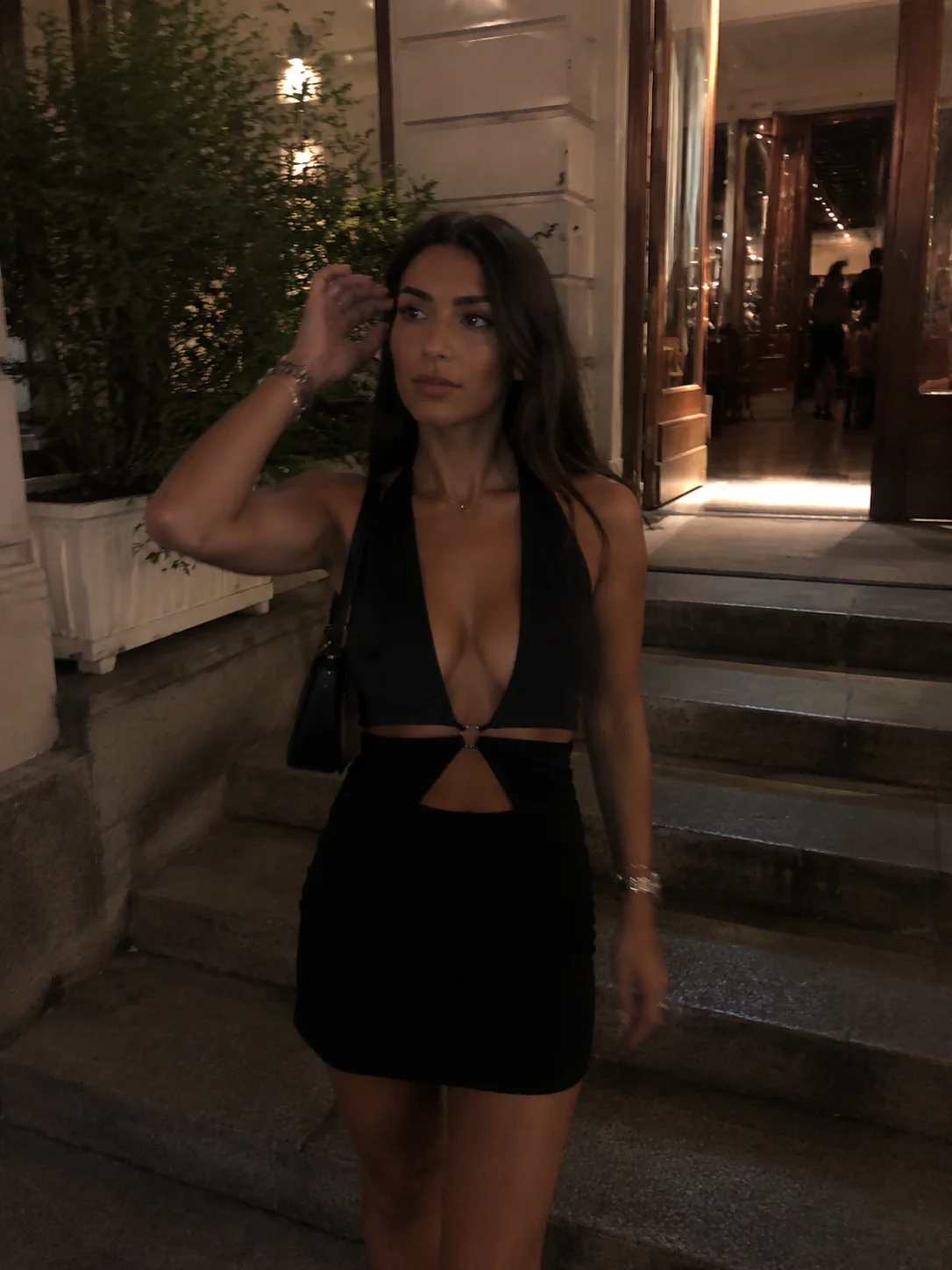
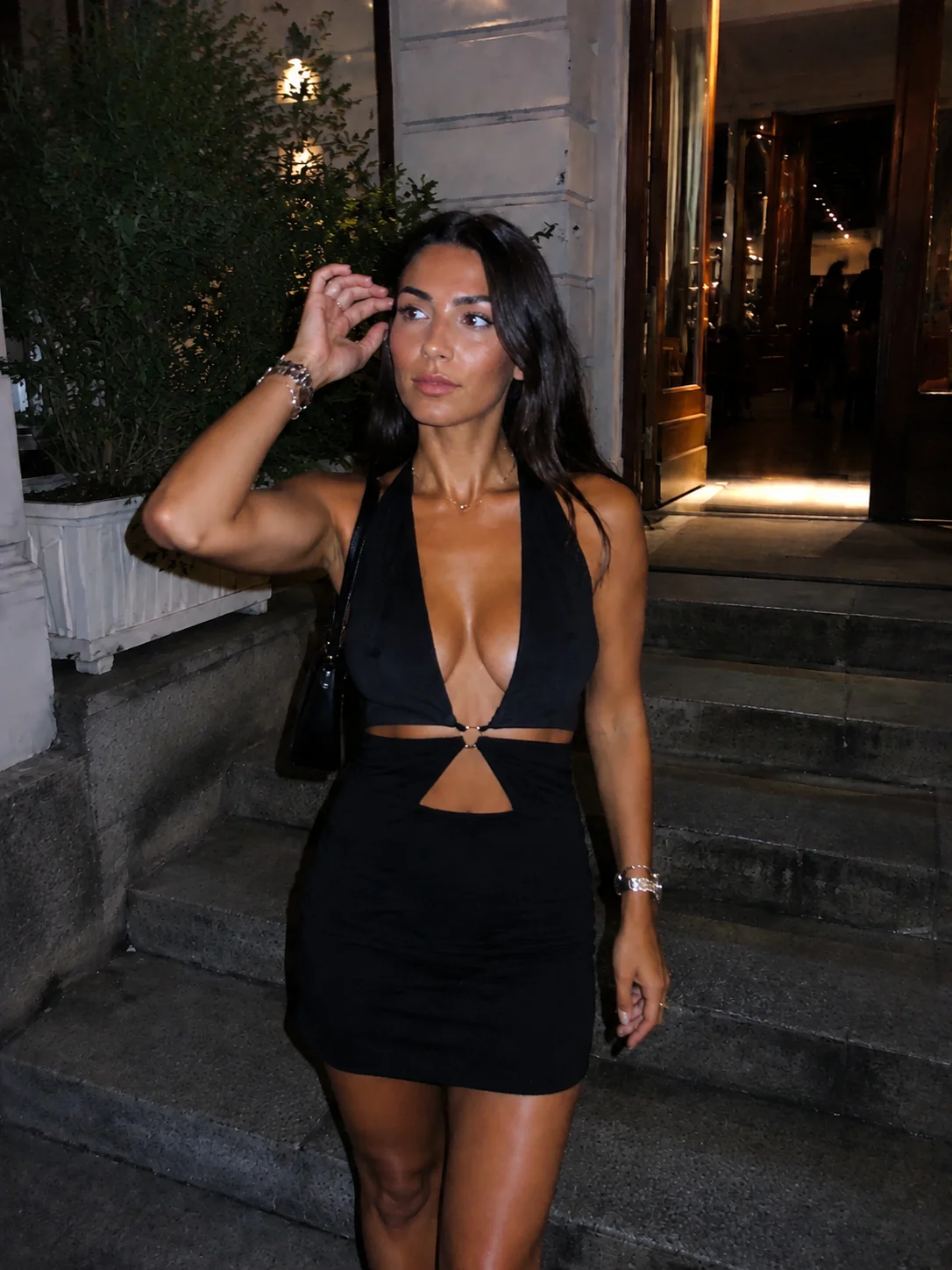
Abendporträt in einem Hauseingang vor einem KI-Look
Vorher
Dasselbe Porträt mit Stunnas KI-Look Pocket Cam
Pocket Cam · KI

Instagram-Grid-Maker – deine Fragen,
beantwortet.

Wie teile ich ein Foto für Instagram in ein Grid auf?

Wähle ein Foto, dann Profil-Grid und eine Größe wie 3×3, und zieh das Foto unter dem Rahmen zurecht, bis Gesichter jeweils in einer Kachel liegen. Lade alles als ZIP herunter oder tipp auf dem Handy einzelne Kacheln an. Poste die Kacheln einzeln, angefangen mit der Datei 01-post-first.

In welcher Reihenfolge poste ich die Grid-Teile?

Rückwärts. Instagram zeigt deinen neuesten Post oben links, also postest du die Kachel unten rechts zuerst und die oben links zuletzt – Reihe für Reihe von unten nach oben, jeweils von rechts nach links. Die Dateien sind genau in dieser Reihenfolge nummeriert (01 bis 09 bei 3×3), und die Vorschau zeigt dieselben Zahlen.

Macht das neue 3:4-Grid von Instagram mein Foto-Grid kaputt?

Das kann passieren. Das Profil-Grid zeigt Posts jetzt als 3:4-Vorschaubilder, ein 4:5- oder quadratischer Post verliert also auf jeder Seite einen Streifen, und Linien treffen sich an den Kanten nicht mehr. Erstelle 3:4-Kacheln (1080 × 1440), dann zeigt das Grid sie vollständig. Instagram ändert diese Formate ab und zu, prüf deshalb vor dem Posten die Grid- und die Post-Vorschau.

Wie groß sollte jede Grid-Kachel sein?

1080 × 1440 Pixel (3:4) passen heute in den Feed und ins Profil-Grid. 1080 × 1350 (4:5) ist das klassische Hochformat im Feed, 1080 × 1080 ist quadratisch. Jede Grid- und Karussell-Kachel aus diesem Tool ist 1080 Pixel breit und wird als JPG mit 92 % Qualität gespeichert.

Wie erstelle ich ein nahtloses Karussell?

Wähle Karussell, stell 2 bis 10 Slides ein und zieh ein breites Foto in den Rahmen. Die Slides werden nebeneinander geschnitten, ohne dass dazwischen etwas verloren geht, und das Foto läuft wie ein Panorama durch. Lade alle Slides in einem einzigen Karussell-Post hoch, slide-01 zuerst, und lass den Lückenausgleich aus.

Kann ich ein Bild aufteilen, um ein Poster zu drucken?

Ja. Die freie Aufteilung zerlegt jedes Bild in 1 bis 10 Reihen und Spalten in der eigenen Auflösung des Fotos, bis 3000 Pixel an der langen Kante für das ganze Bild. Wähle PNG für verlustfreie Kacheln, druck jede einzeln aus und leg sie aneinander. Die Dateien sind nach Reihe und Spalte benannt, etwa r1-c1.png. Ein großer Druck braucht ein großes Foto, starte also mit der größten Version, die du hast.

Ist das kostenlos, und gibt es ein Wasserzeichen?

Ja, es ist kostenlos, ohne Wasserzeichen, Konto oder App-Download. Stunna ist eine unabhängige Foto-App und nicht mit Instagram oder Meta verbunden. Die Stunna-App lässt sich kostenlos herunterladen und hat optionale Pro-Funktionen.

Werden meine Fotos hochgeladen?

Nein. Dein Browser teilt das Foto auf deinem Gerät auf und schickt es nie an einen Server. Jede Kachel ist eine frisch auf ein Canvas gezeichnete Kopie, deshalb fehlen Kameradaten wie der Standort (EXIF-Daten). Wenn du die Seite schließt oder neu lädst, ist alles gelöscht.

Kann ich das auf meinem iPhone nutzen?

Ja. Öffne die Seite in Safari, wähle ein Foto und richte es mit dem Finger aus: ziehen zum Verschieben, mit zwei Fingern zoomen. Tipp in der Vorschau auf eine Kachel und dann auf „Bild sichern“, um sie direkt in Fotos zu speichern, oder nutz „Alle in der Galerie speichern“. Ein ZIP-Download landet in der Dateien-App. Safari übergibt HEIC-Fotos meist als JPG; lässt sich eins nicht öffnen, exportier es vorher als JPG.