Körnung mit Absicht einsetzen
Fang bei etwa 30–55 % Körnung an und vergleiche dann in größerer Ansicht. Wenig gibt Textur; zu viel kann Augen und feine Details verschlucken.
KOSTENLOSES ONLINE-FOTO-TOOL
Warme Filmtöne. Verblasste Farben. Das Gefühl einer Rolle, die du nie zum Entwickeln gebracht hast. Probier es kostenlos an deinen Fotos aus.

Weekend Roll · Illustratives Ausgangsbild – der Filter wird oben live angewendet.
Warme Töne, verblasste Schatten und ein bisschen Filmtextur.
oder hierher ziehen · JPG, PNG, WebP · bis 20 MB
Kostenlos. Ohne Anmeldung. Ohne Wasserzeichen. Bis 3000 px.
Probier das Beispielfoto aus oder wähle dein eigenes.
Wähle ein JPG, PNG oder WebP aus deiner Galerie. Schnappschuss-Porträts, Strandtage und Partyfotos sind gute Startpunkte.
Probier Weekend Roll für Wärme, Sun-faded für gedeckte Farben oder B&W memories für Schwarz-Weiß. Stell Intensität und Körnung passend zum Foto ein.
Vergleiche mit dem Original und speichere dann ein JPG ohne Wasserzeichen. Kein Warten aufs Entwickeln, keine Anmeldung, keine App nötig.
Ein Einwegkamera-Filter gibt einem Digitalfoto ein Finish nach Filmvorbild. Statt eines makellos sauberen Bildes bekommst du wärmere Farben, weicheren Kontrast, aufgehellte Schatten und sichtbare Textur. So holst du Schnappschuss-Feeling in Fotos, die du schon hast. Wie du gleich dafür fotografierst, zeigt unser Guide zum Einwegkamera-Foto-Look.
Dieser kostenlose Editor arbeitet mit den echten Farben und Pixeln deines Fotos. Deine Bildkomposition bleibt unangetastet, dazu gibt es drei eigene Finishes und Regler dafür, wie stark der Effekt durchkommt. Die Körnung ist simuliert; es gibt weder einen echten Filmscan noch einen KI-generierten Ersatz.
Für ein überzeugendes Ergebnis starte mit einem Foto, das schon das gewünschte Licht hat. Direktblitz passt zu einem Partyfoto drinnen, helles Tageslicht zu einem verblassten Sommer-Look. Ein Filter verändert das Finish, kann aber keine Details zurückholen, die nie aufgenommen wurden.
Kostenloses Tool ausprobierenFang bei etwa 30–55 % Körnung an und vergleiche dann in größerer Ansicht. Wenig gibt Textur; zu viel kann Augen und feine Details verschlucken.
Wirkt die Haut zu warm, senk die Filterintensität. Ein Sonnenuntergangsfoto braucht meist weniger Wärme als eine kühle Innenaufnahme.
Wähle für eine Fotogruppe ein Finish und passe dann die Intensität einzeln an. Mit dem Fotostreifen-Maker unten stellst du deine Favoriten zusammen.
Für aufgehellte Schatten und gedeckte Farben bleib bei diesen Einwegkamera-Looks. Für knackigeren Kontrast und frühe Digitalkamera-Farben probier den Digicam-Filter. Wenn du lieber live mit einer Kamera im Einweg-Stil fotografierst, vergleich diese Apps wie Huji Cam.

Entdecke Stunnas KI-Kamera-Looks, Lichtwechsel und Posen-Inspiration. Gib einem Fast-Favoriten noch eine Chance oder hol dir die Idee für das nächste Foto.


Kostenlos herunterladen. Optionale Pro-Funktionen. KI-Ergebnisse variieren.
Stunnas KI-Looks entdecken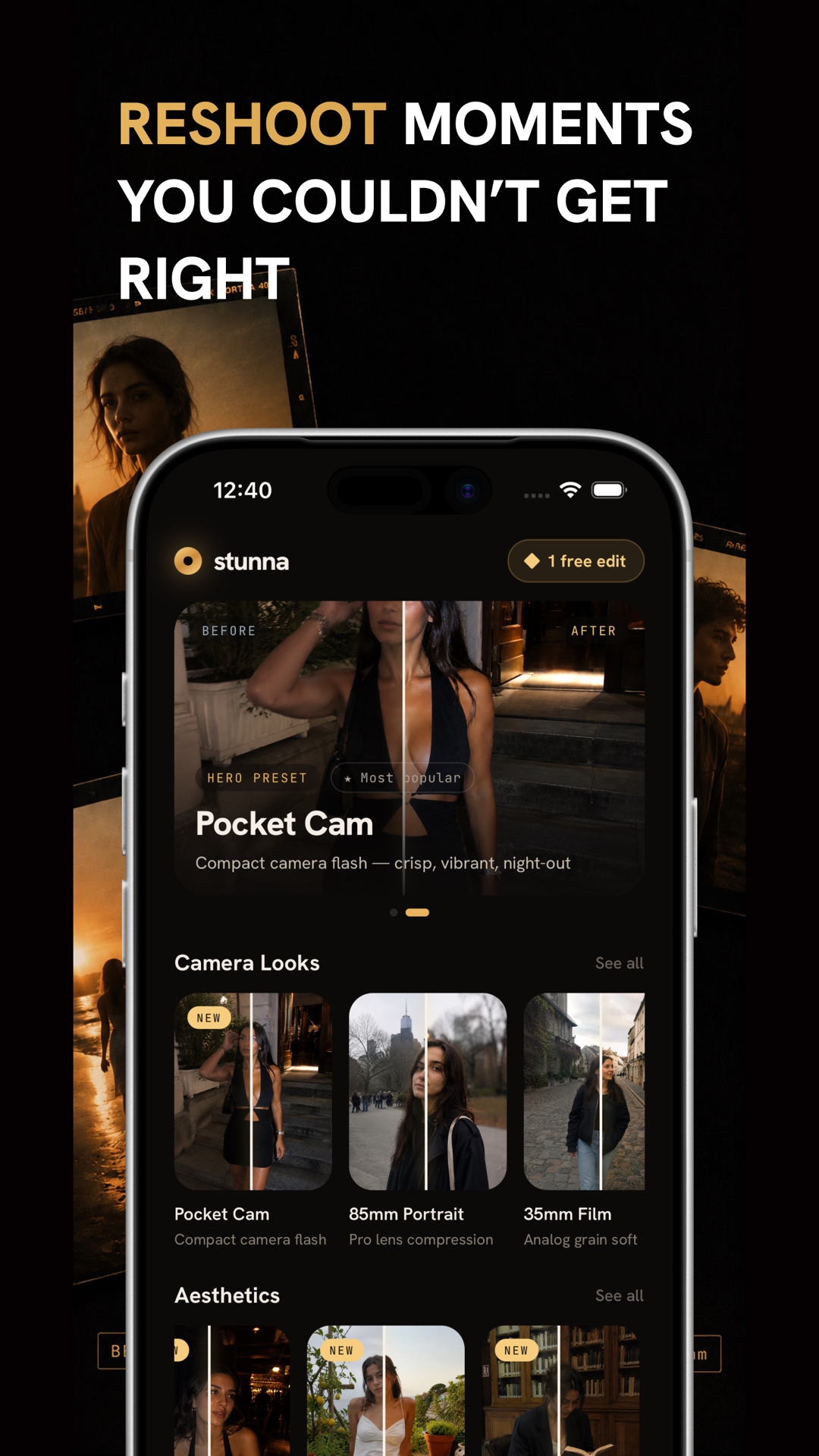
Ja. Alle drei Finishes, die Regler für Intensität und Körnung und die JPG-Downloads sind kostenlos. Es gibt kein Wasserzeichen, kein Konto und keinen App-Zwang.
Ja. Öffne diese Seite im Browser und wähle ein JPG, PNG oder WebP. Liegt das Original als HEIC vor, exportiere oder konvertiere es vorher in JPG. Auch Android und Desktop-Browser können dasselbe Tool nutzen.
Nein. Dieser Editor konzentriert sich auf Farbe, Kontrast, Körnung und dunklere Ränder. Datumsstempel, Kratzer oder Lichteinfälle fügt er selbst nicht hinzu. Dafür nimmst du nach dem Download unsere kostenlose Datumsstempel-Kamera und den Lichteinfall-Filter, oder du setzt mit dem Fotostreifen-Maker eine Beschriftung unter deine Fotos.
Nein. Das sind eigene, von Film inspirierte Stunna-Effekte, keine kalibrierten Simulationen einer bestimmten Filmsorte, Einwegkamera oder eines Entwicklungsprozesses.
Die Einwegkamera-Effekte betonen verblasste Schatten, filmähnliche Textur und weichere Farben. Stunnas Digicam-Effekte setzen auf knackigere Farben und mehr Kontrast für das Digitalkamera-Feeling der frühen 2000er.
Nein. Dieser Browser-Editor verarbeitet dein Foto auf deinem Gerät. Er schickt deine ausgewählte Datei nicht an einen Server und speichert sie auch nicht in einem Konto. Verlässt du die Seite oder lädst sie neu, ist die Sitzung gelöscht.
Ein JPG ohne Wasserzeichen mit bis zu 3000 Pixeln an der längsten Kante. Kleinere Fotos behalten ihre Maße, größere werden proportional verkleinert. Als Eingabe sind JPG, PNG und WebP bis 20 MB und 60 Megapixel möglich. Transparente Bereiche werden weiß.
Foto-Tipps und Ideen, die gut zu diesem Tool passen.