Größer als gedacht
Für ein Gesicht in einem Foto in voller Größe nimm Blöcke von mindestens 20 px. Winzige Blöcke sehen zensiert aus, lassen die Person aber oft noch erkennen.
KOSTENLOSES ONLINE-FOTO-TOOL
Verpixle ein ganzes Bild oder nur die Stellen, die privat bleiben sollen. Gesichter werden automatisch gefunden – so machst du mit ein paar Tipps ein Gesicht unkenntlich, schwärzt ein Kennzeichen oder zensierst ein Bild. Kostenlos, und alles läuft auf deinem Gerät.
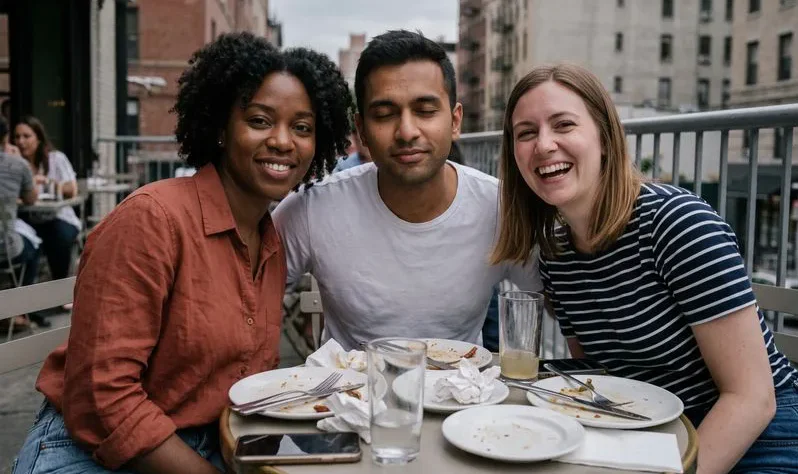
Verpixeln · Beispielfoto, live berechnet.
Mach Gesichter, Text und Kennzeichen unkenntlich, verpixle das ganze Bild oder mach Pixel-Art daraus.
oder hierher ziehen · JPG, PNG, WebP · bis 20 MB
Kostenlos. Ohne Anmeldung. Ohne Wasserzeichen. Bis 3000 px. Standortdaten entfernt.
Jemand hat geblinzelt?
Group Blink in der Stunna-App öffnet einer Person die Augen und lässt alle anderen, wie sie waren. KI-Ergebnisse variieren.
Group Blink in Stunna ausprobierenProbier das Beispielfoto aus oder wähle dein eigenes.
Wähle ein JPG, PNG oder WebP, oder starte mit dem Gruppenfoto als Beispiel. Auf dem iPhone tippst du auf „Foto auswählen“ und suchst es in deiner Mediathek aus. Hochgeladen wird nichts.
Gesichter werden automatisch gefunden und abgedeckt; tipp auf eins, um es aus- oder wieder einzuschalten. Nimm „Feld ziehen“ für Text und Kennzeichen oder „Pinsel“ für jede beliebige Form. Wähl dann Verpixeln, Weichzeichnen, Schwarzer Balken oder ein Emoji.
Speichere ein PNG oder JPG in voller Größe, bis 3000 px an der langen Kante. Der Download ist eine neue Datei, Standort- und Kameradaten des Originals bleiben also außen vor.
Beim Verpixeln wird eine Fläche zu einfarbigen Blöcken. Weichzeichnen verschmiert sie, und ein schwarzer Balken ersetzt sie komplett. Mit allen dreien zensierst du ein Bild, ohne auf das Foto zu verzichten: Das Gruppenfoto kann online, und wer lieber offline bleiben wollte, bleibt es auch. Unser Guide für Gruppenfotos hat Ideen für ein Bild, mit dem alle zufrieden sind.
Die Gesichtserkennung läuft auf deinem Gerät. Das Tool prüft das ganze Bild und dann kleinere, überlappende Ausschnitte, damit auch Gesichter hinten in einer Gruppe oder in einer Menge erkannt werden. Was abgedeckt bleibt, entscheidest du: Tipp auf ein Gesicht, um es sichtbar zu lassen, zieh ein Feld über ein Kennzeichen oder pinsle über ein Namensschild. Du stellst gerade einen Wochenend-Fotodump zusammen? Versteck Fremde im Hintergrund, bevor du postest.
Der Modus Pixel-Art verpixelt bewusst das ganze Bild. Er reduziert das Foto auf 8, 16 oder 32 Farben und kann Rasterlinien hinzufügen – so wird aus einem Bild in einem Schritt Pixel-Art, bereit zum Nachbauen mit Bügelperlen, Kreuzstich oder Minecraft-Blöcken. Für ein ruhigeres Finish bei einem Pärchenfoto schick es durch den Schwarz-Weiß-Filter, nachdem du versteckt hast, was nötig ist.
Kostenloses Tool ausprobierenEin schwarzer Balken. Er ersetzt, was darunter liegt, deshalb lässt sich aus der Datei nichts wiederherstellen. Pixel und Unschärfe behalten ein bisschen vom Original – okay für ein Gesicht in der Menge, aber nicht für eine Passnummer.
| Stil | Lässt es sich umkehren? | Am besten für | Wirkung |
|---|---|---|---|
| Schwarzer Balken | Nein. Die Originalpixel werden ersetzt, es bleibt also nichts zum Wiederherstellen. | Ausweise, Adressen, Kartennummern, Bildschirmtext | Direkt und auffällig |
| Verpixeln | Manchmal, teilweise. Kleine Blöcke über kurzem Text oder Zahlen lassen sich erraten. | Gesichter, Kennzeichen, Menschen im Hintergrund | Klassisches Mosaik, klar zensiert |
| Weichzeichnen | Manchmal, teilweise. Leicht weichgezeichneter Text lässt sich wieder schärfen. | Gesichter und unruhige Hintergründe, wenn es weich wirken soll | Weich und natürlich |
| Emoji-Sticker | Nicht unter dem Emoji selbst, aber bei einem großen Gesicht können die Ecken hervorschauen. | Kindergesichter, Freunde in einer Story, lustige Posts | Verspielt |
Faustregel: Je größer die Blöcke oder je stärker die Unschärfe, desto sicherer. Für alles, was jemanden identifizieren oder ein Konto öffnen könnte, nimm den schwarzen Balken.
Für ein Gesicht in einem Foto in voller Größe nimm Blöcke von mindestens 20 px. Winzige Blöcke sehen zensiert aus, lassen die Person aber oft noch erkennen.
Auch Haare, Uniformen und Schullogos können ein Kind erkennbar machen. Pinsle über den ganzen Kopf und die Schultern oder nimm einen Emoji-Sticker.
Schau dir vor dem Download Spiegel, Fenster, Bildschirme und Namensschilder an. Gesichter in einer Spiegelung übersieht man leicht – füg dann von Hand ein Feld hinzu.
Starte mit 16 Farben und einer Pixelgröße, die etwa 48 bis 64 Blöcke in der Breite ergibt. Schalte Rasterlinien ein, wenn du das Bild Block für Block nachbauen willst.

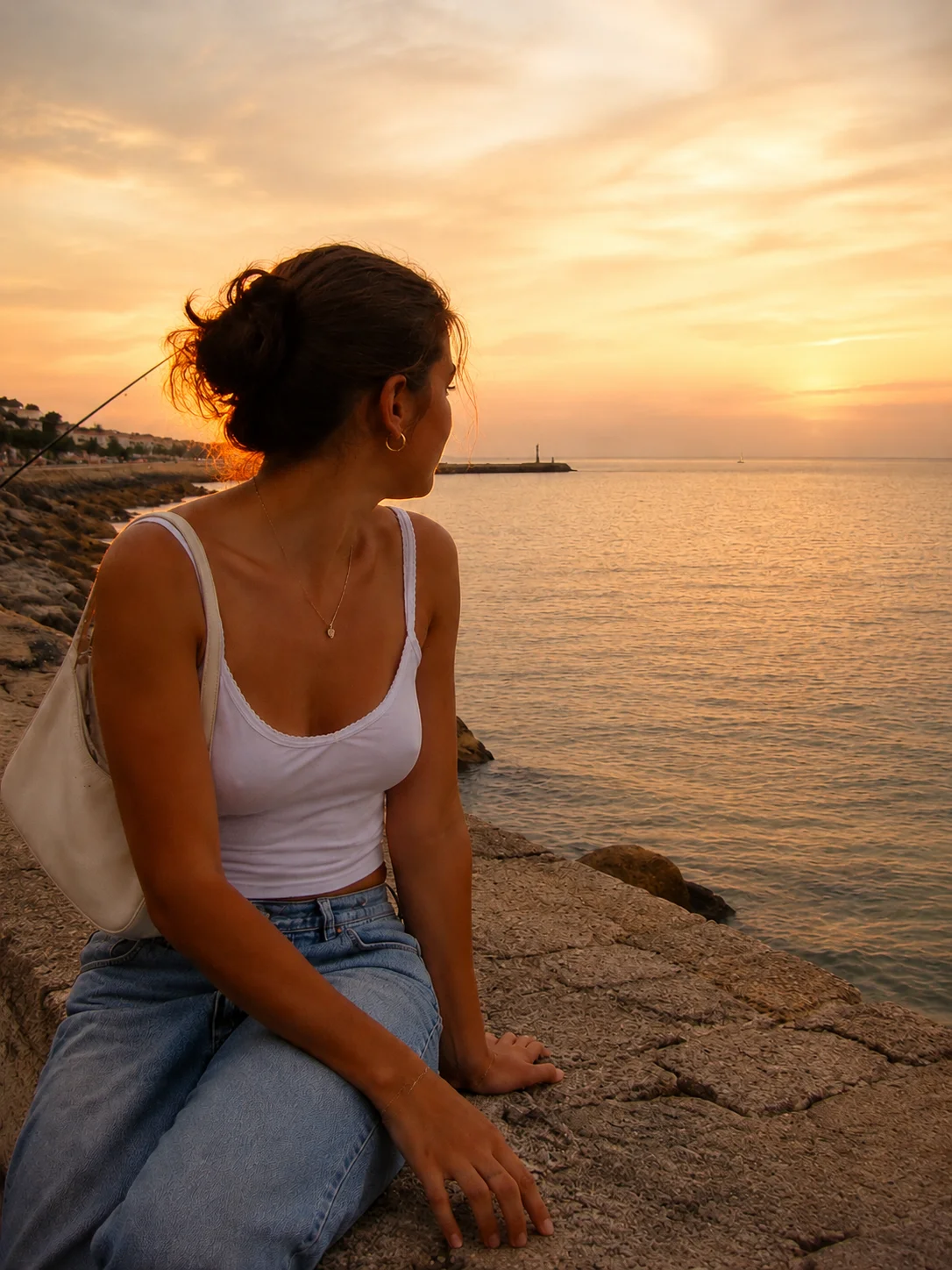
Ein Gesicht zu verstecken ist eine Lösung. Bei den anderen hilft die Stunna-App: Group Blink öffnet der einen Person, die geblinzelt hat, die Augen und lässt alle anderen, wie sie waren, und Licht-Looks wie Golden Hour wärmen ein flaches, graues Foto auf, wie in diesem Beispiel. KI-Ergebnisse variieren.


Kostenlos herunterladen. Optionale Pro-Funktionen. KI-Ergebnisse variieren.
Stunnas KI-Looks entdecken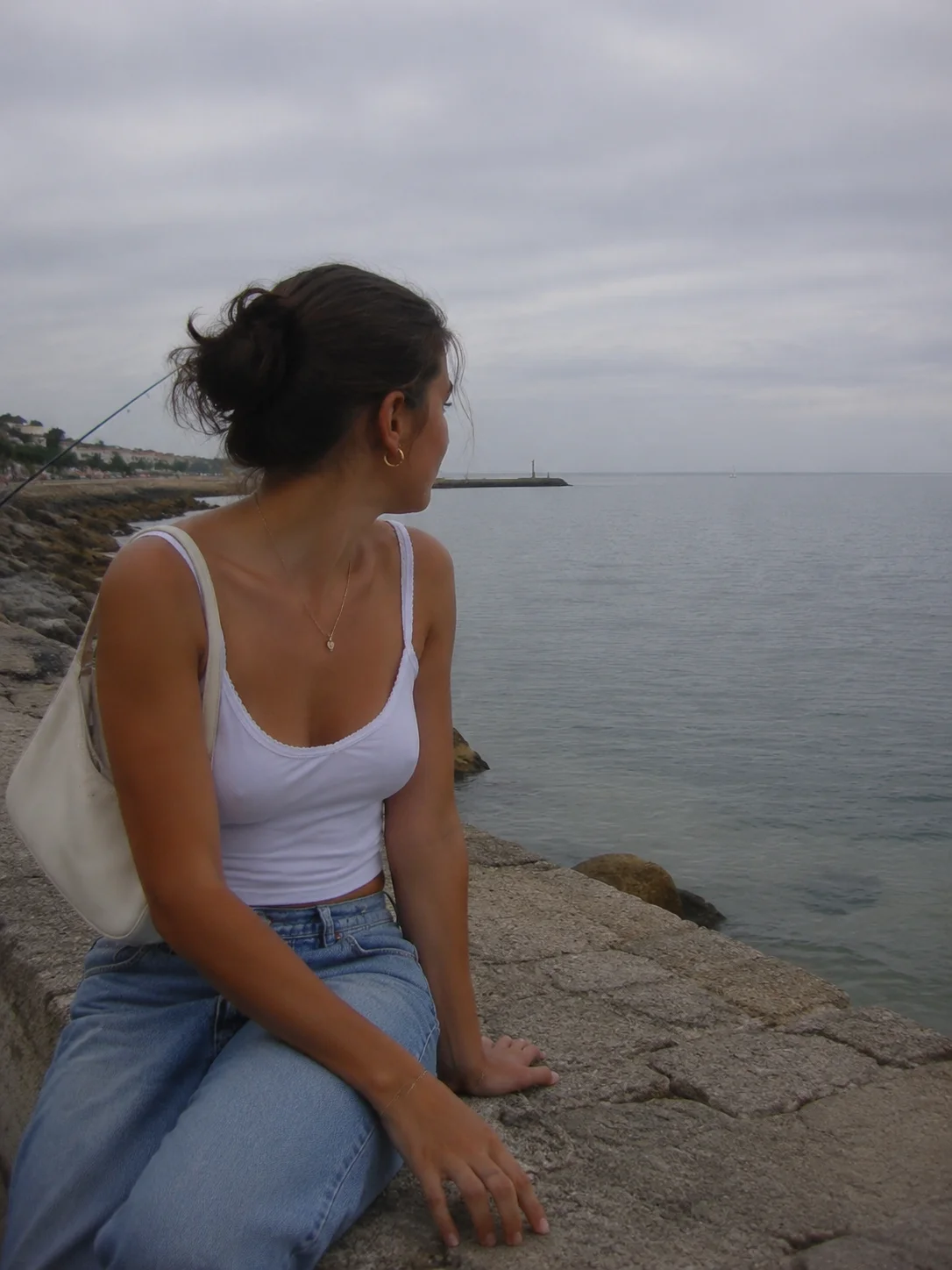
Öffne dein Foto hier und lass „Bereiche zensieren“ ausgewählt. Gesichter werden automatisch abgedeckt; für alles andere wählst du „Feld ziehen“ oder „Pinsel“ und markierst die Stelle, die verschwinden soll. Wähl „Verpixeln“, erhöh die Blockgröße, bis das Detail unlesbar ist, und lade dann ein PNG oder JPG herunter.
Ja. Ein Modell auf deinem Gerät sucht im ganzen Foto und in kleineren, überlappenden Ausschnitten nach Gesichtern und deckt jedes gefundene ab. Tipp auf ein Gesicht, um es aus- oder wieder einzuschalten, oder nutz „Alle Gesichter auswählen“. Sehr kleine, abgewandte oder teilweise verdeckte Gesichter können übersehen werden – prüf also das Foto und füg bei Bedarf von Hand ein Feld hinzu.
Keins von beiden ist so sicher wie ein schwarzer Balken. Große Pixelblöcke sind meist schwerer zu lesen als eine leichte Unschärfe, aber beide behalten ein bisschen vom Original. Für Ausweise, Adressen, Passwörter und alles auf einem Bildschirm nimm den schwarzen Balken.
Nicht exakt. Kleine Blöcke über kurzem Text oder Zahlen lassen sich aber manchmal durch den Vergleich mit bekannten Schriften erraten, und eine leichte Unschärfe kann teilweise nachgeschärft werden. Größere Blöcke machen das viel schwerer. Ein schwarzer Balken ersetzt die Pixel komplett, darunter lässt sich aus der heruntergeladenen Datei also nichts wiederherstellen.
Öffne den Screenshot, wähle „Feld ziehen“, zieh über jede Textzeile und wähl dann „Schwarzer Balken“. Erscheint ein Gesichtsfeld, das du nicht brauchst, tipp darauf, um es auszuschalten. Speichere als PNG, damit der Rest des Screenshots scharf bleibt.
Ja. Der Download ist ein neues Bild, das aus den Pixeln gezeichnet wird. EXIF-Daten wie GPS-Standort, Kameramodell und Aufnahmezeit werden also nicht in die Datei übernommen. Das Original auf deinem Handy behält seine Daten.
Ja. Wähle „Pixel-Art“, stell die Pixelgröße ein und wähl 8, 16 oder 32 Farben. Rasterlinien sind optional und helfen, wenn du das Bild mit Bügelperlen, Kreuzstich oder Minecraft-Blöcken nachbauen willst. PNG hält die Blockkanten scharf.
Ja. Jeder Modus, jeder Stil und jeder Download ist kostenlos, ohne Konto und ohne Wasserzeichen. Downloads haben volle Auflösung bis 3000 px an der langen Kante; größere Fotos werden proportional verkleinert. Hochladen kannst du JPG, PNG oder WebP bis 20 MB.
Nein. Dein Foto wird in deinem Browser auf deinem Gerät verarbeitet und nie an einen Server geschickt. Das Modell für die Gesichtserkennung wird aus einer öffentlichen Code-Bibliothek in deinen Browser geladen und läuft lokal. Wenn du die Seite neu lädst, ist dein Foto weg.
Foto-Tipps und Ideen, die gut zu diesem Tool passen.