Düşündüğünden büyük yap
Tam boyutlu bir fotoğraftaki yüz için en az 20 px’lik bloklar kullan. Minicik bloklar sansürlü görünür ama kişi hâlâ tanınabilir.
ÜCRETSİZ ONLİNE FOTOĞRAF ARACI
Fotoğrafın tamamını ya da yalnızca gizli kalması gereken kısımları pikselleştir. Yüzler senin için bulunur; birkaç dokunuşla bir fotoğraftaki yüzü bulanıklaştırabilir, plakayı karartabilir ya da görseli sansürleyebilirsin. Ücretsiz ve her şey cihazında çalışır.
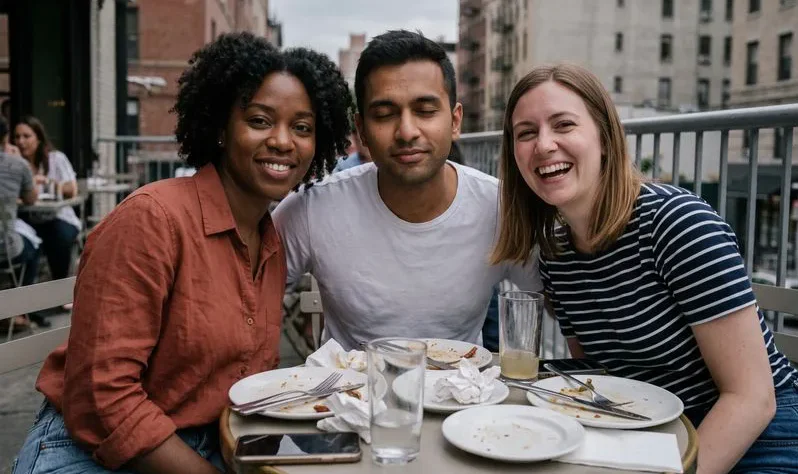
Pikselleştir · Örnek fotoğraf, canlı işleniyor.
Yüzleri, yazıları ve plakaları sansürle, fotoğrafın tamamını pikselleştir ya da piksel sanatına çevir.
ya da buraya bırak · JPG, PNG, WebP · en fazla 20 MB
Ücretsiz. Kayıt yok. Filigran yok. En fazla 3000 px. Konum verisi silinir.
Biri göz mü kırptı?
Stunna uygulamasındaki Group Blink, tek bir kişinin gözlerini açar, diğer herkesi olduğu gibi bırakır. Yapay zekâ sonuçları değişebilir.
Group Blink’i Stunna’da deneÖrneği dene ya da kendi fotoğrafını seç.
Bir JPG, PNG ya da WebP seç veya örnek grup fotoğrafıyla başla. iPhone’da Fotoğraf seç düğmesine dokun ve arşivinden seç. Hiçbir şey yüklenmez.
Yüzler senin için bulunur ve kapatılır; birini kapatmak ya da yeniden açmak için üstüne dokun. Yazılar ve plakalar için Kutu çiz aracını, her türlü şekil için Fırça aracını kullan. Sonra Pikselleştir, Bulanıklaştır, Siyah bant ya da bir emoji seç.
Uzun kenarı en fazla 3000 px olacak şekilde tam boyutta PNG ya da JPG kaydet. İndirdiğin yeni bir dosya; orijinaldeki konum ve kamera verileri geride kalır.
Bir görseli pikselleştirmek, bir alanı düz renk bloklarına çevirir. Bulanıklaştırma onu dağıtır, siyah bant ise tamamen yerini alır. Üçü de fotoğraftan vazgeçmeden görseli sansürlemeni sağlar: grup fotoğrafı paylaşılabilir kalır, internette görünmek istemeyen arkadaşın da görünmez kalır. Grup fotoğrafı rehberimizde herkesin memnun kalacağı bir kare için fikirler var.
Yüz algılama cihazında çalışır. Araç önce karenin tamamını, sonra birbiriyle örtüşen daha küçük bölümleri tarar; böylece grubun arkasındaki ya da kalabalıktaki yüzler de yakalanır. Neyin kapalı kalacağına sen karar verirsin: görünür kalması için bir yüze dokun, plakanın üstüne kutu çiz ya da bir yaka kartının üstünü fırçala. Bir hafta sonu photo dump’ı mı hazırlıyorsun? Paylaşmadan önce arka plandaki yabancıları gizle.
Piksel sanatı modu fotoğrafın tamamını bilerek pikselleştirir. Fotoğrafı 8, 16 ya da 32 renge indirir ve ızgara çizgileri ekleyebilir; böylece tek adımda görselden piksel sanatına geçersin, boncukla, kanaviçeyle ya da Minecraft bloklarıyla yeniden yapmaya hazır. Bir sevgili fotoğrafında daha sakin bir son dokunuş için gizlemen gerekenleri gizledikten sonra siyah beyaz filtreden geçir.
Ücretsiz aracı deneDüz siyah bir bant. Altındakinin yerini alır, bu yüzden dosyadan hiçbir şey geri getirilemez. Pikseller ve bulanıklık orijinalden biraz iz bırakır; kalabalıktaki bir yüz için yeterli, pasaport numarası için değil.
| Stil | Geri çözülebilir mi? | En uygun olduğu yer | Görünüm |
|---|---|---|---|
| Siyah bant | Hayır. Orijinal piksellerin yerini alır, geri getirilecek hiçbir şey kalmaz. | Kimlikler, adresler, kart numaraları, ekran yazıları | Sert ve belirgin |
| Pikselleştirme | Bazen, kısmen. Kısa yazı ya da rakamların üstündeki küçük bloklar tahmin edilebilir. | Yüzler, plakalar, arka plandaki insanlar | Klasik mozaik, belli ki sansürlü |
| Bulanıklaştırma | Bazen, kısmen. Yazının üstündeki hafif bir bulanıklık yeniden netleştirilebilir. | Yumuşak bir görünüm istediğinde yüzler ve kalabalık arka planlar | Yumuşak ve doğal |
| Emoji çıkartması | Emojinin altı görünmez ama büyük bir yüzün kenarları açıkta kalabilir. | Çocukların yüzleri, story’deki arkadaşlar, eğlenceli gönderiler | Eğlenceli |
Pratik kural: bloklar ne kadar büyük ya da bulanıklık ne kadar güçlüyse o kadar güvenli. Birinin kimliğini ele verebilecek ya da bir hesabı açabilecek her şey için Siyah bant seçeneğini kullan.
Tam boyutlu bir fotoğraftaki yüz için en az 20 px’lik bloklar kullan. Minicik bloklar sansürlü görünür ama kişi hâlâ tanınabilir.
Saç, okul forması ve okul logoları da bir çocuğu ele verebilir. Başın ve omuzların tamamını fırçala ya da bir emoji çıkartması kullan.
İndirmeden önce aynalara, pencerelere, ekranlara ve yaka kartlarına göz gezdir. Yansımadaki yüzler kolayca gözden kaçar; elle bir kutu ekle.
16 renkle ve enine yaklaşık 48–64 blok verecek bir piksel boyutuyla başla. Blok blok yeniden yapmak istediğinde ızgara çizgilerini aç.

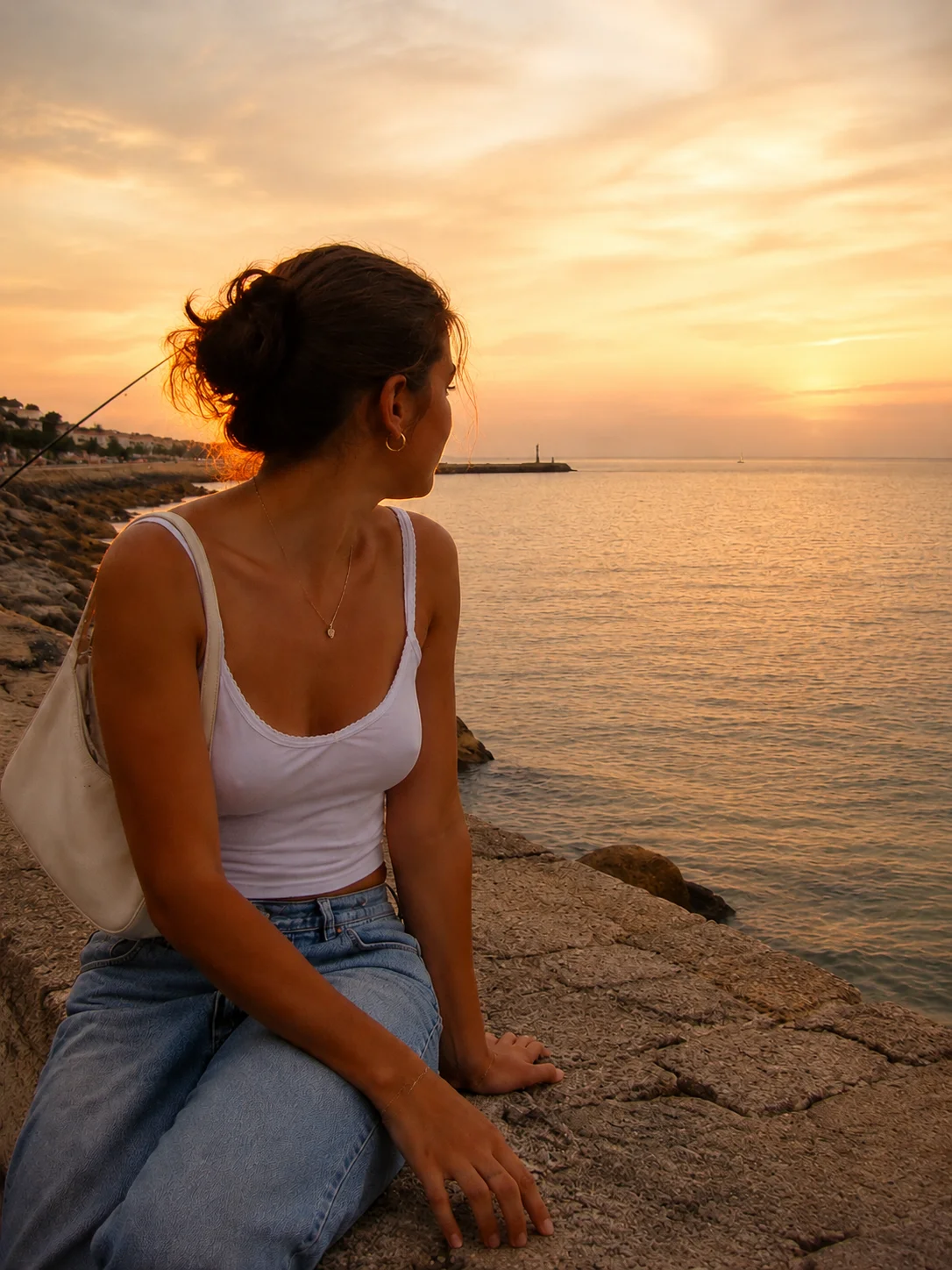
Bir yüzü gizlemek düzeltmelerden yalnızca biri. Stunna uygulaması diğerlerinde de yardımcı olur: Group Blink göz kırpan tek kişinin gözlerini açar, diğer herkesi olduğu gibi bırakır; Golden Hour gibi ışık lookları da bu örnekteki gibi düz, gri bir fotoğrafı ısıtır. Yapay zekâ sonuçları değişebilir.


İndirmesi ücretsiz. İsteğe bağlı Pro özellikleri. Yapay zekâ sonuçları değişebilir.
Stunna’nın yapay zekâ looklarını keşfet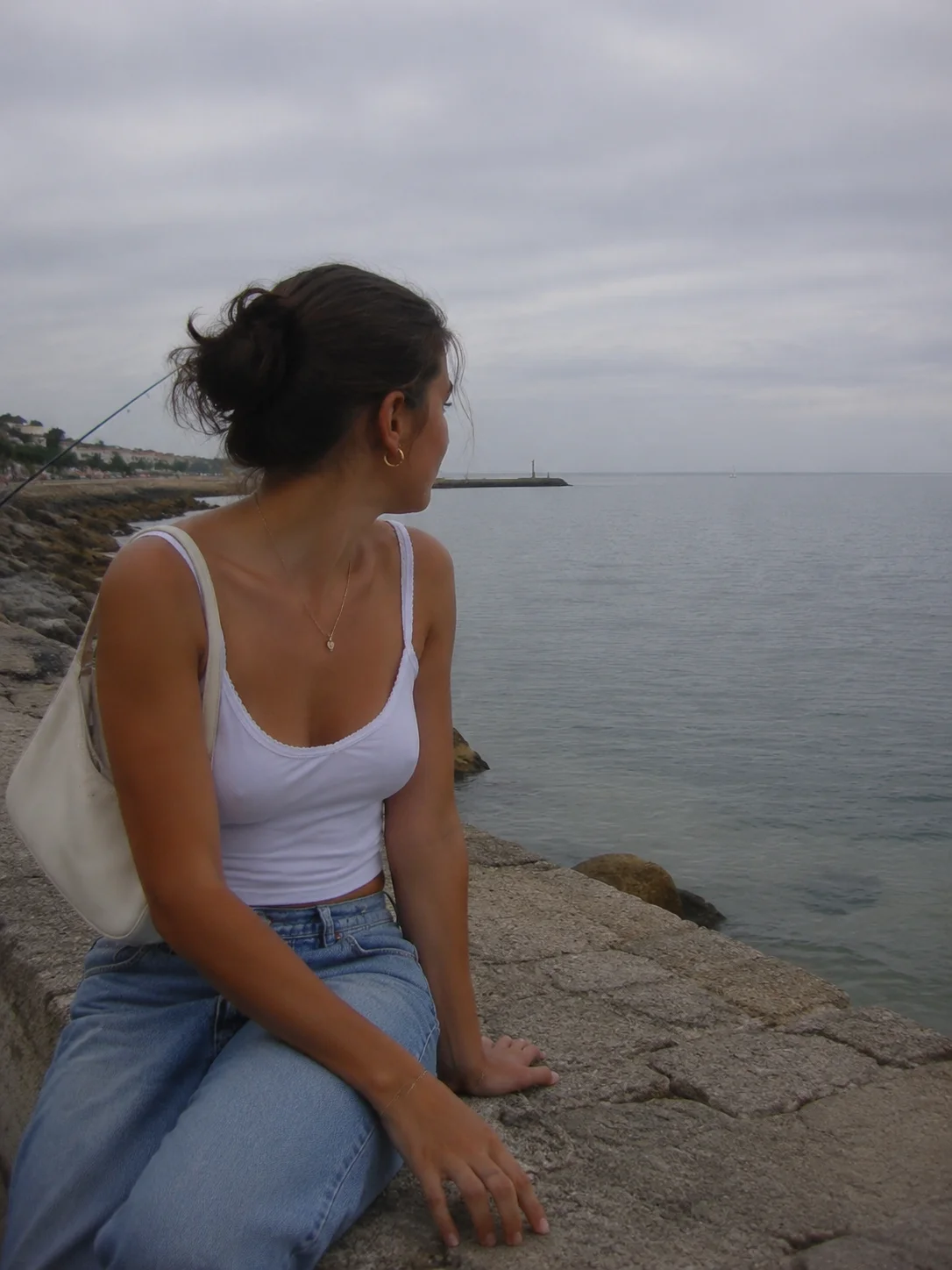
Fotoğrafını burada aç ve Alan sansürle seçili kalsın. Yüzler otomatik olarak kapatılır; geri kalan her şey için Kutu çiz ya da Fırça aracını seçip gizlemek istediğin yeri işaretle. Pikselleştir stilini seç, detay okunmaz hâle gelene kadar Blok boyutunu artır, sonra PNG ya da JPG indir.
Evet. Cihaz üzerinde çalışan bir model, fotoğrafın tamamında ve birbiriyle örtüşen daha küçük bölümlerde yüz arar, bulduğu her yüzü kapatır. Bir yüzü kapatmak ya da yeniden açmak için üstüne dokun veya Tüm yüzleri seç düğmesini kullan. Çok küçük, başka yöne dönük ya da kısmen gizli yüzler gözden kaçabilir; fotoğrafı kontrol et ve gerekirse elle kutu ekle.
İkisi de siyah bant kadar güvenli değil. Büyük piksel blokları genelde hafif bir bulanıklıktan daha zor okunur ama ikisi de orijinalden biraz iz bırakır. Kimlikler, adresler, şifreler ve ekrandaki her şey için Siyah bant kullan.
Tam olarak değil; ama kısa yazı ya da rakamların üstündeki küçük bloklar bilinen fontlarla karşılaştırılarak bazen tahmin edilebilir, hafif bir bulanıklık da kısmen netleştirilebilir. Daha büyük bloklar bunu çok zorlaştırır. Siyah bant pikselleri tamamen değiştirir; indirilen dosyada altındaki hiçbir şey geri getirilemez.
Ekran görüntüsünü aç, Kutu çiz aracını seç ve her yazı satırının üstünden sürükle, sonra Siyah bant stilini seç. İhtiyacın olmayan bir yüz kutusu çıkarsa kapatmak için üstüne dokun. Ekran görüntüsünün geri kalanı keskin kalsın diye PNG olarak kaydet.
Evet. İndirilen dosya piksellerden yeniden çizilmiş yeni bir görsel; GPS konumu, kamera modeli ve fotoğrafın çekildiği saat gibi EXIF verileri dosyaya kopyalanmaz. Telefonundaki orijinal kendi verilerini korur.
Evet. Piksel sanatı modunu seç, piksel boyutunu ayarla ve 8, 16 ya da 32 renk seç. Izgara çizgileri isteğe bağlı; görseli boncukla, kanaviçeyle ya da Minecraft bloklarıyla yeniden yapmak istersen işine yarar. PNG blok kenarlarını keskin tutar.
Evet. Her mod, stil ve indirme ücretsiz; hesap ve filigran yok. İndirmeler, uzun kenarda en fazla 3000 px’e kadar tam çözünürlükte; daha büyük fotoğraflar orantılı olarak küçültülür. 20 MB’a kadar JPG, PNG ya da WebP yükleyebilirsin.
Hayır. Fotoğrafın cihazında, tarayıcında işlenir ve hiçbir sunucuya gönderilmez. Yüz algılama modeli tarayıcına herkese açık bir kod kütüphanesinden indirilir ve yerelde çalışır. Sayfayı yenilemek fotoğrafını siler.
Bu araca yakışan fotoğraf ipuçları ve fikirleri.