Blocchi più grandi di quanto pensi
Per un viso in una foto a grandezza piena, usa blocchi di almeno 20 px. I blocchi minuscoli sembrano una censura, ma la persona si può ancora riconoscere.
STRUMENTO FOTO ONLINE GRATUITO
Pixela un’immagine o solo le parti che devono restare private. I visi li troviamo noi, così puoi sfocare un viso in una foto, coprire una targa o censurare un’immagine in pochi tocchi. Gratis, e funziona tutto sul tuo dispositivo.
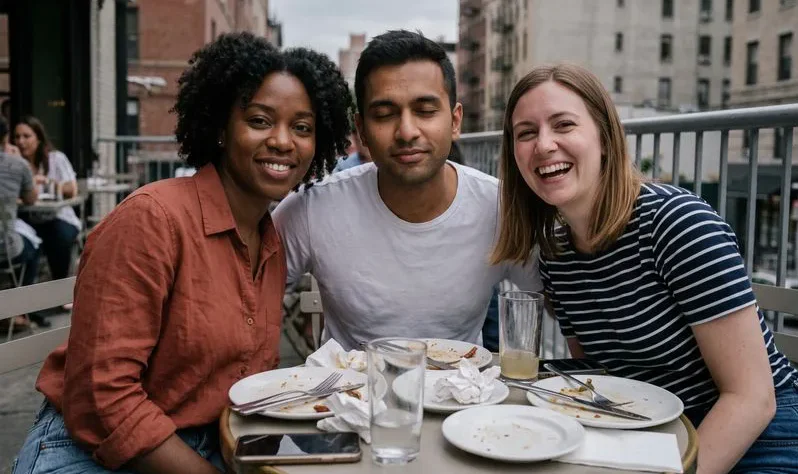
Pixela · Foto di esempio, elaborata in tempo reale.
Censura visi, testi e targhe, pixela tutta l’immagine o trasformala in pixel art.
oppure trascinala qui · JPG, PNG, WebP · fino a 20 MB
Gratis. Senza registrazione. Senza filigrana. Fino a 3000 px. Dati di posizione rimossi.
Qualcuno ha chiuso gli occhi?
Group Blink nell’app Stunna apre gli occhi a una persona e lascia tutti gli altri come sono. I risultati dell’AI variano.
Prova Group Blink in StunnaProva l’esempio o scegli una tua foto.
Scegli un JPG, PNG o WebP, oppure parti dalla foto di gruppo di esempio. Su iPhone tocca Scegli una foto e prendila dalla libreria. Non viene caricato niente.
I visi vengono trovati e coperti in automatico; toccane uno per disattivarlo o riattivarlo. Usa Disegna riquadro per testi e targhe, o Pennello per qualsiasi forma. Poi scegli Pixela, Sfoca, Barra nera o un’emoji.
Salva un PNG o un JPG a grandezza piena, fino a 3000 px sul lato lungo. Il download è un file nuovo, quindi i dati di posizione e della fotocamera dell’originale restano fuori.
Pixelare un’immagine trasforma una zona in blocchi di colore piatti. La sfocatura la impasta, e una barra nera la sostituisce del tutto. Tutti e tre i metodi ti permettono di censurare un’immagine senza rinunciare alla foto: la foto di gruppo resta postabile, e l’amico che ha chiesto di restare fuori dai social resta fuori. La nostra guida alle foto di gruppo ha idee per uno scatto che metta tutti d’accordo.
Il rilevamento dei visi avviene sul tuo dispositivo. Lo strumento controlla tutta l’inquadratura, poi sezioni più piccole che si sovrappongono, così trova anche i visi in fondo a un gruppo o in mezzo alla folla. Sei tu a decidere cosa resta coperto: tocca un viso per lasciarlo visibile, disegna un riquadro su una targa o passa il pennello su un cartellino con il nome. Stai preparando un photo dump del weekend? Nascondi gli sconosciuti sullo sfondo prima di postare.
La modalità Pixel art pixela di proposito tutta l’immagine. Riduce la foto a 8, 16 o 32 colori e può aggiungere una griglia, così passi dalla foto alla pixel art in un solo passaggio, pronta da ricostruire con le perline, il punto croce o i blocchi di Minecraft. Per un finish più sobrio su una foto di coppia, passala nel filtro bianco e nero dopo aver nascosto quello che serve.
Prova lo strumento gratuitoUna barra nera piena. Sostituisce quello che c’è sotto, quindi dal file non si può recuperare niente. Pixel e sfocatura conservano un po’ dell’originale: va bene per un viso in mezzo alla folla, non per il numero di un passaporto.
| Stile | Si può annullare? | Ideale per | Aspetto |
|---|---|---|---|
| Barra nera | No. I pixel originali vengono sostituiti, quindi non resta nulla da recuperare. | Documenti, indirizzi, numeri di carte, testi sullo schermo | Netta e vistosa |
| Pixelatura | A volte, in parte. Blocchi piccoli su testi brevi o numeri si possono indovinare. | Visi, targhe, persone sullo sfondo | Il classico mosaico, censura evidente |
| Sfocatura | A volte, in parte. Una sfocatura leggera su un testo si può rendere di nuovo nitida. | Visi e sfondi affollati, quando vuoi un effetto morbido | Morbida e naturale |
| Sticker emoji | Non sotto l’emoji, ma con un viso grande gli angoli possono restare visibili. | Visi di bambini, amici in una story, post divertenti | Giocoso |
Regola pratica: più grandi sono i blocchi o più forte è la sfocatura, più sei al sicuro. Per tutto ciò che può identificare una persona o dare accesso a un account, usa Barra nera.
Per un viso in una foto a grandezza piena, usa blocchi di almeno 20 px. I blocchi minuscoli sembrano una censura, ma la persona si può ancora riconoscere.
Anche capelli, divise e loghi della scuola possono identificare un bambino. Passa il pennello su tutta la testa e le spalle, oppure usa uno sticker emoji.
Prima di scaricare, guarda bene specchi, finestre, schermi e cartellini con il nome. I visi riflessi sfuggono facilmente, quindi aggiungi un riquadro a mano.
Parti da 16 colori e da una dimensione dei pixel che dia circa 48–64 blocchi in larghezza. Attiva la griglia quando vuoi ricostruirla blocco per blocco.

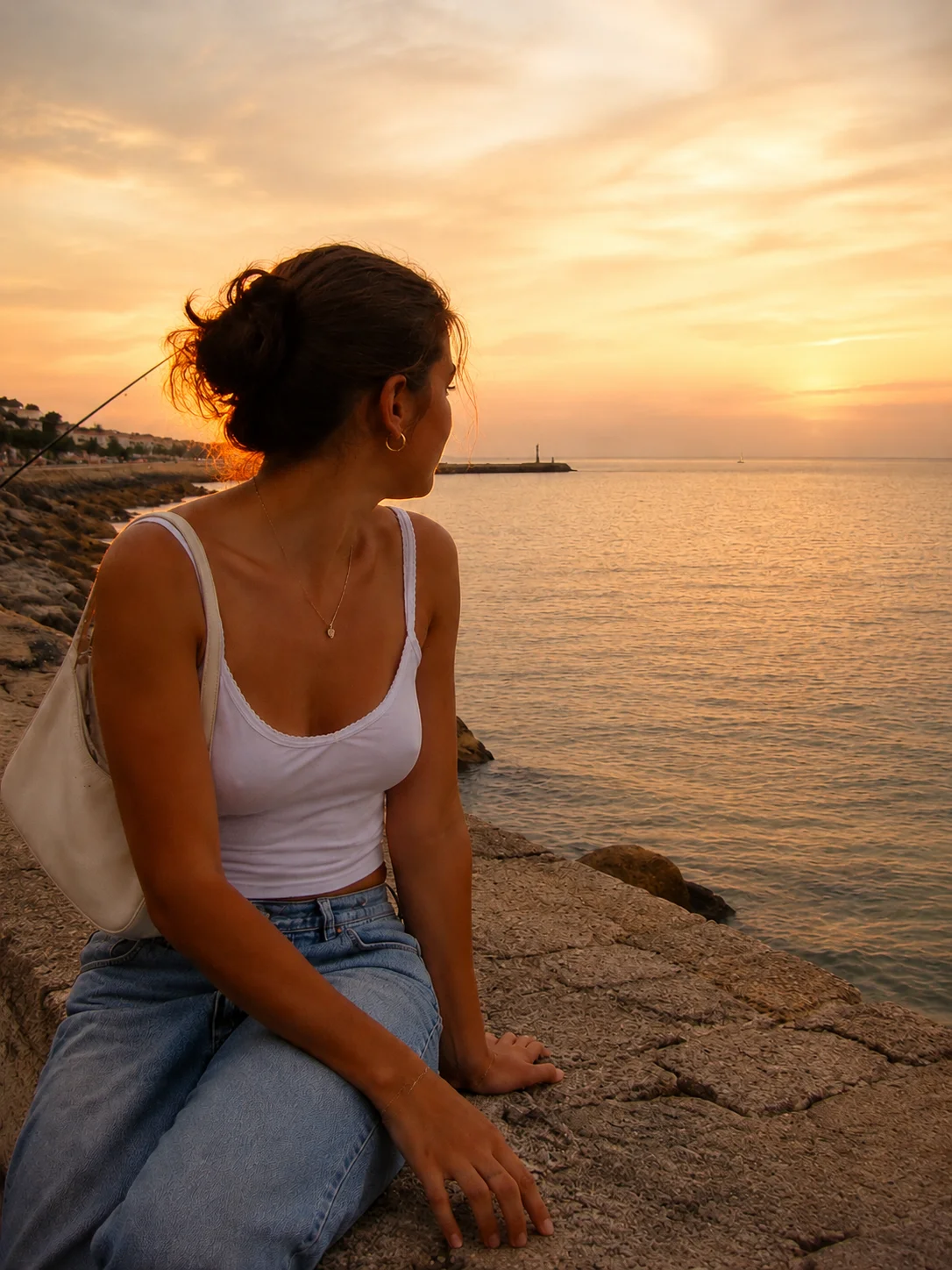
Nascondere un viso è una soluzione. L’app Stunna ti aiuta con il resto: Group Blink apre gli occhi alla persona che li ha chiusi e lascia tutti gli altri come sono, e look di luce come Golden Hour riscaldano una foto piatta e grigia, come in questo esempio. I risultati dell’AI variano.


Gratis da scaricare. Funzioni Pro facoltative. I risultati dell’AI variano.
Scopri i look AI di Stunna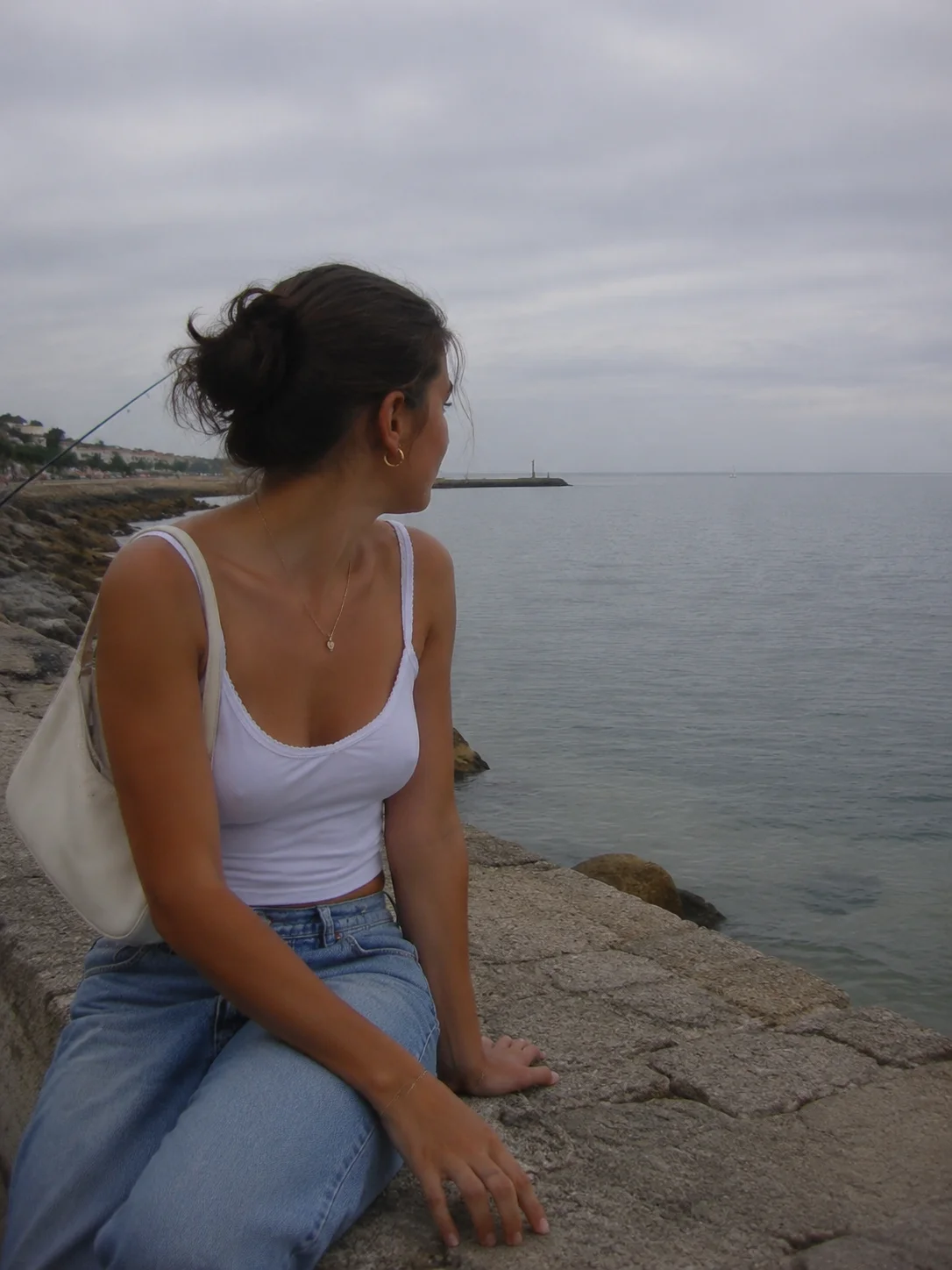
Apri qui la foto e lascia selezionato Censura zone. I visi vengono coperti in automatico; per tutto il resto scegli Disegna riquadro o Pennello e segna la parte da nascondere. Scegli Pixela, alza Dimensione blocchi finché il dettaglio non è illeggibile, poi scarica un PNG o un JPG.
Sì. Un modello sul dispositivo cerca i visi in tutta la foto e in sezioni più piccole che si sovrappongono, poi copre ogni viso che trova. Tocca un viso per disattivarlo o riattivarlo, oppure usa Seleziona tutti i visi. I visi molto piccoli, girati o in parte nascosti possono sfuggire, quindi controlla la foto e, se serve, aggiungi un riquadro a mano.
Nessuno dei due è sicuro quanto una barra nera. I blocchi di pixel grandi di solito sono più difficili da leggere di una sfocatura leggera, ma entrambi conservano un po’ dell’originale. Per documenti, indirizzi, password e tutto ciò che compare su uno schermo, usa Barra nera.
Non con precisione, ma i blocchi piccoli su testi brevi o numeri a volte si possono indovinare confrontandoli con caratteri noti, e una sfocatura leggera si può rendere in parte di nuovo nitida. Con blocchi più grandi diventa molto più difficile. Una barra nera sostituisce del tutto i pixel, quindi dal file scaricato non si può recuperare niente di quello che c’è sotto.
Apri lo screenshot, scegli Disegna riquadro e trascina su ogni riga di testo, poi scegli Barra nera. Se compare il riquadro di un viso che non ti serve, toccalo per disattivarlo. Salva in PNG per mantenere nitido il resto dello screenshot.
Sì. Il download è una nuova immagine disegnata a partire dai pixel, quindi i dati EXIF come la posizione GPS, il modello della fotocamera e l’ora dello scatto non vengono copiati nel file. L’originale sul telefono conserva i suoi dati.
Sì. Scegli Pixel art, imposta la dimensione dei pixel e scegli 8, 16 o 32 colori. La griglia è facoltativa e ti aiuta se vuoi ricostruire l’immagine con le perline, il punto croce o i blocchi di Minecraft. Il PNG mantiene nitidi i bordi dei blocchi.
Sì. Tutte le modalità, gli stili e i download sono gratuiti, senza account e senza filigrana. I download sono a piena risoluzione fino a 3000 px sul lato lungo; le foto più grandi vengono ridimensionate in proporzione. Puoi caricare JPG, PNG o WebP fino a 20 MB.
No. La foto viene elaborata nel browser sul tuo dispositivo e non viene mai inviata a un server. Il modello per il rilevamento dei visi viene scaricato nel browser da una libreria di codice pubblica e funziona in locale. Ricaricando la pagina, la foto viene cancellata.
Consigli e idee per le foto che si abbinano bene a questo strumento.