생각보다 크게
원본 크기 사진 속 얼굴이라면 블록을 최소 20px 이상으로 쓰세요. 블록이 너무 작으면 가린 것처럼 보여도 누군지 알아볼 수 있어요.
무료 온라인 사진 도구
사진 전체를 모자이크하거나, 지켜야 할 부분만 가려 보세요. 얼굴은 자동으로 찾아 주니까, 몇 번만 탭하면 사진 속 얼굴을 흐리게 하거나 번호판을 검게 가리거나 이미지를 모자이크할 수 있어요. 무료이고, 모든 처리가 기기 안에서 이뤄져요.
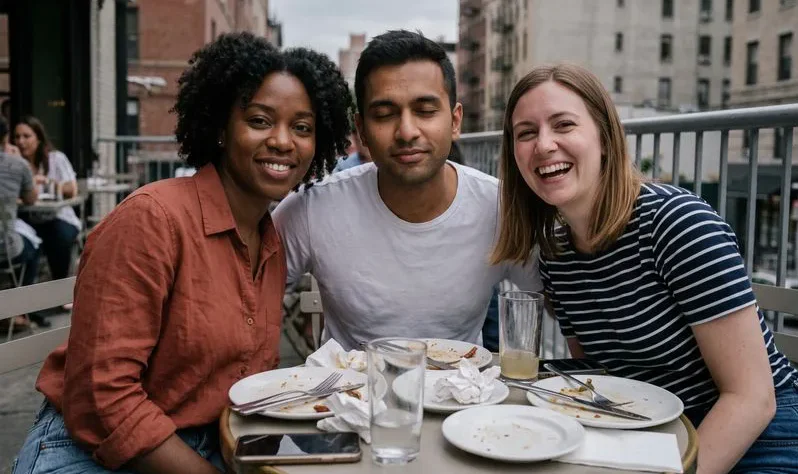
모자이크 · 샘플 사진이에요. 실시간으로 적용돼요.
얼굴, 글자, 번호판을 가리거나, 사진 전체에 모자이크를 넣거나, 픽셀 아트로 바꿔 보세요.
또는 여기에 끌어다 놓기 · JPG, PNG, WebP · 최대 20MB
무료, 가입 없음, 워터마크 없음. 최대 3000px. 위치 정보 삭제.
누가 눈 감았나요?
Stunna 앱의 Group Blink는 한 사람의 눈만 뜨게 하고 나머지는 그대로 둬요. AI 결과는 달라질 수 있어요.
Stunna에서 Group Blink 써보기샘플로 먼저 해 보거나 내 사진을 골라 보세요.
JPG, PNG, WebP를 고르거나 단체사진 샘플로 시작하세요. iPhone에서는 ‘사진 선택’을 탭하고 보관함에서 고르면 돼요. 업로드되는 건 없어요.
얼굴은 자동으로 찾아서 가려 줘요. 탭하면 가리기를 끄거나 다시 켤 수 있어요. 글자와 번호판은 ‘박스 그리기’로, 다른 모양은 ‘브러시’로 가리세요. 그다음 모자이크, 블러, 검은 띠, 이모지 중에서 고르세요.
긴 변 기준 최대 3000px의 원본 크기 PNG나 JPG로 저장하세요. 다운로드 파일은 새로 만든 파일이라서 원본의 위치 정보와 카메라 정보는 따라오지 않아요.
이미지를 모자이크하면 그 부분이 평평한 색 블록으로 바뀌어요. 블러는 번지게 하고, 검은 띠는 완전히 덮어써요. 세 가지 모두 사진을 포기하지 않고 가릴 수 있게 해 줘요. 단체사진은 그대로 올릴 수 있고, 온라인에 나오고 싶지 않다던 친구의 바람도 지킬 수 있죠. 모두가 만족하는 사진을 찍고 싶다면 단체사진 가이드를 참고하세요.
얼굴 인식은 기기 안에서 이뤄져요. 화면 전체를 먼저 살핀 다음, 서로 겹치는 더 작은 구역들을 하나씩 확인해서 단체사진 뒷줄이나 인파 속 얼굴까지 찾아내요. 무엇을 가릴지는 직접 정해요. 얼굴을 탭해 보이게 두거나, 번호판 위에 박스를 그리거나, 이름표를 브러시로 칠하세요. 주말 포토덤프를 준비 중이라면 올리기 전에 배경 속 모르는 사람을 가려 주세요.
픽셀 아트 모드는 일부러 사진 전체를 모자이크해요. 사진을 8색, 16색, 32색으로 줄이고 그리드 선을 더할 수 있어서, 한 번에 이미지를 픽셀 아트로 바꿔 비즈, 십자수, 마인크래프트 블록으로 다시 만들 준비를 해 줘요. 커플 사진을 더 차분하게 마무리하고 싶다면, 가릴 걸 가린 다음 흑백 필터를 써 보세요.
무료로 써보기꽉 채운 검은 띠예요. 아래에 있던 걸 완전히 덮어쓰기 때문에 파일에서 아무것도 복원할 수 없어요. 모자이크와 블러는 원본이 조금 남아 있어서, 군중 속 얼굴에는 괜찮지만 여권 번호에는 맞지 않아요.
| 스타일 | 복원될 수 있나요? | 추천 용도 | 느낌 |
|---|---|---|---|
| 검은 띠 | 아니요. 원래 픽셀을 덮어써서 복원할 게 남지 않아요. | 신분증, 주소, 카드 번호, 화면 속 글자 | 투박하고 확실하게 티 나요 |
| 모자이크 | 경우에 따라 일부는 돼요. 짧은 글자나 숫자 위의 작은 블록은 짐작될 수 있어요. | 얼굴, 자동차 번호판, 배경 속 사람 | 클래식한 모자이크, 가린 게 확실히 보여요 |
| 블러 | 경우에 따라 일부는 돼요. 글자 위의 약한 블러는 다시 선명하게 만들 수 있어요. | 부드러운 느낌을 원할 때 얼굴과 복잡한 배경 | 부드럽고 자연스러워요 |
| 이모지 스티커 | 이모지 바로 아래는 안 되지만, 얼굴이 크면 가장자리가 보일 수 있어요. | 아이 얼굴, 스토리 속 친구, 재밌는 게시물 | 발랄해요 |
기본 원칙: 블록이 클수록, 블러가 강할수록 안전해요. 누군가를 알아볼 수 있거나 계정에 접근할 수 있는 정보라면 ‘검은 띠’를 쓰세요.
원본 크기 사진 속 얼굴이라면 블록을 최소 20px 이상으로 쓰세요. 블록이 너무 작으면 가린 것처럼 보여도 누군지 알아볼 수 있어요.
머리 모양, 교복, 학교 로고로도 아이를 알아볼 수 있어요. 머리와 어깨 전체를 브러시로 칠하거나 이모지 스티커를 쓰세요.
다운로드하기 전에 거울, 창문, 화면, 이름표를 훑어보세요. 반사된 얼굴은 놓치기 쉬우니 직접 박스를 추가하세요.
16색과, 가로로 블록이 약 48~64개 나오는 픽셀 크기로 시작하세요. 블록 하나하나 다시 만들고 싶다면 그리드 선을 켜세요.

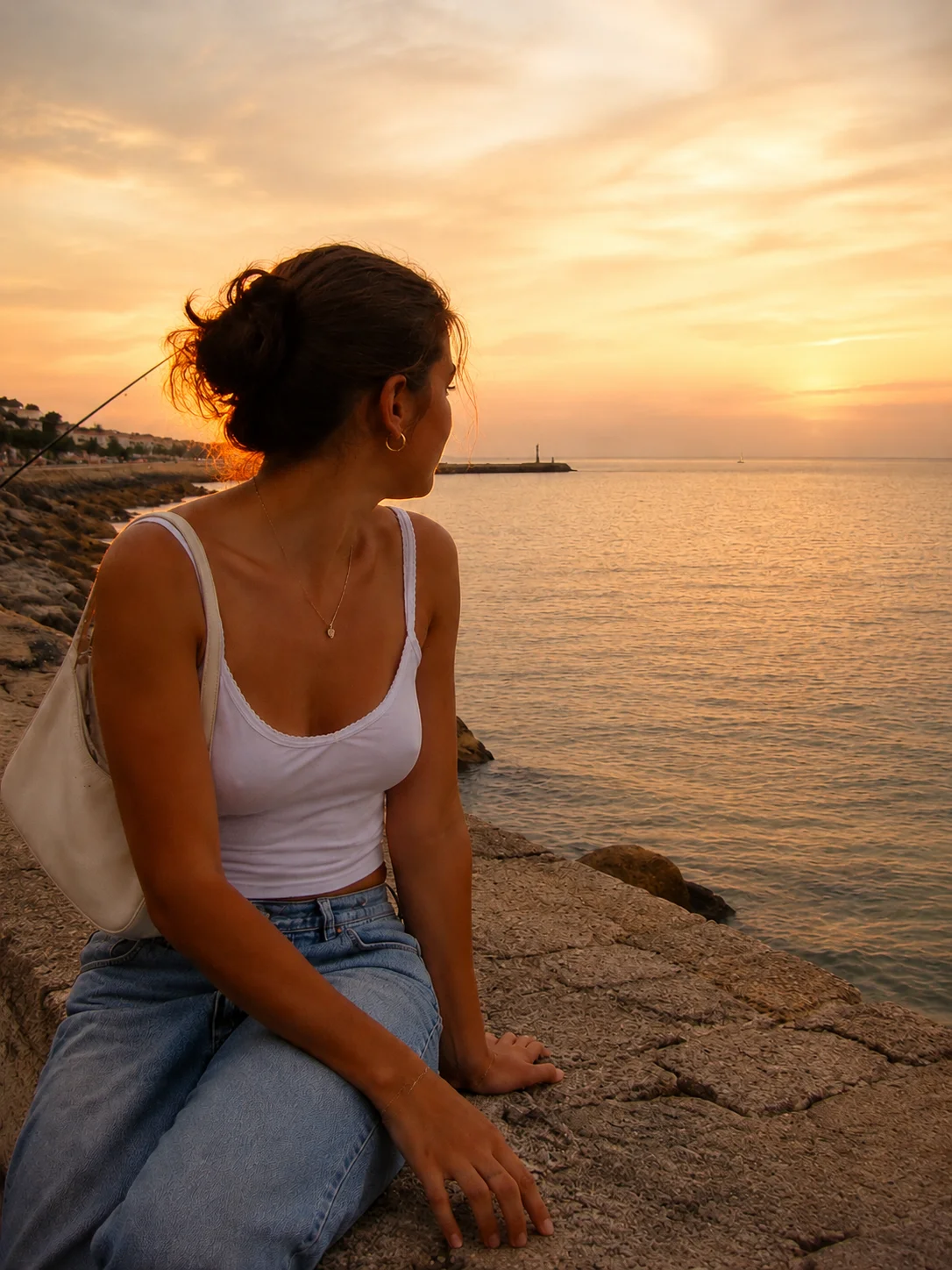
얼굴을 가리는 건 해결책 하나일 뿐이에요. 나머지는 Stunna 앱이 도와줘요. Group Blink는 눈을 감은 한 사람의 눈만 뜨게 하고 나머지는 그대로 두고, Golden Hour 같은 빛 룩은 이 예시처럼 밋밋하고 칙칙한 사진을 따뜻하게 바꿔요. AI 결과는 달라질 수 있어요.


무료 다운로드. Pro 기능은 선택이에요. AI 결과는 달라질 수 있어요.
Stunna의 AI 룩 둘러보기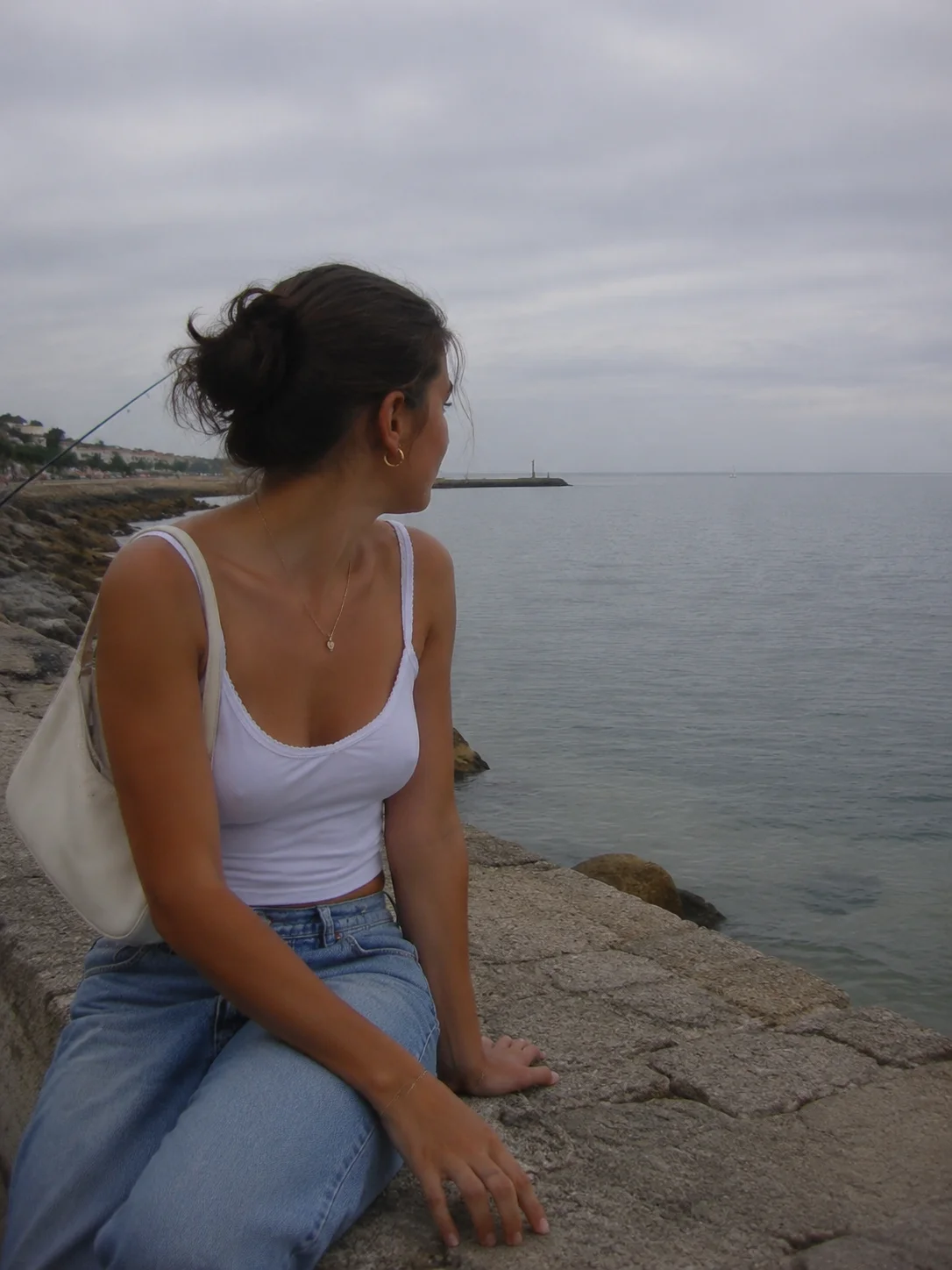
여기서 사진을 열고 ‘부분 가리기’를 그대로 두세요. 얼굴은 자동으로 가려지고, 그 밖의 부분은 ‘박스 그리기’나 ‘브러시’로 가릴 곳을 표시하세요. ‘모자이크’를 고르고 디테일이 알아볼 수 없을 때까지 ‘블록 크기’를 키운 다음 PNG나 JPG로 다운로드하세요.
네. 기기 안의 모델이 사진 전체와 서로 겹치는 작은 구역에서 얼굴을 찾고, 찾은 얼굴을 하나씩 가려요. 얼굴을 탭해서 끄거나 다시 켜고, ‘얼굴 모두 선택’도 쓸 수 있어요. 아주 작거나, 돌아섰거나, 일부가 가려진 얼굴은 놓칠 수 있으니 사진을 확인하고 필요하면 직접 박스를 추가하세요.
둘 다 검은 띠만큼 안전하지는 않아요. 큰 픽셀 블록이 약한 블러보다 보통 읽기 어렵지만, 둘 다 원본이 조금 남아 있어요. 신분증, 주소, 비밀번호, 화면 속 모든 정보는 ‘검은 띠’로 가리세요.
정확히는 아니지만, 짧은 글자나 숫자 위의 작은 블록은 알려진 글꼴과 비교해서 짐작할 수 있는 경우가 있고, 약한 블러는 어느 정도 다시 선명하게 만들 수 있어요. 블록이 클수록 훨씬 어려워져요. 검은 띠는 픽셀을 완전히 덮어써서, 다운로드한 파일에서 그 아래 내용을 복원할 수 없어요.
스크린샷을 열고 ‘박스 그리기’를 골라 글자 줄마다 드래그한 다음 ‘검은 띠’를 고르세요. 필요 없는 얼굴 박스가 나타나면 탭해서 끄세요. 나머지 부분을 선명하게 유지하려면 PNG로 저장하세요.
네. 다운로드 파일은 픽셀로 새로 그린 이미지라서, GPS 위치, 카메라 모델, 촬영 시각 같은 EXIF 정보가 파일에 복사되지 않아요. 휴대폰 속 원본에는 정보가 그대로 남아 있어요.
네. ‘픽셀 아트’를 고르고, 픽셀 크기를 정하고, 8색, 16색, 32색 중에서 고르세요. 그리드 선은 선택이고, 비즈, 십자수, 마인크래프트 블록으로 그림을 다시 만들 때 도움이 돼요. PNG로 저장하면 블록 가장자리가 또렷하게 남아요.
네. 모든 모드, 스타일, 다운로드가 회원가입이나 워터마크 없이 무료예요. 다운로드는 긴 변 기준 최대 3000px의 원본 해상도이고, 더 큰 사진은 비율에 맞게 줄어들어요. JPG, PNG, WebP를 20MB까지 쓸 수 있어요.
아니요. 사진은 기기의 브라우저 안에서 처리되고 서버로 보내지지 않아요. 얼굴 인식 모델은 공개 코드 라이브러리에서 브라우저로 내려받아 기기 안에서 실행돼요. 페이지를 새로고침하면 사진이 지워져요.
이 도구와 잘 어울리는 사진 팁과 아이디어예요.