얼굴은 프레임 안에
‘칸 채우기’는 가로로 긴 직사각형에 맞춰 사진을 잘라요. 다운로드 전에 미리보기를 확인하고, 잘리는 위치를 위아래, 좌우로 옮겨 보세요.
무료 온라인 사진 도구
마음에 드는 사진 서너 장을 포토부스 기념사진으로 만들어 보세요. 내 사진으로 채우는 무료 포토 스트립 템플릿이에요. 테두리를 고르고 캡션을 넣어 다운로드하세요.
예시 인물 사진 한 장을 네 가지로 크롭했어요. 내 사진을 추가하면 새 스트립을 만들 수 있어요.
순서를 정하고, 프레임을 고르고, 한 줄 메모를 더해 보세요.
또는 여기에 파일 끌어다 놓기 · JPG, PNG, WebP · 파일당 20MB
무료 PNG · 1200 × 3952px · 워터마크 없음
샘플 스트립을 살펴보거나 내 사진을 추가해 보세요.
JPG, PNG, WebP 파일을 추가하세요. 3칸이나 4칸 레이아웃을 고르고, 마음이 바뀌면 사진을 하나씩 교체할 수도 있어요.
사진 순서를 위아래로 옮기고, 구도를 조정하고, 흰색, 크림, 핑크, 검정 중에서 테두리를 고르세요. 짧은 캡션이나 날짜도 넣을 수 있어요.
워터마크 없는 PNG로 저장하세요. 미리보기와 다운로드 파일은 레이아웃, 캡션, 프레임 색, 사진 보정이 똑같아요.
포토 스트립은 짧은 사진 몇 장을 테두리가 있는 길쭉한 레이아웃에 이어 붙인 거예요. 생일, 결혼식, 친구들과의 여행, 같은 장난스러운 표정 네 가지처럼 흩어진 순간들을 한 장의 추억으로 묶는 간단한 방법이죠. 완성한 스트립은 첫 장으로 쓰기에도 좋아요. 포토덤프 커버 아이디어를 참고해 보세요.
이 온라인 포토 스트립 만들기는 이미 가진 사진으로 작업해요. 사진 3장이나 4장을 배치하고, 순서를 바꾸고, 컬러나 흑백을 고르고, 아래에 캡션을 쓸 수 있어요. 카메라 권한이나 계정 설정은 필요 없어요. 카운트다운에 맞춰 새로 찍고 싶다면 온라인 포토부스를 써 보세요.
‘칸 채우기’는 포토부스 특유의 꽉 찬 느낌을 내요. 그다음 사진마다 가로, 세로 위치를 조정하면 돼요. 칸을 다 채우는 것보다 구도 전체를 살리는 게 중요하다면 ‘사진 전체 보이기’를 고르세요. 낙서와 날짜 스탬프가 있는 한국식 네컷 스타일은 인생네컷 프레임을 써 보세요.
무료로 써보기사진이 아직 없다면? 카메라를 켜 보세요온라인 포토부스에서 카운트다운에 맞춰 네 컷을 찍거나, 날짜 스탬프가 들어간 인생네컷 스타일 프레임을 써 보세요.
‘칸 채우기’는 가로로 긴 직사각형에 맞춰 사진을 잘라요. 다운로드 전에 미리보기를 확인하고, 잘리는 위치를 위아래, 좌우로 옮겨 보세요.
날짜, 장소, 둘만 아는 농담이면 충분해요. 캡션은 최대 40자이고, 스트립 폭에 맞게 크기가 줄어요. 손글씨 메모를 곁들인 한 장짜리 인화 사진을 원한다면 폴라로이드 프레임 만들기를 써 보세요.
‘컬러’는 원본 색을 그대로 살려요. ‘흑백’은 원본 파일은 건드리지 않고 모든 컷에 같은 흑백 보정을 적용해요.
PNG는 가로 1200픽셀이에요. 인쇄 미리보기를 확인하고, 스트립 전체가 고른 용지 크기에 맞게 들어가는지 보세요. 인쇄 품질은 원본 사진의 해상도에도 달려 있어요. 포스터를 만들고 싶다면 사진 분할 도구로 사진 한 장을 인쇄용 타일로 나눠 보세요.

Stunna의 AI 카메라 룩, 조명 변경, 포즈 영감을 만나 보세요. 아쉬웠던 사진에 한 번 더 기회를 주거나, 다음 사진의 아이디어를 찾아봐요.


무료 다운로드. Pro 기능은 선택이에요. AI 결과는 달라질 수 있어요.
Stunna의 AI 룩 둘러보기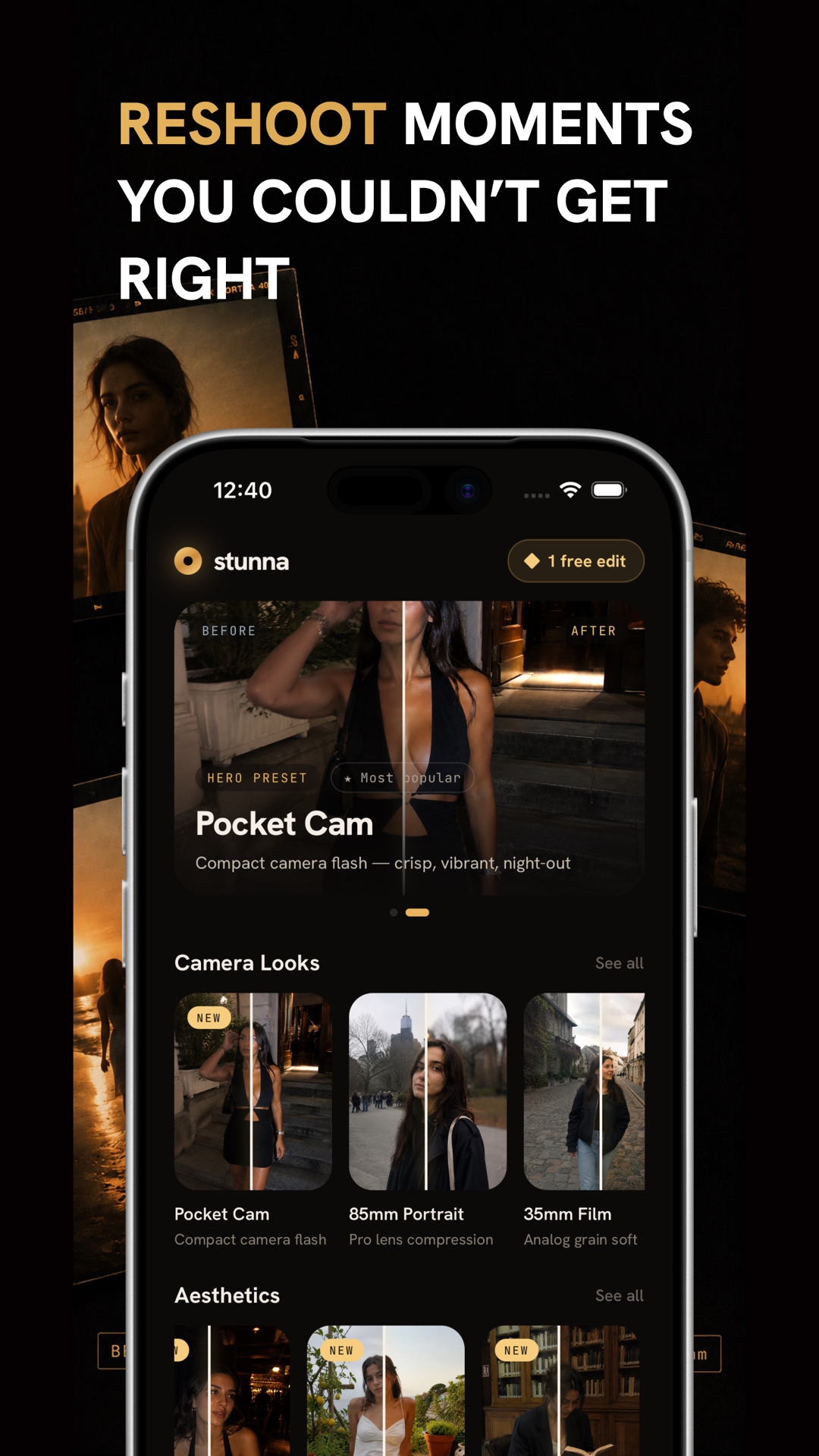
네. 회원가입, 워터마크, 앱 설치 없이 스트립을 만들고 다운로드할 수 있어요. 이 도구의 레이아웃, 테두리 색, 맞춤 조정, 캡션은 모두 무료예요.
네. 이 페이지가 바로 사진을 채워 넣는 포토 스트립 템플릿이에요. 3칸이나 4칸 레이아웃을 고르고, 칸에 사진을 넣고, 흰색, 크림색, 핑크, 검은색 테두리를 고른 다음 캡션을 입력하세요. 완성된 PNG로 다운로드되니까 템플릿 파일이나 디자인 프로그램을 다룰 필요가 없어요. 낙서와 날짜 스탬프가 들어간 인생네컷 레이아웃을 원한다면 인생네컷 프레임 도구를 쓰세요.
3칸이나 4칸 중에 고르세요. 빈 칸에 파일을 추가하고, 사진 한 장만 교체하거나, 위아래 버튼으로 순서를 바꿀 수 있어요. 3칸으로 바꿔도 네 번째 사진은 남아 있어서, 다시 4칸으로 돌아오면 그대로 쓸 수 있어요.
네. JavaScript가 켜진 브라우저에서 휴대폰의 사진을 고르세요. JPG, PNG, WebP 파일을 지원하고, 파일당 최대 20MB와 60메가픽셀까지예요. HEIC는 JPG로 먼저 변환해 주세요.
네. ‘칸 채우기’를 선택하고 사진마다 가로, 세로 맞춤 슬라이더를 쓰세요. 사진 비율이 칸과 다를 때 여백을 두고 전체를 보여 주려면 ‘사진 전체 보이기’를 고르세요.
네. ‘흑백’을 선택하면 모든 컷에 같은 흑백 보정이 적용돼요. 언제든 ‘컬러’로 되돌릴 수 있어요.
3칸은 1200 × 3048픽셀, 4칸은 1200 × 3952픽셀의 PNG예요. 테두리와 캡션 영역이 포함되고 워터마크는 없어요.
사진은 브라우저 안에서만 처리되고 업로드되지 않아요. 저장된 프로젝트나 계정이 없어서, 새로고침하거나 페이지를 떠나면 편집 내용이 지워져요. 떠나기 전에 완성한 스트립을 다운로드하세요.
이 도구에서는 안 돼요. 포토 스트립 만들기는 이미 있는 파일로만 작업하고 웹캠에 접근하지 않아요. 카운트다운에 맞춰 새 사진 네 장을 찍으려면 온라인 포토부스를 쓰고, 거기서 스트립을 다운로드하세요.
이 도구와 잘 어울리는 사진 팁과 아이디어예요.