포토덤프 커버 가이드
포토덤프 커버 아이디어: 첫 사진 고르는 법
인물, 디테일, 와이드 컷을 비교해 보고, 크롭, 포인트, 캡션 공간, 이어질 사진에 대한 약속까지 점검해 보세요.
이 아이디어, Stunna로 내 사진에 직접 해 보세요.


무료 다운로드. Pro 옵션 제공.
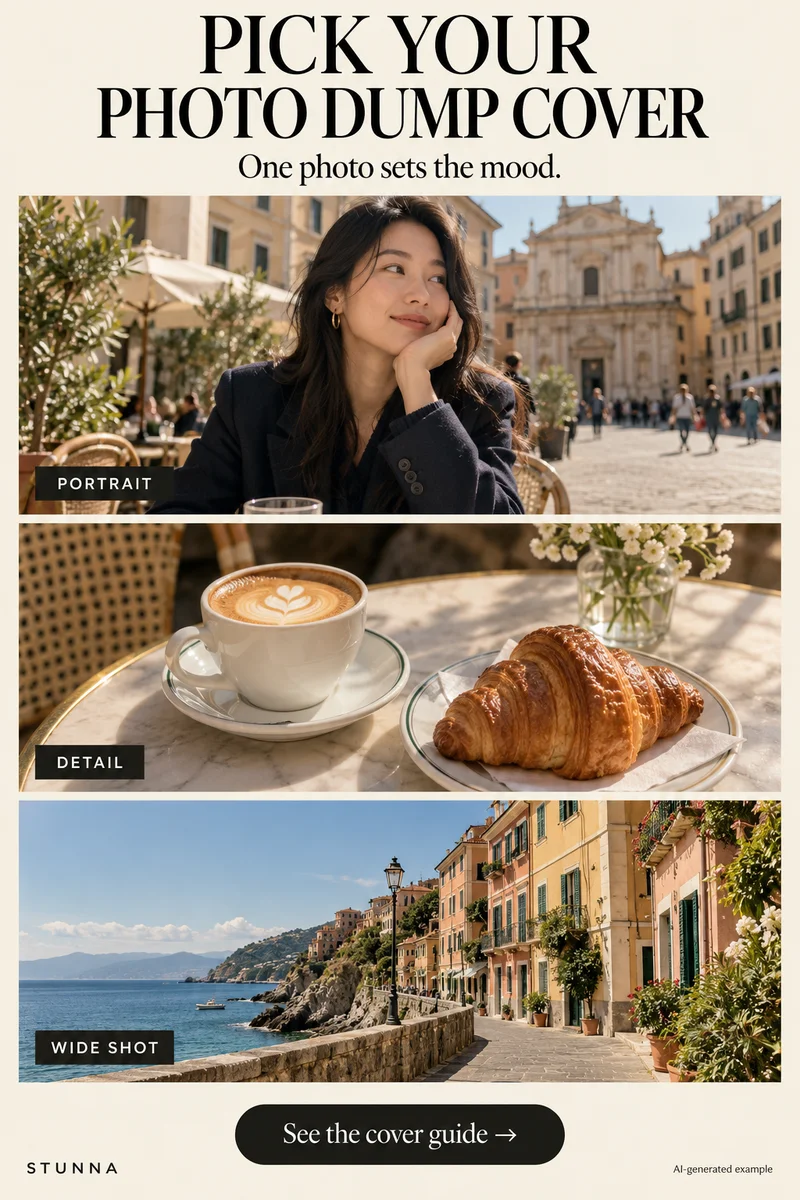
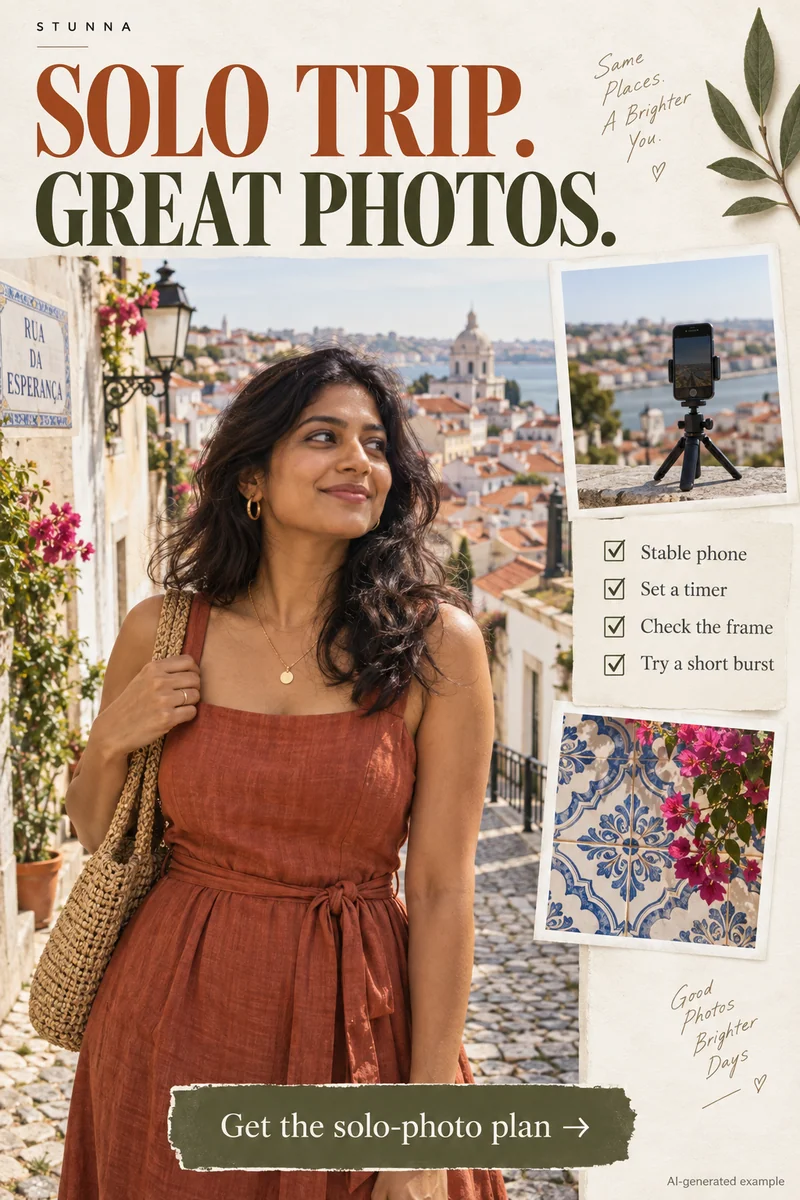
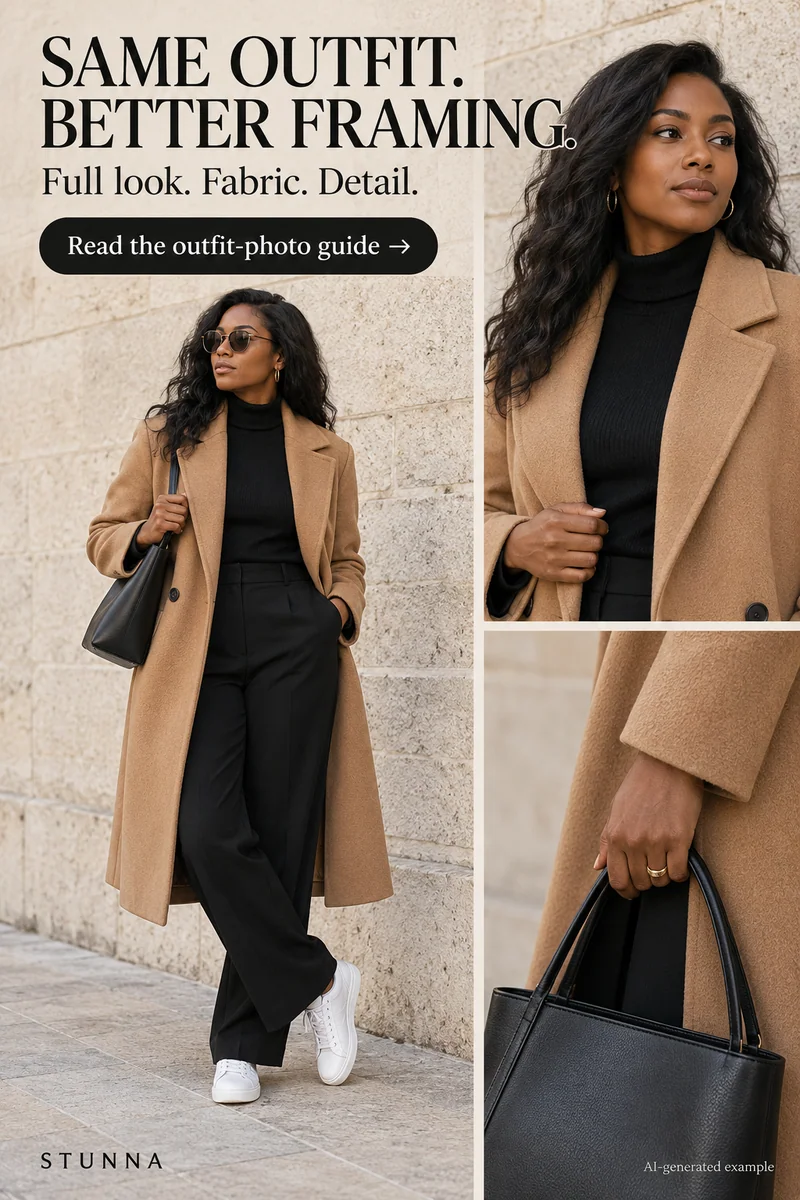
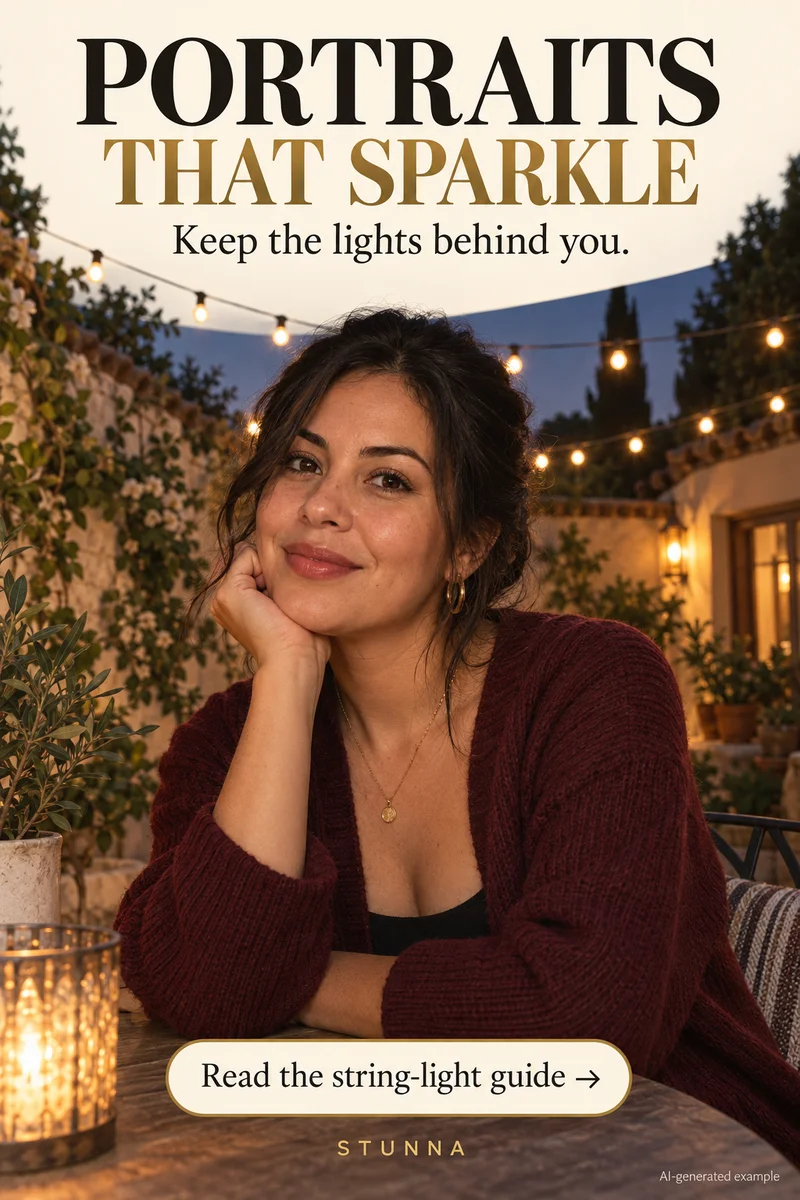
커버는 포토덤프의 첫인상을 정해요. 사람을 소개할 수도 있고, 작은 디테일을 보여 줄 수도 있고, 장소를 깔아 줄 수도 있어요. 어떤 선택이 가장 좋은지는 안에 담긴 이야기에 달려 있어요. 모든 세트가 셀카로 시작해야 한다는 규칙은 없고요. 정하기 전에 후보 세 개를 비교하고, 사람들이 실제로 보게 될 크기로 확인하세요. 캠페인용 콘택트 시트는 AI로 만든 예시 콘셉트이며, 실제 Stunna 결과물이나 실제 사용자의 여행 사진이 아니에요.
인물, 디테일, 와이드 컷 비교하기
앨범이나 편집 앱에서 유형별 후보를 하나씩 나란히 놓아 보세요. 같은 날이나 같은 이야기의 사진으로 고르고, 초점과 표정부터 확인하세요. 여행 세트라면 여행 포토덤프 아이디어에서 무엇을 넣을지 참고할 수 있어요. 마음에 드는 원본 사진으로 시작하세요. 공연을 보고 왔다면 선명한 무대 컷으로 세트를 열어도 좋아요. 콘서트 사진 가이드에서 스포트라이트를 기다리는 법을 알려 줘요.
- 인물 컷: 사람이나 코디가 세트의 중심일 때 쓰세요. 표정이 읽히고, 프레이밍이 편안하고, 순간을 설명할 만큼 배경이 보이는지 보세요.
- 디테일 컷: 컵, 테이블, 액세서리, 질감 있는 물건이 분위기를 잘 담는다면 써 보세요. 작은 미리보기에서 작은 물건들의 모음처럼 보이지 않도록 분명한 피사체는 하나만 두세요.
- 와이드 컷: 장소가 중심일 때 거리, 테라스, 방, 풍경을 고르세요. 시선이 출발할 곳을 알려 주는 분명한 형태나 선을 찾으세요.
커버 체크리스트 4가지
후보를 잠시 작은 미리보기로 보세요. 보는 사람이 열어 보거나 캡션을 읽기 전에도 이미지가 의미를 전해야 해요.
- 읽히는 크롭: 핵심 얼굴이나 물건이 잘리지 않게 하세요. 손, 액세서리, 장소를 알려 주는 디테일이 의도한 크롭 안에 남는지 확인하세요.
- 분명한 포인트 하나: 가장 먼저 눈에 들어오는 게 뭔지 물어보세요. 밝은 영역 세 곳이 다툰다면 다른 크롭이나 더 조용한 후보를 써 보세요.
- 캡션 공간: 이미지 위에 글을 얹을 계획이라면 얼굴이나 주요 디테일을 가리지 않는 차분한 공간을 남기세요. 오버레이가 필요 없다면 사진만으로 두세요.
- 분위기 맞추기: 오프닝이 뒤따르는 사진들과 일관되게 어울려야 해요. 조용한 카페 디테일로 시작하는 세트와 직광 플래시 밤 외출 인물 사진으로 시작하는 세트는 달라요. 무료 디카 필터나 날짜 스탬프 카메라의 날짜 스탬프처럼 같은 마무리를 하면 커버와 세트가 하나로 이어져요. 세트를 미리 계획한다면 Huji Cam 같은 앱 같은 필름 카메라 앱이 촬영 단계에서 같은 역할을 해 줘요.
크롭은 의도해서 정하기
올릴 앱의 미리보기에서 원하는 화면 비율을 확인하세요. 위치에 따라 크롭이 다르게 보일 수 있으니 중요한 가장자리 주변에는 여유를 두세요. 인물 컷은 손과 옷 디테일이 잘리지 않게, 와이드 컷은 장소를 알아볼 수 있는 특징을 남기세요. 사진 한 장을 프로필 전체에 펼치고 싶다면, 무료 Instagram 그리드 만들기가 나누기 전에 그리드 크롭과 게시물 크롭을 나란히 보여 줘요.
더 가깝게 자른 버전과 주변을 더 담은 버전을 비교하세요. 포인트와 맥락을 기준으로 고르세요. 원본은 그대로 두고, 글자를 얹었다면 내보내기 전에 폰 크기로 확인하세요. 너무 바짝 자르고 싶지 않다면 심플한 흰 테두리도 또 다른 프레이밍 방법이에요. 정사각형에 가깝게 자른 사진에 무료 폴라로이드 필터로 인스턴트 사진 프레임을 씌우면, 인화한 추억 같은 커버가 돼요.
커버가 약속한 시퀀스 짜기
인물 컷 다음에는 더 넓은 장면이나 작은 디테일을 이어서 거리를 바꾸세요. 디테일로 시작한 커버 다음에는 그게 어디에 속하는지 설명하는 사진을 이어 가세요. 와이드로 열었다면 사람, 그다음 더 조용한 물건으로 이어질 수 있어요. 마지막 장까지 커버를 되풀이하는 게 아니라 보는 사람에게 맥락을 주는 거예요.
작은 차이가 중요한 게 아니라면 거의 같은 사진은 빼세요. 비슷한 컷 여러 장이 각각 의미가 있다면 포토 스트립 만들기로 서너 장을 한 슬라이드에 묶을 수 있어요. 색과 대비는 서로 어울리게 맞추되 사진마다 빛은 살리세요. 닫는 컷이나 더 차분한 프레임으로 끝내고, 올리는 앱에서 순서를 정리해 확인하세요.
Stunna에서 커버를 만들어 보고 비교하기
Photo Dump Cover는 고른 사진을 오프닝 이미지로 바꿔 주는 Stunna의 룩이에요. Text-Safe Frame은 훅이나 캡션을 위한 깔끔한 공간을 만들도록 설계됐어요. 이미 이야기를 담고 있는 원본을 고르고, 오버레이 공간이 정말 필요할 때만 두 번째 옵션을 쓰세요. 커버를 프롬프트로 편집한다면 ChatGPT 사진 편집 프롬프트가 시작점이 돼요. 커버에 쓸 만한 감성 프리셋이 있는 다른 앱은 Prequel, Hypic 같은 앱 가이드를 보세요.
생성된 프레이밍이나 스타일링은 얼굴, 장면, 물건을 바꿀 수 있어요. 원본과 비교하고 크롭과 포인트 점검을 다시 해 보세요. 전체 비교는 AI 사진 보정 체크리스트에서 다뤄요. 손, 글자, 옷을 확인하고, 원한다면 올리는 앱에서 캡션을 더한 뒤 완성한 커버는 따로 저장하세요.
알아두면 좋은 답변
포토덤프는 꼭 인물 사진으로 시작해야 하나요?+
아니요. 디테일 컷이 분위기를 만들 수도 있고, 와이드 컷이 장소를 소개할 수도 있어요. 뒤따르는 사진에 대한 분명한 약속을 담은 이미지를 고르세요.
커버에 글자를 넣는 게 좋을까요?+
유용한 맥락을 더해 줄 때 쓰세요. 짧고 읽기 쉽게 쓰고, 주요 피사체 주변에 여백을 남기세요. 좋은 사진은 오버레이 없이도 충분해요.
사진은 몇 장 넣어야 해요?+
이야기에 새로운 부분을 더하는 사진을 고르고, 올리는 앱의 장수 제한에 맞추세요. 인물, 장소, 디테일이면 충분할 수도 있어요. 별 의미 없이 반복되는 컷은 빼세요.