프롬프트 복사 가이드
ChatGPT 사진 편집 프롬프트 3가지, 복사해서 바로 쓰기
직광 플래시, 골든아워 빛, 일회용 카메라 감성까지. 그대로 붙여 넣을 수 있는 프롬프트 3개와 결과물 점검 체크리스트를 담았어요.
이 아이디어, Stunna로 내 사진에 직접 해 보세요.


무료 다운로드. Pro 옵션 제공.
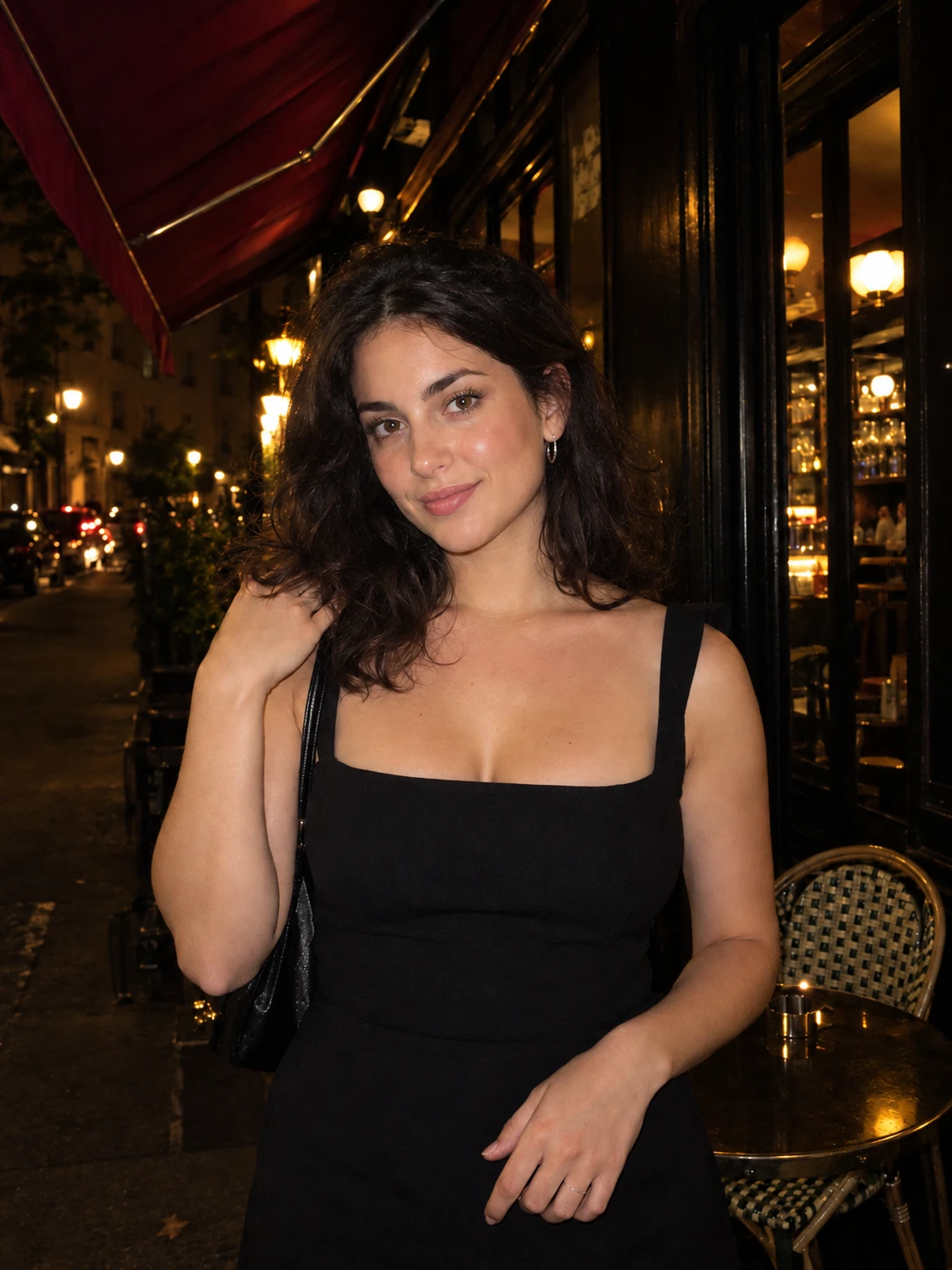
여기 담은 사진 편집 프롬프트 3개는 직접 만든 시작점이에요. 결과물을 검증한 것은 아니에요. 내가 찍은 사진이나 편집해도 된다고 허락받은 사진을 올리고, 결과를 원본과 나란히 비교해 보세요. AI로 만든 시각 예시는 분위기를 보여 줄 뿐, 측정된 Stunna 결과물이 아니에요.
프롬프트 사용법
이미지 편집을 지원하는 대화를 열고 사진을 올리세요. 원본은 따로 저장해 두고요. 원본을 보존해 달라는 문장은 의도를 전달하는 데 도움이 되지만, 디테일이 그대로라고 보장하지는 않아요. 트리 조명을 따뜻하게 하거나 카드용 버전을 만드는 등 연말 분위기 편집은 ChatGPT 연말 사진 프롬프트를 참고하세요.
- 얼굴과 손이 잘 보이고 초점이 맞은 사진으로 시작하세요. 깔끔한 사진 배경이면 편집 결과를 판단하기도 한결 쉬워요.
- 프롬프트 하나를 복사한 뒤, 빛이 들어오는 방향처럼 사진마다 다른 디테일은 맞게 고쳐 쓰세요.
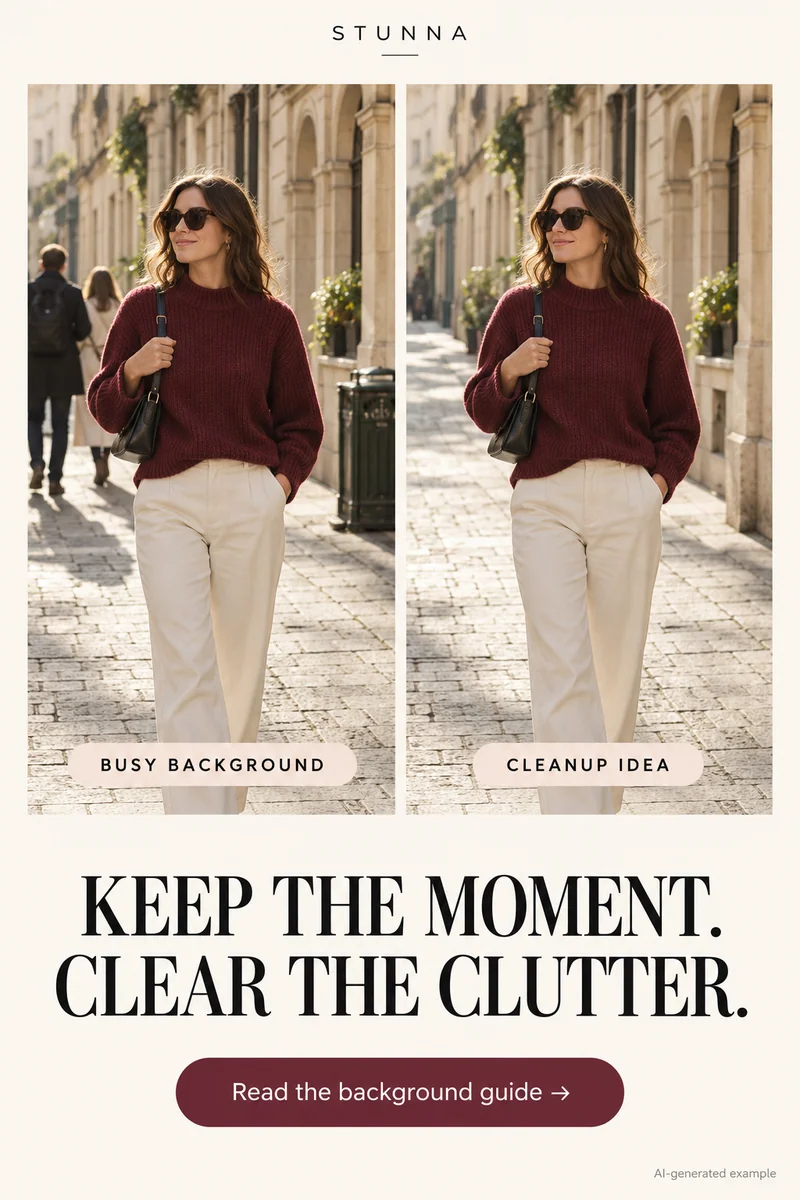
- 결과는 원본과 같은 크기로 잘라서 비교하세요. 얼굴, 포즈, 손, 옷 디테일, 질감, 배경 속 물건을 하나씩 살펴보세요.
- 수정은 범위를 좁혀서 요청하세요. “플래시 조명은 유지하되, 안경과 목걸이는 원본 사진 그대로 되돌려 주세요.”
- 디테일이 마음에 들 때만 저장하세요. 다른 분위기를 원하면 원본으로 돌아가 새로 시작하세요. 그래야 서로 독립적인 버전끼리 비교할 수 있어요.
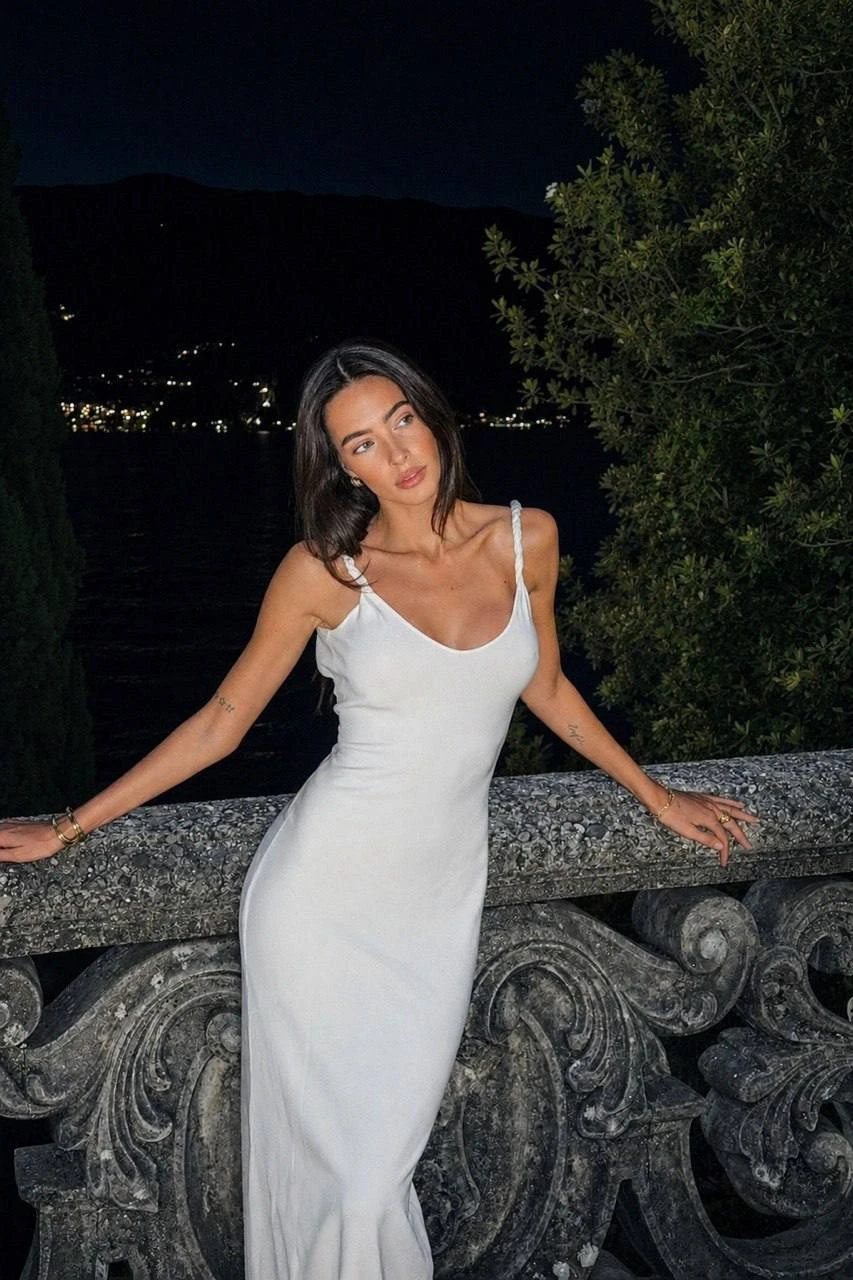
프롬프트 1: 또렷한 직광 플래시 인물 사진
인물 주변에 공간이 어느 정도 있는 저녁 인물 사진에 써 보세요. 인물은 밝게, 배경은 어둡게 가져가되 다른 사람이나 다른 밤으로 바뀌지 않게 하는 게 목표예요.
프롬프트 2: 따뜻한 골든아워 빛
야외 사진에 더 따뜻한 느낌을 주고 싶을 때 쓰세요. 실내 사진이라면 낮은 해에 대한 설명을 자연스러운 따뜻한 창가 빛의 방향으로 바꿔 주세요.
프롬프트 3: 일회용 카메라 감성
필름에서 영감을 받은 창작 보정이에요. 특정 필름이나 카메라, 현상소 스캔을 정밀하게 재현해 달라는 요청은 아니에요. 따뜻한 35mm와 흑백 필름을 포함한 완성형 필름 룩 프롬프트 세 가지는 ChatGPT 필름 룩 프롬프트에서 볼 수 있어요.
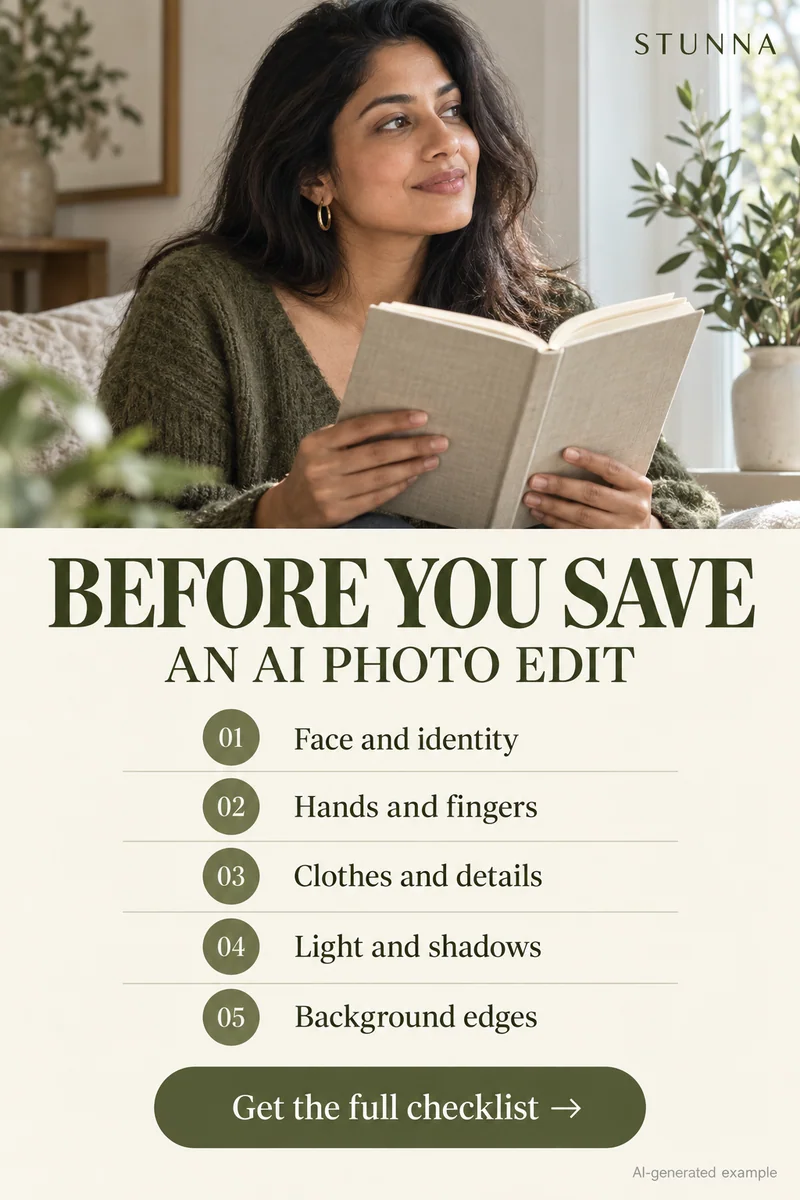
편집본을 남기기 전에 작은 디테일부터 확인하세요
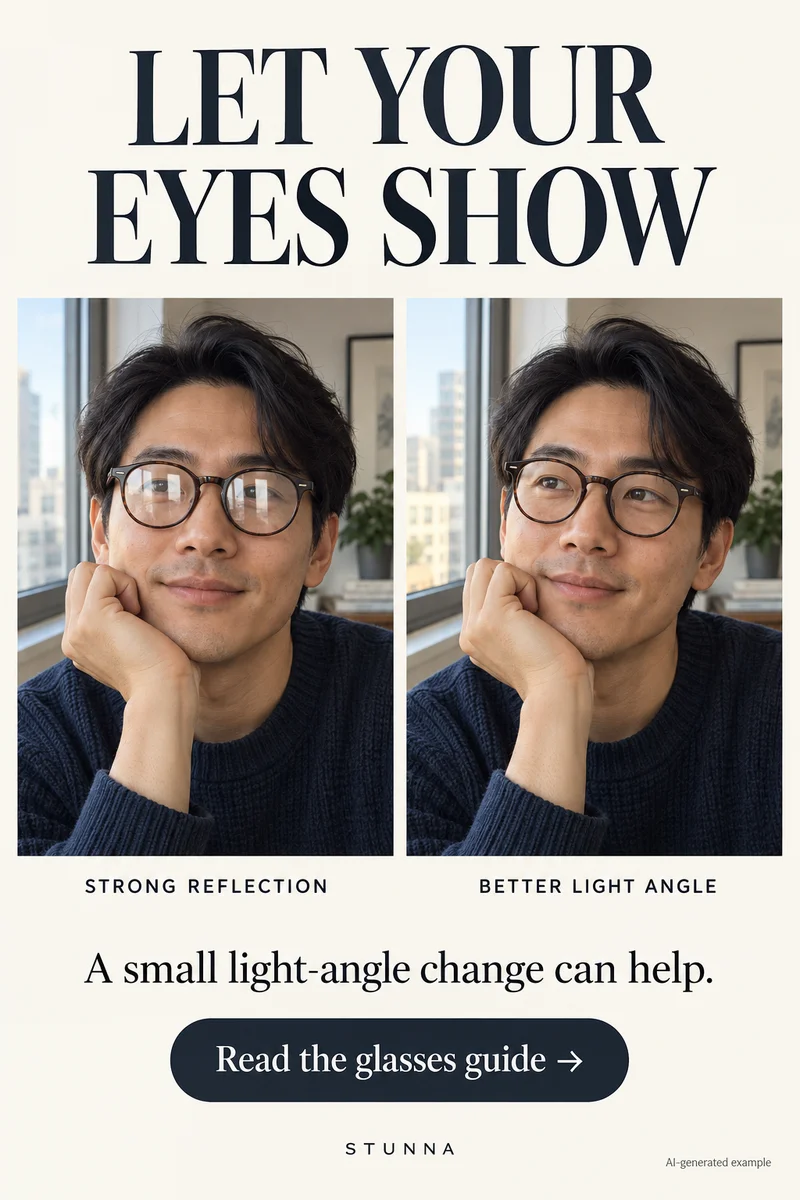
눈, 치아, 손가락, 안경, 액세서리를 확대해서 보세요. 얼굴 윤곽과 손 위치도 비교하고요. 그다음 다시 축소해서 빛을 살펴보세요. 머리카락 가장자리의 따뜻한 빛은 장면 속 다른 그림자와 맞아야 해요. 반복되는 질감, 휘어진 배경 선, 슬쩍 모양이 바뀐 물건도 놓치지 마세요. 렌즈에 비친 반사가 문제라면 사진 속 안경 빛 반사를 줄이는 방법을 정리한 가이드를 참고하세요.
후속 요청은 구체적으로 하세요. “피부 보정은 줄이고 원래 있던 주근깨는 살려 주세요”, “배경 그림자만 더 짙게 하고 얼굴 밝기는 그대로 두세요”처럼요. 한 번 더 시도해야 할 수도 있고, 그냥 원본을 고를 수도 있어요. 더 꼼꼼한 점검 순서가 필요하다면 AI 사진 보정 체크리스트를 이용하세요. 프롬프트를 입력해 편집하는 전용 앱도 같은 위험이 있어요. Cocopix 리뷰에서 설명해요. 얼굴 편집에 프롬프트 대신 전용 앱을 쓰고 싶다면 FaceApp 같은 앱 가이드에서 일곱 가지를 비교해 뒀어요.
알아두면 좋은 답변
이 프롬프트를 쓰면 내 얼굴이 그대로 유지되나요?+
아니요. 보존을 분명하게 요청하긴 하지만, 이미지를 생성하는 과정에서 디테일이 바뀔 수 있어요. 결과를 원본과 비교하고, 지키고 싶은 부분이 달라졌다면 그 편집은 버리세요.
이 프롬프트는 실제로 테스트해 봤나요?+
아니요. 여기 담은 프롬프트는 테스트가 필요한 제안이에요. 예시 이미지도 이 프롬프트나 Stunna의 검증된 결과물을 보여 주는 게 아니에요.
사진의 한 부분만 바꿀 수 있나요?+
바꿀 영역과 변경 내용을 정확하게 설명하세요. 편집 도구에 선택 기능이 있다면 원하는 영역을 전달하는 데 도움이 될 수 있어요. 다만 선택 영역 밖까지 바뀔 수 있으니, 편집 후에 이미지 전체를 확인하세요.