깔끔한 배경 가이드
깔끔한 사진 배경 만들기: 촬영 전, 후 정리법
먼저 구도와 살짝 비껴 서기로 해결해 보고, 이미 찍은 개인 사진은 정확한 정리 요청문으로 보정하세요.
이 아이디어, Stunna로 내 사진에 직접 해 보세요.


무료 다운로드. Pro 옵션 제공.
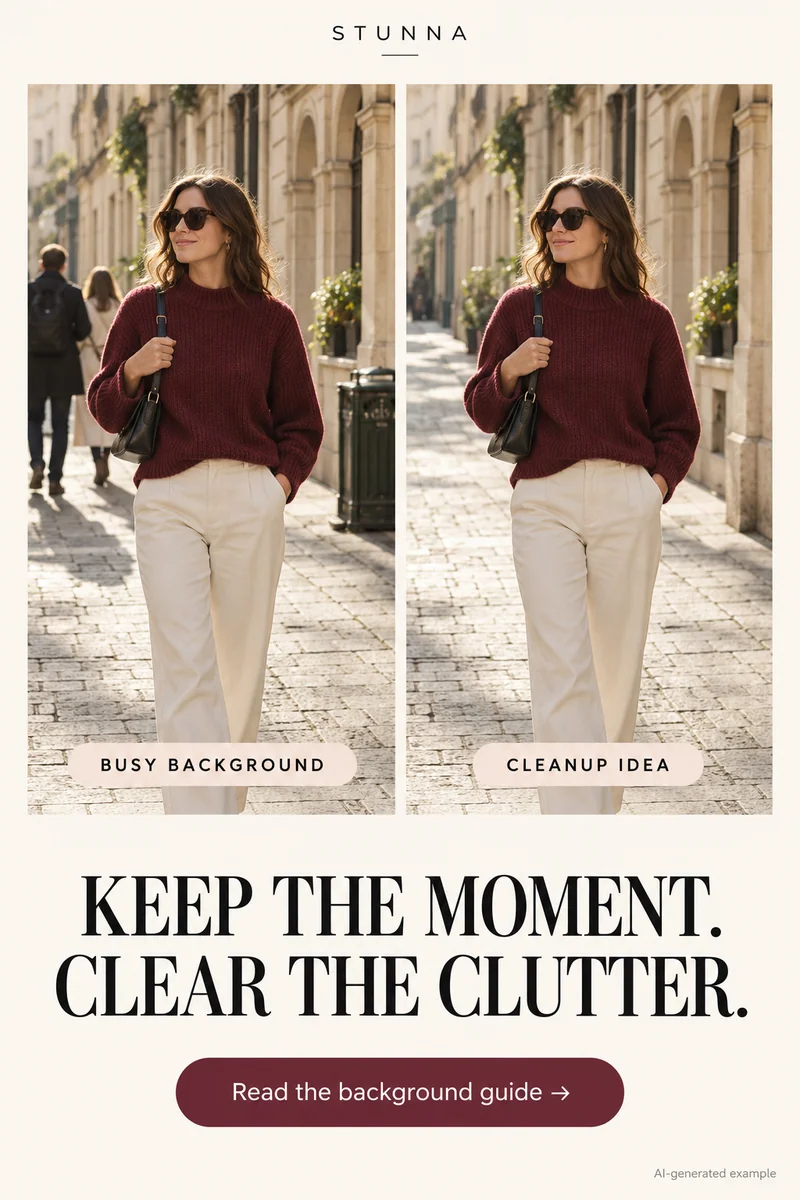
배경이 깔끔하면 장소의 느낌은 지키면서 피사체에 여유가 생겨요. 어떤 물건이 이야기를 만들고 어떤 물건이 시선을 빼앗는지부터 정하세요. 한 걸음 옆으로 가거나 크롭만 해도 충분할 때가 많아요. AI 정리는 이미 찍은 개인 사진에 쓰는 선택적인 창작 방법이고, 없던 디테일을 새로 만들어 넣기도 해요. 캠페인의 비교 이미지는 AI로 만든 예시 콘셉트이고, 실제 사진에서 Stunna가 무엇을 지웠는지 보여 주는 증거가 아니에요.
장면을 바꾸기 전에 프레임부터 바꾸기
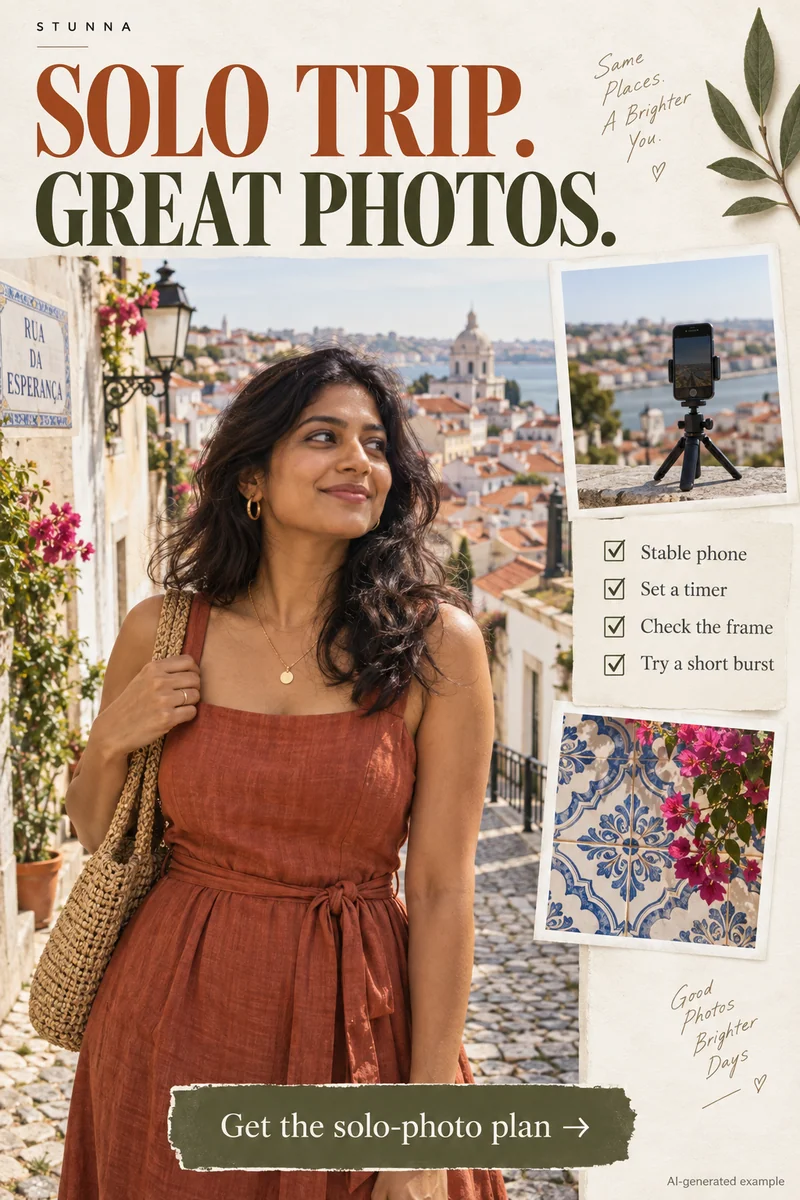
가장자리와 피사체 뒤를 훑어보세요. 밝은색 쓰레기통이나 머리를 가로지르는 기둥은 멀리 있는 인파보다 더 거슬릴 수 있어요. 카메라를 좌우로 옮기면서 무엇이 달라지는지 보세요. 그래도 분리가 안 되면 피사체를 옮기세요.
이미 찍은 사진이라면 중요한 손, 옷, 장소 디테일은 남기는 크롭을 시도해 보세요. 여백도 남기고요. 지우기로 정하기 전에 원본과 비교하세요. 단순한 구도가 실제 순간을 지켜 줄 수 있어요.
남길 것과 지울 것을 정확히 정하기
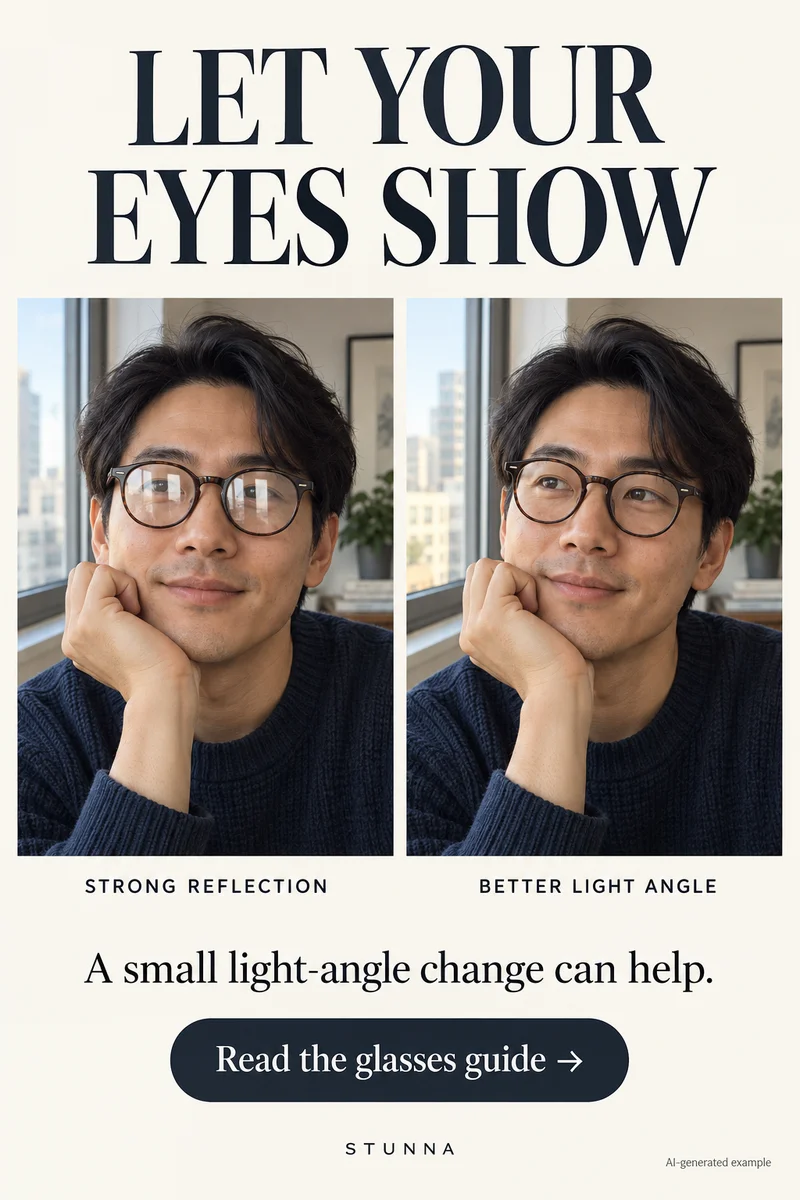
먼저 해결할 방해 요소를 하나만 고르세요. 위치와 모양으로 묘사하세요. 오른쪽 아래의 빨간 쓰레기통, 의자 뒤 케이블, 출입구 옆 멀리 있는 사람처럼요. 장면을 설명해 주는 물건은, 일부러 다른 해석을 원하는 게 아니라면 남겨 두세요. 렌즈에 비친 반사는 다른 방법으로 고쳐요. 사진 속 안경 빛 반사 가이드를 참고하세요.
피사체, 포즈, 옷, 카메라 앵글, 조명, 건축물은 건드리지 말라고 분명하게 적으세요. 머리카락, 손, 고운 옷감에 겹친 물체는 가장자리를 판단하기가 더 어려워요. 편집 도구가 원본에서 가려져 있던 부분을 새로 만들어 낼 수도 있어요.
배경만 편집하는 프롬프트 예시
글로 지시를 받는 이미지 편집 도구에 원본을 업로드하고, 대괄호 안의 설명을 바꿔서 써 보세요. 시작용 프롬프트일 뿐, 검증된 레시피도 아니고 도구가 모든 디테일을 보존한다는 보장도 아니에요. 문장 아이디어는 ChatGPT 사진 편집 프롬프트에서 더 볼 수 있어요.
빈자리만 말고 복원한 부분도 확인하기
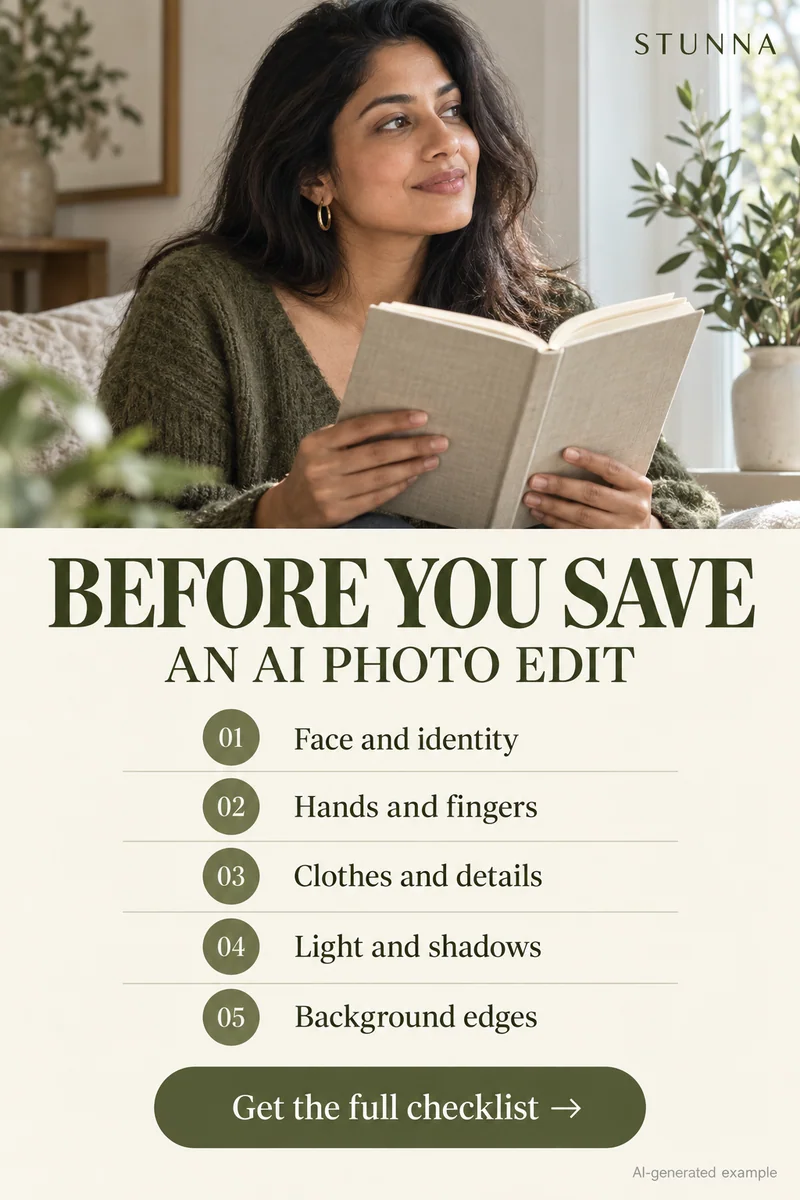
같은 크롭, 같은 크기로 비교하세요. 반복되는 질감, 휘어진 선, 어긋난 바닥 무늬, 어디서 오는지 모르는 그림자가 없는지 보세요. 난간과 벽 모서리가 복원한 부분을 지나서도 이어지는지 따라가 보고요. 피사체도 확인하세요. 배경만 편집하라고 해도 얼굴이나 옷이 바뀔 수 있어요. AI 사진 보정 체크리스트에서 이런 비교를 단계별로 안내해요.
이상한 부분이 있으면 그 영역만 다시 다듬거나 원본으로 돌아가세요. 생성된 결과를 계속 다시 편집하면 앞선 변경을 추적하기 어려워져요. 원본은 따로 보관하세요. 보도, 분쟁, 기록처럼 사진이 당시 있었던 것을 그대로 담아야 하는 상황의 증거로는 AI 정리를 쓰지 마세요.
범위에 맞는 Stunna 정리 룩 고르기
Crowd Eraser는 배경의 관광객과 낯선 사람을 겨냥해요. Declutter는 쓰레기통, 자동차, 공사 비계 같은 방해 요소를 위한 룩이에요. Room Reset은 빨래, 케이블, 병처럼 실내 물건에 집중하고요. Clean Slate는 인파, 잡동사니, 하늘 정리를 합쳐서, 물건 하나를 지울 때보다 범위가 넓은 선택이에요.
목적에 맞는 가장 좁은 방향을 쓰세요. 컵, 간판, 사람이 추억의 일부라면 남겨 두세요. 지우는 건 창작상의 선택이고, 조금 더 조용한 배경에도 생활감은 남을 수 있어요.
알아두면 좋은 답변
피사체 뒤의 것을 전부 지워야 하나요?+
아니요. 장소를 설명해 주는 디테일 몇 개는 남겨 두는 게 좋아요. 피사체에서 시선을 빼앗는 물체부터 시작하고, 지우기 전에 단순한 크롭과 비교해 보세요.
정리하면 물체에 가려졌던 원래 표면까지 그대로 복원되나요?+
AI 편집은 주변 맥락으로 그럴듯한 대체물을 만들어 내요. 지운 물체 뒤에 실제로 무엇이 있었는지를 알려 주는 건 아니에요.
배경을 편집했는데 왜 얼굴이 바뀌었나요?+
지시를 했어도 생성형 편집이 보호하려던 영역을 바꿔 놓을 수 있어요. 원본과 얼굴, 윤곽을 비교해서 원치 않는 변화는 버리고, 원본에서 더 좁은 범위로 다시 편집해 보세요.