DER GUIDE FÜR RUHIGE HINTERGRÜNDE
Fotohintergrund aufräumen: vor und nach der Aufnahme
Probier erst Bildausschnitt und einen kleinen Perspektivwechsel, dann eine präzise Aufräum-Anweisung, wenn ein vorhandenes privates Foto Nachhilfe braucht.
Probier die Idee mit Stunna an deinem eigenen Foto aus.


Kostenlos herunterladen. Pro optional.
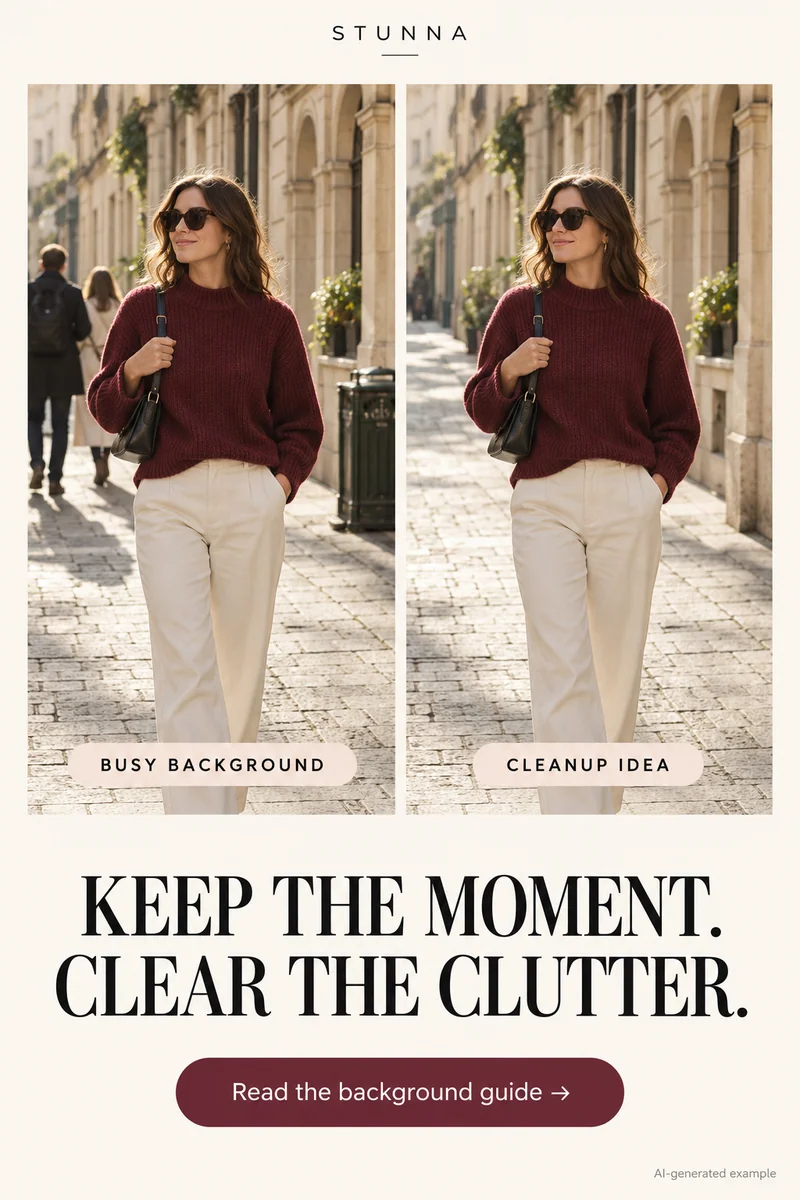
Ein aufgeräumter Hintergrund gibt dem Motiv mehr Raum, ohne den Ort ganz verschwinden zu lassen. Entscheide zuerst, welche Dinge die Geschichte erzählen und welche nur ablenken. Oft reicht ein Schritt zur Seite oder ein anderer Ausschnitt. KI-Aufräumen ist ein optionaler kreativer Weg für ein vorhandenes privates Foto und kann Ersatzdetails erfinden. Der Vergleich in der Kampagne ist ein illustratives KI-Konzept und kein Beleg dafür, was Stunna auf einem echten Foto entfernt hat.
Ändere den Ausschnitt, bevor du die Szene änderst
Such die Ränder und den Bereich hinter dem Motiv ab. Eine helle Mülltonne oder eine Stange durch den Kopf lenkt oft mehr ab als eine Menschenmenge in der Ferne. Bewege die Kamera nach links oder rechts und beobachte, was sich verschiebt. Reicht das nicht, um das Motiv freizustellen, bewege die Person.
Bei einem vorhandenen Bild probierst du einen Zuschnitt, der wichtige Hände, Kleidung und Ortsdetails behält. Lass etwas Luft. Vergleiche ihn mit dem Original, bevor du dich fürs Entfernen entscheidest; eine schlichtere Komposition kann den echten Moment bewahren.
Leg genau fest, was bleibt und was weg soll
Nimm dir zuerst eine einzelne Ablenkung vor. Beschreibe sie mit Ort und Aussehen: die rote Mülltonne unten rechts, das Kabel hinter dem Stuhl oder die Person in der Ferne neben der Tür. Lass Objekte stehen, die die Szene erklären, außer du willst bewusst eine andere Interpretation. Spiegelungen in Brillengläsern sind ein anderes Problem; dazu steht in unserem Guide zu Brillenreflexen auf Fotos mehr.
Schütze Motiv, Pose, Kleidung, Kamerawinkel, Licht und Architektur ausdrücklich. Wo ein Objekt Haare, Hände oder feinen Stoff überlappt, ist der Rand schwerer zu beurteilen. Der Editor erzeugt womöglich Teile, die im Original verdeckt waren.
Probier diesen Prompt, der nur den Hintergrund ändert
Lade das Original in einen Bildeditor hoch, der schriftliche Anweisungen annimmt, und ersetze die Beschreibung in den eckigen Klammern. Das ist ein Prompt als Startpunkt, kein getestetes Rezept und keine Garantie, dass das Tool jedes Detail erhält. Weitere Formulierungen findest du in unseren ChatGPT-Prompts zum Fotobearbeiten.
Prüf die Reparatur, nicht nur die leere Stelle
Vergleiche im selben Ausschnitt und in derselben Größe. Achte auf wiederholte Texturen, geknickte Linien, nicht passendes Pflaster und Schatten, die ins Leere führen. Folge Geländern und Wandkanten quer durch die Reparatur. Sieh dir auch das Motiv an: Anweisungen nur für den Hintergrund können trotzdem ein verändertes Gesicht oder Outfit hinterlassen. Unsere Checkliste für KI-Fotobearbeitung geht diese Vergleiche Schritt für Schritt durch.
Wirkt etwas falsch, überarbeite nur diese Stelle oder fang beim Original neu an. Wer ein erzeugtes Ergebnis immer wieder bearbeitet, kann frühere Änderungen schlechter nachvollziehen. Heb ein Original separat auf. Nutze KI-Aufräumen nicht als Beleg bei Berichten, Streitfällen, Unterlagen oder anderen Situationen, in denen das Foto getreu dokumentieren muss, was da war.
Wähl den Stunna-Look, der zum Umfang des Aufräumens passt
Crowd Eraser nimmt sich Touristen und Fremde im Hintergrund vor. Declutter ist für Störendes wie Mülltonnen, Autos oder Gerüste gedacht. Room Reset konzentriert sich auf Dinge in Innenräumen wie Wäsche, Kabel und Flaschen. Clean Slate kombiniert das Aufräumen von Menschen, Krempel und Himmel und geht damit weiter, als nur ein einzelnes Objekt zu entfernen.
Nimm die engste Richtung, die zu deinem Ziel passt. Lass eine Tasse, ein Schild oder eine Person im Bild, wenn dieses Detail zur Erinnerung gehört. Entfernen ist eine kreative Entscheidung, und ein ruhigerer Hintergrund kann trotzdem lebendig wirken.
Ein paar hilfreiche Antworten
Soll ich alles hinter dem Motiv entfernen?+
Nein. Ein paar passende Details helfen, den Ort zu erklären. Fang mit dem Objekt an, das am stärksten vom Motiv ablenkt, und probier erst einen schlichteren Zuschnitt, bevor du etwas entfernst.
Kann das Aufräumen die genaue Fläche hinter einem Objekt wiederherstellen?+
Ein KI-Editor erzeugt aus dem Umfeld einen plausiblen Ersatz. Er stellt nicht fest, was wirklich hinter dem entfernten Objekt war.
Warum hat sich mein Gesicht bei der Hintergrundbearbeitung verändert?+
Erzeugte Bearbeitungen können geschützte Bereiche trotz Anweisung verändern. Vergleiche Identität und Ränder mit dem Original, verwirf eine unerwünschte Änderung und probier eine engere Bearbeitung vom Original aus.