背景をすっきりさせるガイド
写真の背景をきれいに|撮影前・撮影後の整え方
まずは構図と少しの角度変更で。すでにある写真を直したいときは、的確な指示でAIにクリーンアップを頼みましょう。
このアイデアを、Stunnaで自分の写真に試してみましょう。


ダウンロード無料。Proプランあり。
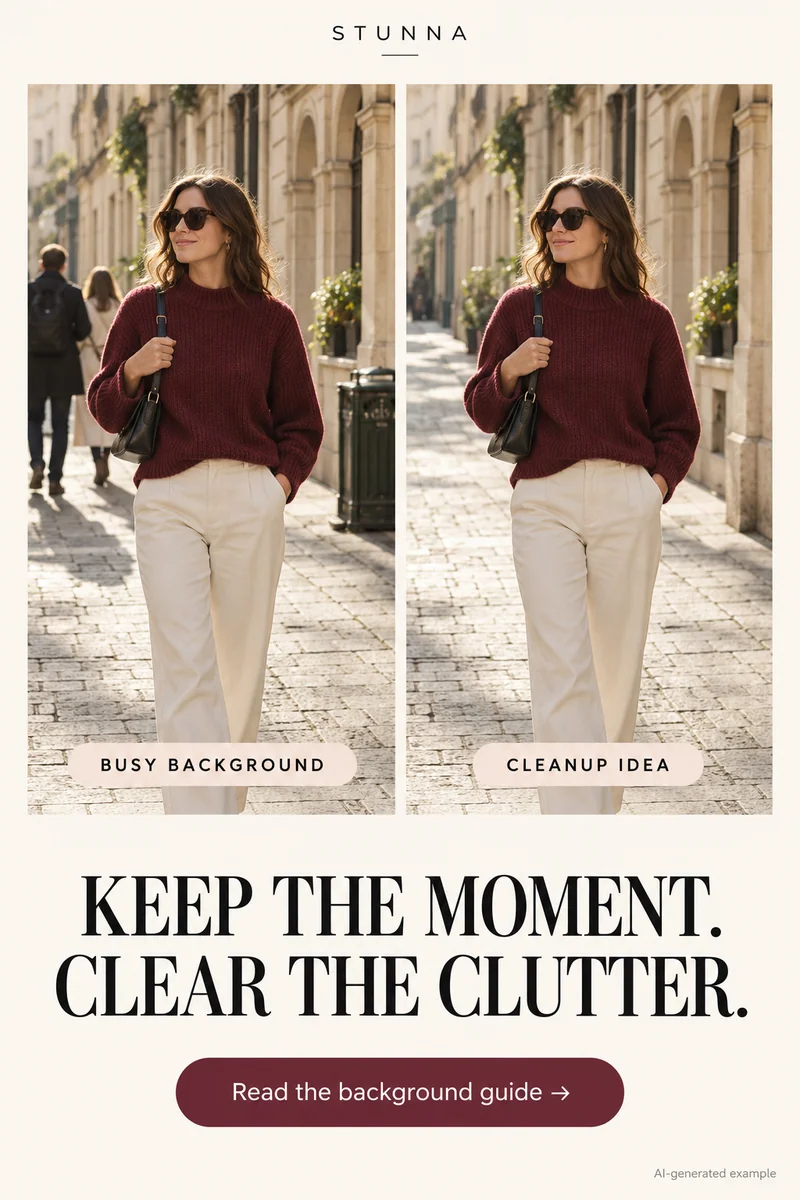
背景を整えると、その場の雰囲気は残したまま、被写体にゆとりが生まれます。まず、物語を語るものと、視線をそらすものを仕分けましょう。たいていは、一歩横にずれるか、トリミングするだけで足ります。AIでのクリーンアップは、すでにある個人の写真を直したいときの、オプションのクリエイティブな方法。置き換えるディテールを生成してしまうこともあります。キャンペーンの比較画像は、AIによるイメージ例で、実際の写真からStunnaが何を消したかを示すものではありません。
シーンを変える前に、フレームを変える
フレームの端と、被写体の後ろをチェックします。明るいゴミ箱や、頭に重なる柱のほうが、遠くの人混みより気になることも。カメラを左右に動かして、何がずれるか見ましょう。それでも背景から離れて見えないときは、被写体のほうを動かします。
すでにある写真は、大事な手、服、場所のディテールが残るようにトリミングしてみます。余白も忘れずに。消す前に元の写真と見比べましょう。シンプルな構図のほうが、実際の瞬間を残せることもあります。
残すものと消すものを、はっきり決める
まず対処する気になるものを1つ選びます。場所と見た目で伝えましょう。たとえば、右下の赤いゴミ箱、椅子の後ろのケーブル、入り口のそばに写る遠くの人など。シーンを説明するものは、あえて違う雰囲気にしたいのでなければ残します。レンズへの映り込みは別の直し方です。メガネの反射を抑える撮り方をどうぞ。
被写体、ポーズ、服、カメラアングル、ライティング、建物は、変えないようはっきり指示します。髪、手、細かい生地に重なっているものは、境界の判断が難しくなります。元の写真では隠れていた部分を、エディターが生成することもあります。
背景だけを直す、おすすめプロンプト
文章で指示できる画像エディターに元の写真をアップロードし、[ ]の中の説明を書き換えます。これはおすすめの出発点となるプロンプトで、検証済みのレシピでも、すべてのディテールが保たれる保証でもありません。ほかの言い回しのアイデアは、ChatGPTの写真加工プロンプトを見てください。
空いた部分だけでなく、直した跡を確認する
同じトリミングと同じサイズで見比べます。繰り返しになった質感、曲がった線、合っていない舗装、どこにもつながらない影を探しましょう。手すりや壁の端が、直した部分をまたいでつながっているかも追いかけます。被写体も確認を。背景だけと指示しても、顔や服が変わっていることがあります。見比べの手順は、AI写真加工チェックリストで1つずつ紹介しています。
おかしいところがあれば、その部分だけ直すか、元の写真からやり直します。生成された結果を何度も編集すると、前の変更を追いにくくなります。元の写真は別に残しておきましょう。報告、トラブル、記録など、写真がそこにあったものを忠実に記録していなければならない場面では、AIクリーンアップを証拠として使わないでください。
範囲に合ったStunnaのクリーンアップを選ぶ
Crowd Eraserは、背景の観光客や知らない人が対象。Declutterは、ゴミ箱、車、足場といった気になるものに向いています。Room Resetは、洗濯物、ケーブル、ボトルなど、室内のものがメイン。Clean Slateは、人混み、散らかり、空のクリーンアップをまとめて行うので、1つのものを消すよりも広い選択肢です。
目的に合う、いちばん範囲の狭いものを選びましょう。カップ、看板、人など、その思い出の一部になっているものは残します。消すかどうかは、クリエイティブな選択です。静かな背景でも、生活感は残せます。
知っておきたいQ&A
被写体の後ろのものは、全部消したほうがいい?+
いいえ。場所を伝える、関連するディテールが少し残っていたほうがいいこともあります。被写体から視線をそらすものから手をつけ、消す前にシンプルなトリミングと見比べてみましょう。
クリーンアップで、物に隠れていた面を正確に復元できる?+
AIエディターは、まわりの状況から、それらしい置き換えを生成します。消したものの後ろに実際に何があったのかを、確かめるものではありません。
背景を編集したら、顔が変わってしまったのはなぜ?+
生成による編集は、指示していても、変えたくない部分を変えてしまうことがあります。本人らしさと輪郭を元の写真と見比べ、望まない変更は採用せず、元の写真から、範囲をもっと絞ってやり直してみてください。