LA GUIDA ALLO SFONDO PIÙ PULITO
Sfondo pulito nelle foto: come sistemarlo prima e dopo
Prova prima l’inquadratura e un piccolo cambio di angolazione, poi scrivi una richiesta di pulizia precisa quando una foto personale già scattata ha bisogno di un ritocco.
Prova l’idea sulla tua foto con Stunna.


Gratis da scaricare. Opzioni Pro disponibili.
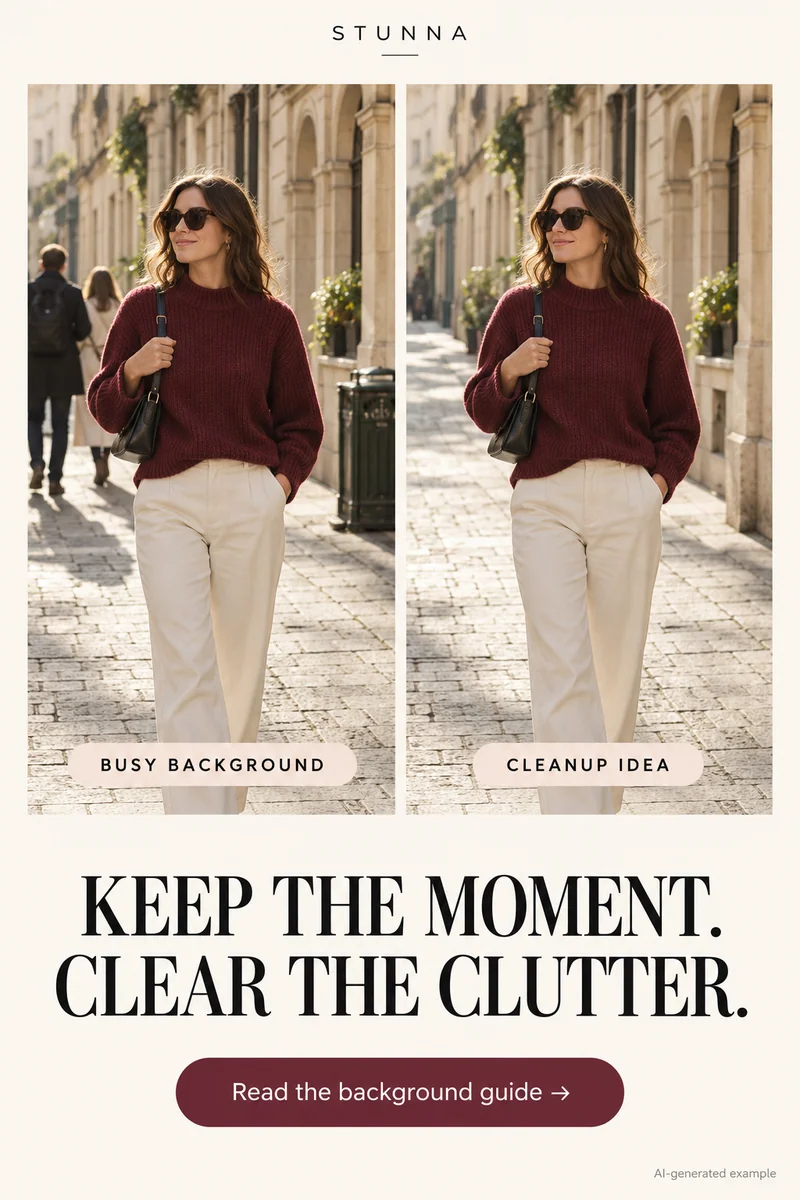
Uno sfondo più pulito lascia più spazio al soggetto senza togliere del tutto il senso del luogo. Parti decidendo quali oggetti raccontano la storia e quali distraggono. Spesso basta un passo di lato o un ritaglio. La pulizia con l’AI è un’opzione creativa per una foto personale già scattata e può inventare dettagli sostitutivi. Il confronto della campagna è un concept illustrativo generato con l’AI, non una prova di ciò che Stunna ha rimosso da una foto reale.
Cambia l’inquadratura prima di cambiare la scena
Controlla i bordi e l’area dietro il soggetto. Un cestino luminoso o un palo che attraversa la testa possono distrarre più di una folla lontana. Sposta la fotocamera a sinistra o a destra e guarda cosa cambia. Se questo da solo non basta a staccare il soggetto dallo sfondo, sposta il soggetto.
Con una foto già scattata, prova un ritaglio che tenga mani, vestiti e dettagli importanti del luogo. Lascia respiro. Confrontalo con l’originale prima di decidere di rimuovere qualcosa: una composizione più semplice può conservare il momento reale.
Definisci con precisione cosa resta e cosa va via
Scegli prima una sola distrazione. Descrivila per posizione e aspetto: il cestino rosso in basso a destra, il cavo dietro la sedia, la persona lontana accanto alla porta. Tieni gli oggetti che spiegano la scena, a meno che tu non voglia un’altra interpretazione. I riflessi nelle lenti sono un altro tipo di correzione: ne parla la nostra guida ai riflessi sugli occhiali nelle foto.
Proteggi in modo esplicito soggetto, posa, vestiti, angolazione, illuminazione e architettura. Un oggetto che si sovrappone a capelli, mani o tessuti sottili lascia un bordo più difficile da valutare. L’editor può generare parti che nell’originale erano nascoste.
Prova questo prompt di esempio solo per lo sfondo
Carica l’originale in un editor di immagini che accetta istruzioni scritte e sostituisci la descrizione tra parentesi quadre. È un prompt di partenza suggerito, non una ricetta testata né la garanzia che lo strumento conservi ogni dettaglio. Per altre idee di formulazione, leggi i nostri prompt per modificare foto con ChatGPT.
Controlla la riparazione, non solo lo spazio vuoto
Confronta con lo stesso ritaglio e la stessa dimensione. Cerca texture ripetute, linee piegate, pavimentazioni che non combaciano e ombre che non portano da nessuna parte. Segui ringhiere e bordi dei muri lungo la zona riparata. Controlla anche il soggetto: istruzioni solo per lo sfondo possono comunque lasciare un viso o un outfit cambiati. La nostra checklist per la modifica foto con l’AI ti guida in questi confronti passo passo.
Se qualcosa non torna, ritocca solo quella zona o ricomincia dall’originale. Modificare più volte un risultato generato rende più difficile tenere traccia dei cambiamenti precedenti. Tieni un originale a parte. Non usare la pulizia con l’AI come prova in segnalazioni, contestazioni, documentazioni o altre situazioni in cui la foto deve documentare fedelmente ciò che c’era.
Scegli in Stunna una pulizia che tocchi solo ciò che serve
Crowd Eraser punta a turisti e sconosciuti sullo sfondo. Declutter serve per distrazioni come cestini, auto o impalcature. Room Reset si concentra su oggetti in casa come bucato, cavi e bottiglie. Clean Slate unisce pulizia di folla, disordine e cielo, quindi è una scelta più ampia del togliere un solo oggetto.
Usa la direzione più mirata che corrisponde al tuo obiettivo. Conserva una tazza, un cartello o una persona quando quel dettaglio fa parte del ricordo. Rimuovere è una scelta creativa, e uno sfondo più tranquillo può comunque sembrare vissuto.
Qualche risposta utile
Devo togliere tutto quello che c’è dietro il soggetto?+
No. Qualche dettaglio pertinente aiuta a spiegare il posto. Parti dall’oggetto che distrae di più dal soggetto e confronta un ritaglio semplice prima di rimuoverlo.
La pulizia può ripristinare la superficie esatta nascosta da un oggetto?+
Un editor con l’AI genera una sostituzione plausibile a partire dal contesto circostante. Non stabilisce cosa ci fosse davvero dietro l’oggetto rimosso.
Perché il mio viso è cambiato mentre modificavo lo sfondo?+
Le modifiche generate possono alterare aree da proteggere nonostante le istruzioni. Confronta identità e bordi con l’originale, scarta il cambiamento indesiderato e prova una modifica più mirata partendo dall’originale.