コピペで使えるプロンプト集
ChatGPTで写真加工するプロンプト3選|コピペOK
ダイレクトフラッシュ、ゴールデンアワーの光、使い捨てカメラ風のムード。コピーしてそのまま使えるプロンプトと、仕上がりのチェックリストを紹介します。
このアイデアを、Stunnaで自分の写真に試してみましょう。


ダウンロード無料。Proプランあり。
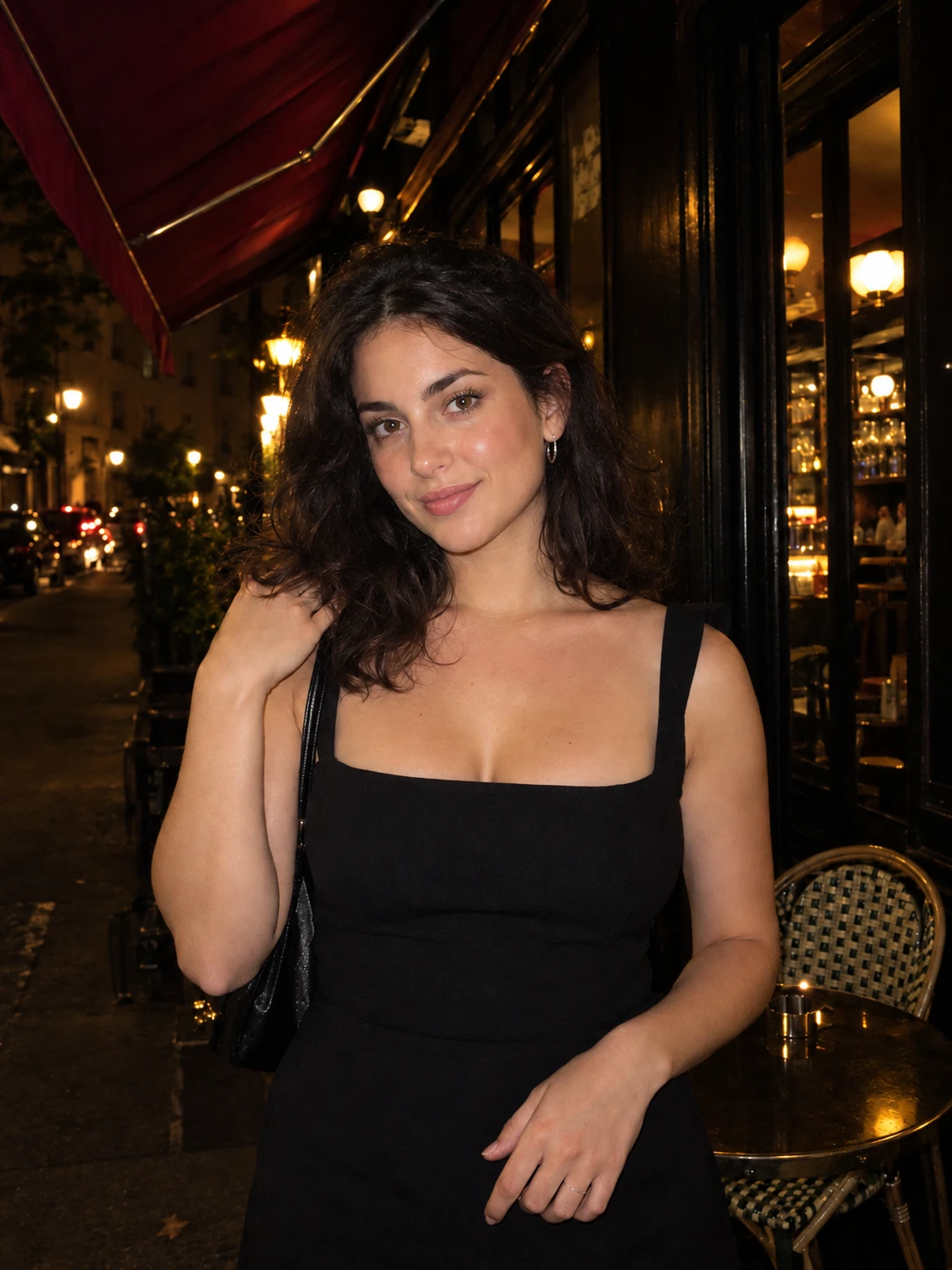
ここで紹介する3つの写真加工プロンプトは、このガイドのオリジナルで、出発点としておすすめするものです。実際の仕上がりは検証していません。自分で撮った写真、または加工の許可を得ている写真をアップロードして、結果を元の写真と見比べてください。AI生成のイメージ画像はルックの雰囲気を示す例で、Stunnaの実際の出力を検証したものではありません。
プロンプトの使い方
画像編集に対応したチャットを開いて、写真をアップロードします。元の写真は別に保存しておきましょう。「そのまま保って」という指示は意図を伝えるためのもので、細部が変わらないことを保証するものではありません。ツリーの明かりを暖かくしたり、カード用のバージョンを作ったりといった季節の加工なら、ChatGPTのホリデー写真プロンプトをどうぞ。
- 顔と手がはっきり見える、ピントの合った写真から始めます。すっきりした背景の写真なら、加工の良し悪しも判断しやすくなります。
- プロンプトを1つコピーして、光の向きなど、その写真ならではの部分を書き換えます。
- 結果は、元の写真と同じ範囲で見比べます。本人らしさ、ポーズ、手、服の細部、質感、背景のものを順番にチェック。
- 直したいところは、ピンポイントで頼みます。たとえば「フラッシュの光はそのままで、元の写真のメガネとネックレスを戻して」のように。
- 細部まで納得できてから保存します。別のムードにしたいときは、前の結果ではなく元の写真に戻ってやり直すと、別バージョンとして比べられます。
プロンプト1:くっきりしたダイレクトフラッシュのポートレート
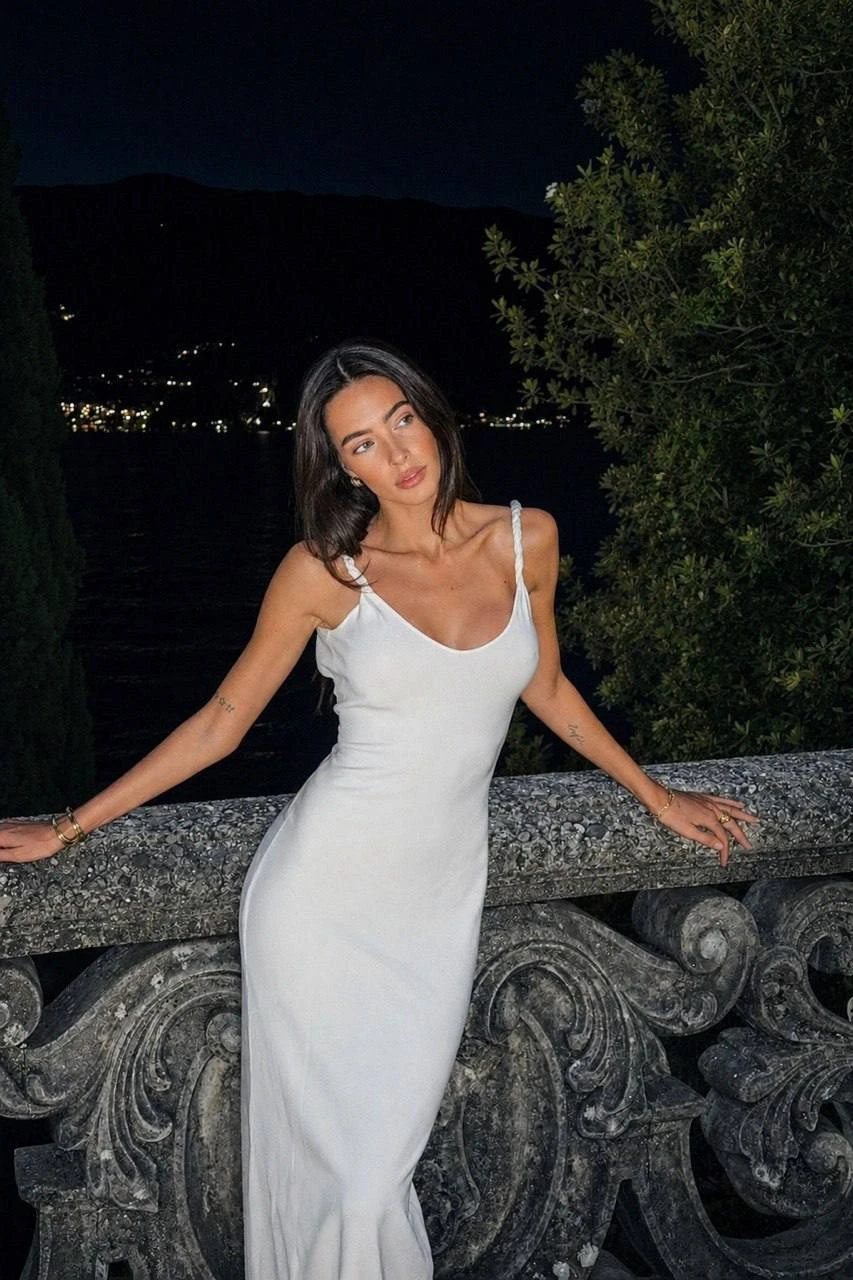
被写体のまわりに余白がある、夜の人物写真に向いています。ねらいは、被写体は明るく、周りは暗く。別人になったり、別の夜に変わったりしない範囲で仕上げます。
プロンプト2:暖かいゴールデンアワーの光
屋外の写真を、暖かい光で仕上げたいときに。室内の写真なら、低い太陽の説明を、自然に見える窓からの暖かい光の向きに置き換えてください。
プロンプト3:使い捨てカメラ風のムード
フィルム風の雰囲気を楽しむための、クリエイティブな加工です。特定のフィルムやカメラ、ラボスキャンを正確に再現するよう求めるものではありません。暖かい35mmや白黒フィルムなど、フィルム風のプロンプト3つをまるごと知りたいなら、ChatGPTのフィルム風プロンプトをどうぞ。
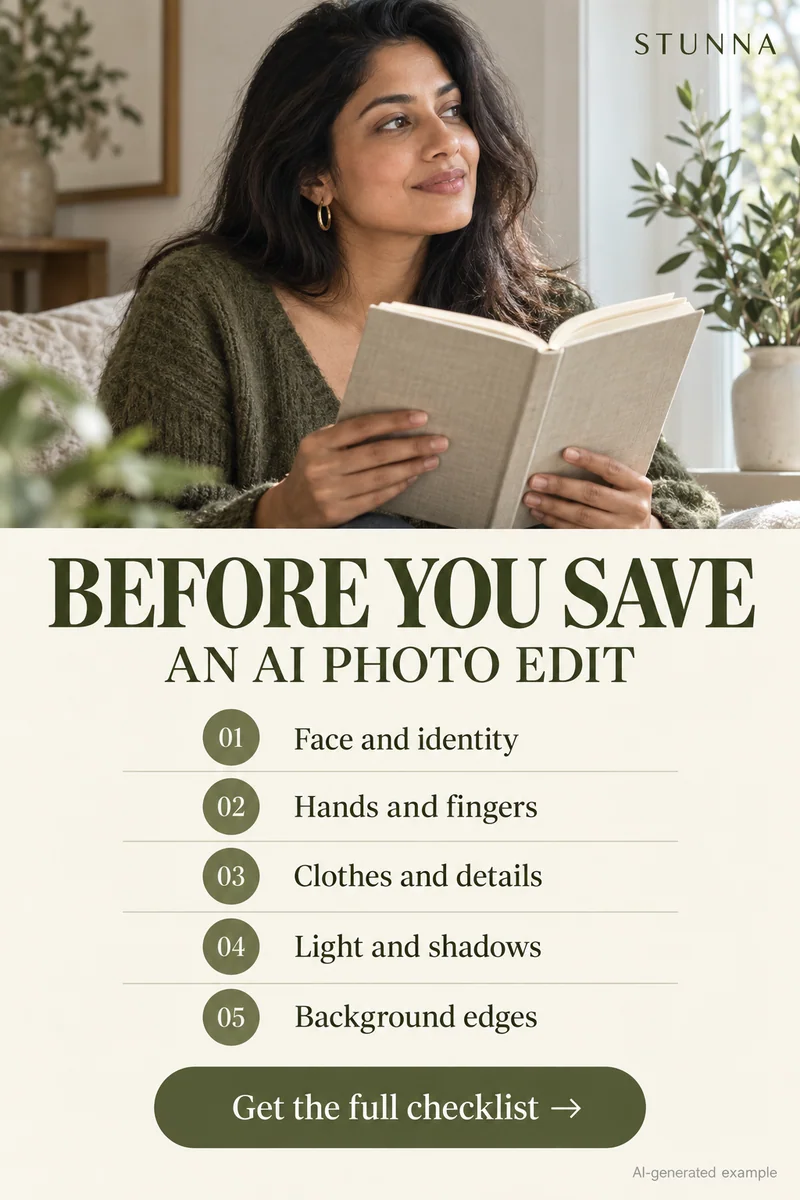
加工を残す前に、細部をチェック
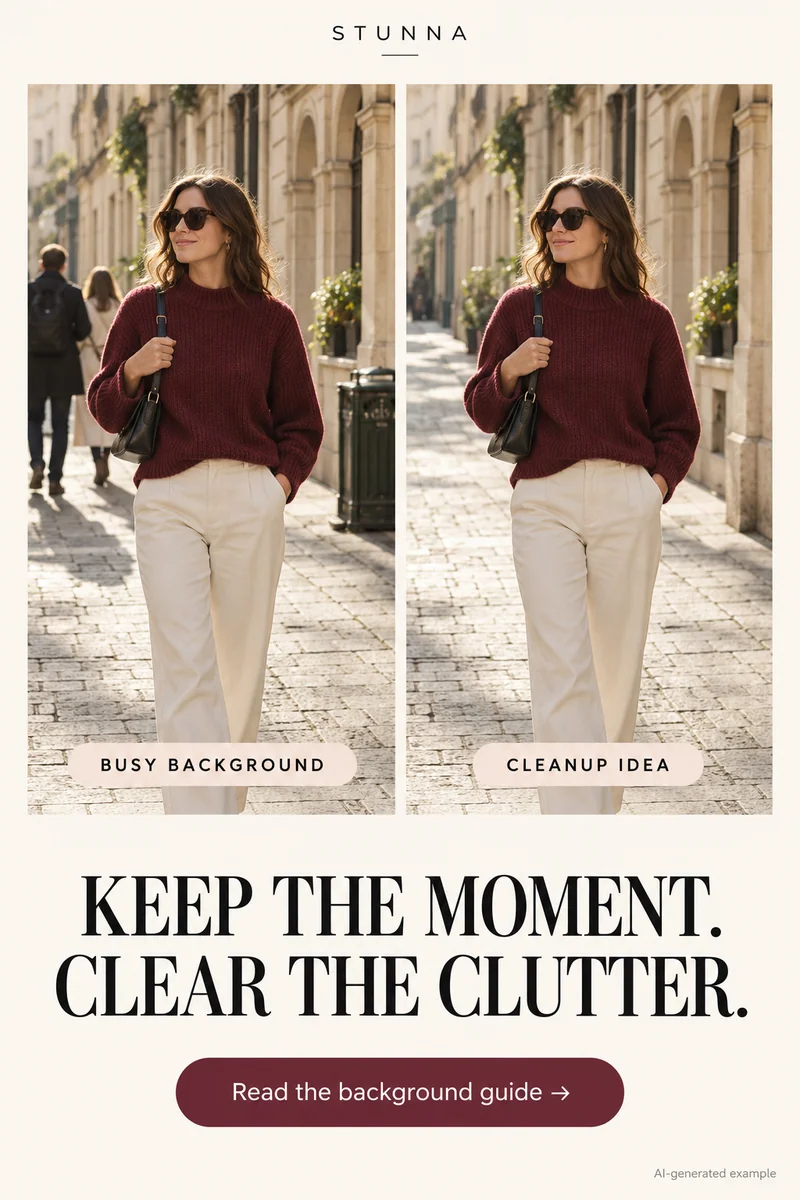
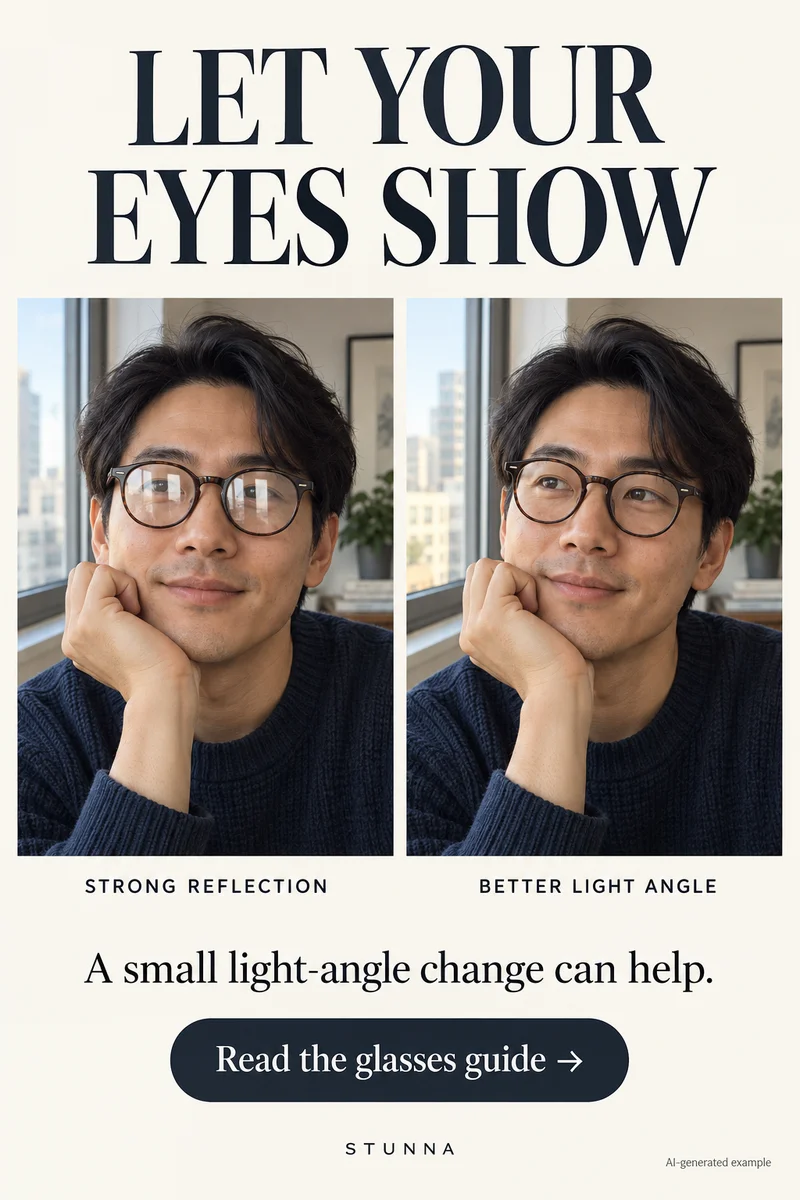
目、歯、指、メガネ、アクセサリーを拡大して確認します。顔の輪郭と、それぞれの手の位置も見比べましょう。そのあと引きで見て、光に矛盾がないかをチェック。髪のふちの暖かい光は、シーンのほかの影と合っているはずです。同じ質感の繰り返し、曲がった背景の線、いつのまにか形が変わったものにも注意してください。メガネのレンズの映り込みが気になるときは、写真のメガネの反射を抑えるコツも参考に。
やり直しの指示も、具体的に。「肌の滑らかさを弱めて、元のそばかすを残して」「背景の影だけを深くして、顔の明るさは保って」といった具合です。それでもうまくいかないときは、もう一度試すか、元の写真を選びましょう。確認の流れをくわしく知りたいなら、AI写真加工チェックリストをどうぞ。入力したプロンプトで編集する専用アプリにも同じリスクがあることは、Cocopixのレビューで解説しています。顔の加工をプロンプトではなく専用アプリでしたいなら、FaceAppに似たアプリで7つを比べています。
知っておきたいQ&A
このプロンプトで、顔はそのまま保たれる?+
保証はできません。プロンプトで「そのまま保つ」ことを明確に求めていても、画像生成では細部が変わることがあります。元の写真と見比べて、残したいところが変わっていたら、その結果は採用しないでください。
このプロンプトは、実際にテスト済み?+
いいえ。ここで紹介しているのは提案のプロンプトで、実際に使ってテストする必要があります。掲載のイメージ画像は、このプロンプトやStunnaの実際の出力を検証したものではありません。
写真の一部だけ変えられる?+
変えたい場所と内容を、細かく言葉で指定します。エディターに選択ツールがあれば、範囲を伝えやすくなることもあります。ただ、選択範囲の外まで変わることがあるので、加工後は写真全体を確認してください。