LA GUÍA DE PROMPTS PARA COPIAR
Prompts de ChatGPT para editar fotos: 3 para copiar
Prompts completos para flash directo, luz de hora dorada y un ambiente de cámara desechable, más una lista para revisar la edición.
Prueba la idea en tu propia foto con Stunna.


Descarga gratis. Opciones Pro disponibles.
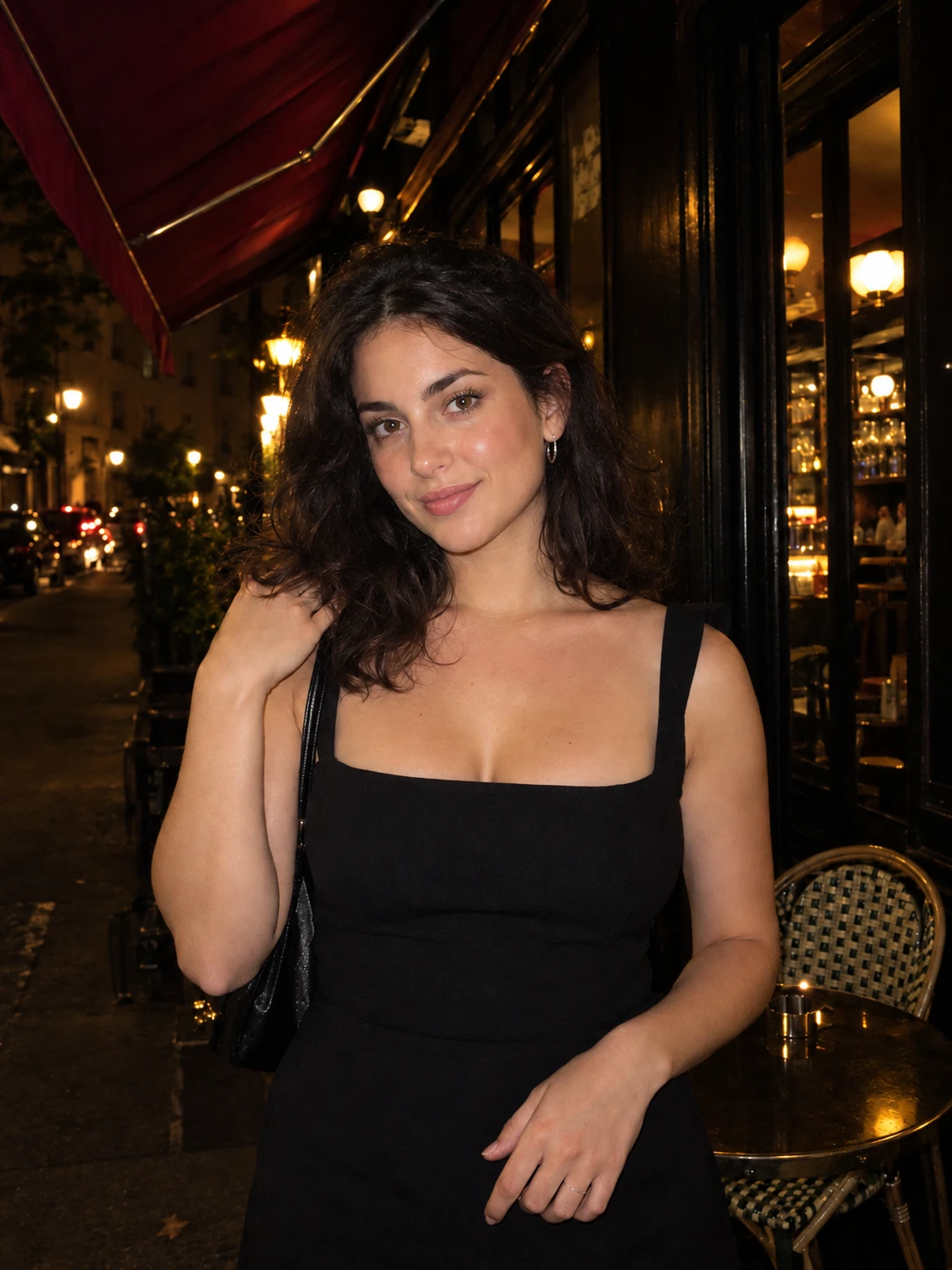
Estos tres prompts de edición son originales y sirven como punto de partida; no hemos verificado sus resultados. Sube una foto tuya (o que tengas permiso para editar) y compara el resultado con el original. Los ejemplos visuales generados con IA ilustran el look; no son resultados medidos de Stunna.
Cómo usar los prompts
Abre una conversación que permita editar imágenes y sube la foto. Guarda el original aparte. Las instrucciones de conservación ayudan a explicar lo que quieres, pero no garantizan que los detalles queden intactos. Para ediciones navideñas, como dar calidez a las luces del árbol o preparar una versión para una tarjeta, mira nuestros prompts de ChatGPT para fotos navideñas.
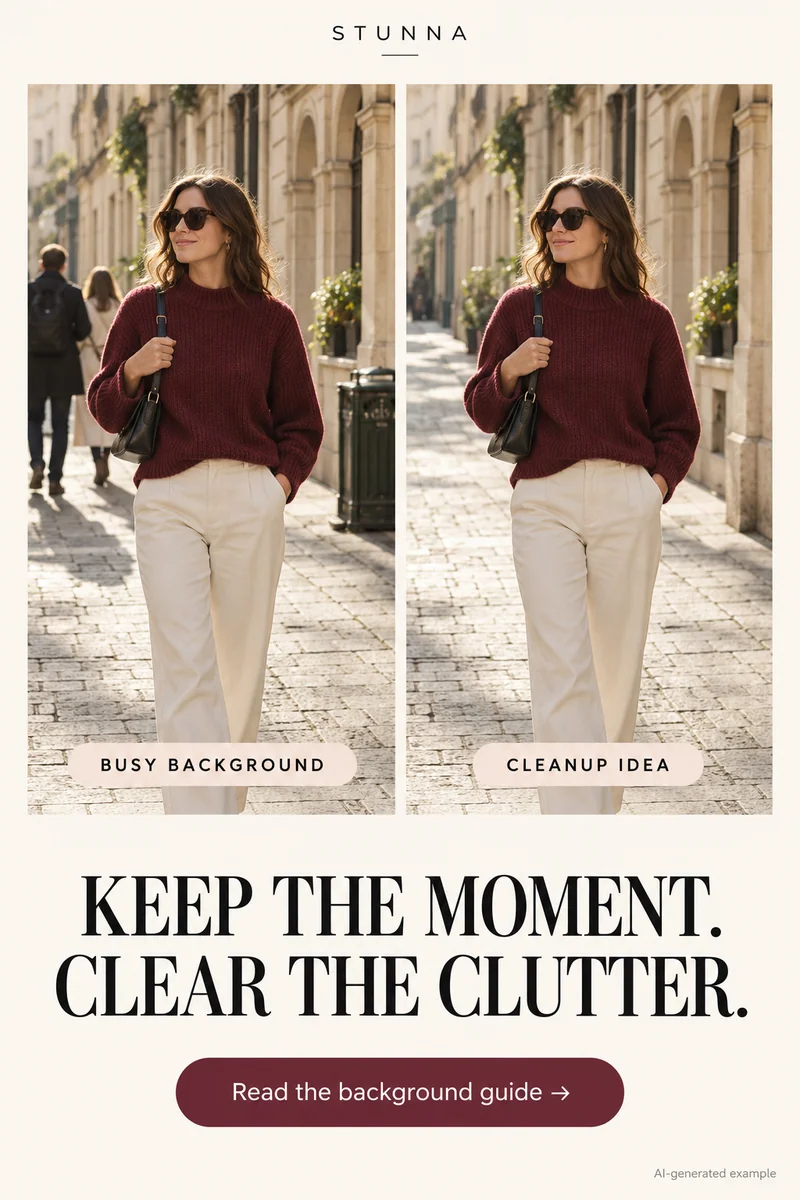
- Empieza con una foto nítida en la que se vean la cara y las manos. Un fondo limpio en la foto también facilita juzgar la edición.
- Copia un prompt y adapta los detalles propios de tu foto, como la dirección de la luz.
- Revisa el resultado con el mismo encuadre que el original. Fíjate en la identidad, la pose, las manos, los detalles de la ropa, la textura y los objetos del fondo.
- Pide correcciones concretas: “Mantén la iluminación del flash, pero recupera las gafas y el collar de la foto original”.
- Guarda la edición solo cuando los detalles te convenzan. Si quieres probar otro ambiente, vuelve al original: así comparas versiones independientes.
Prompt 1: retrato nítido con flash directo
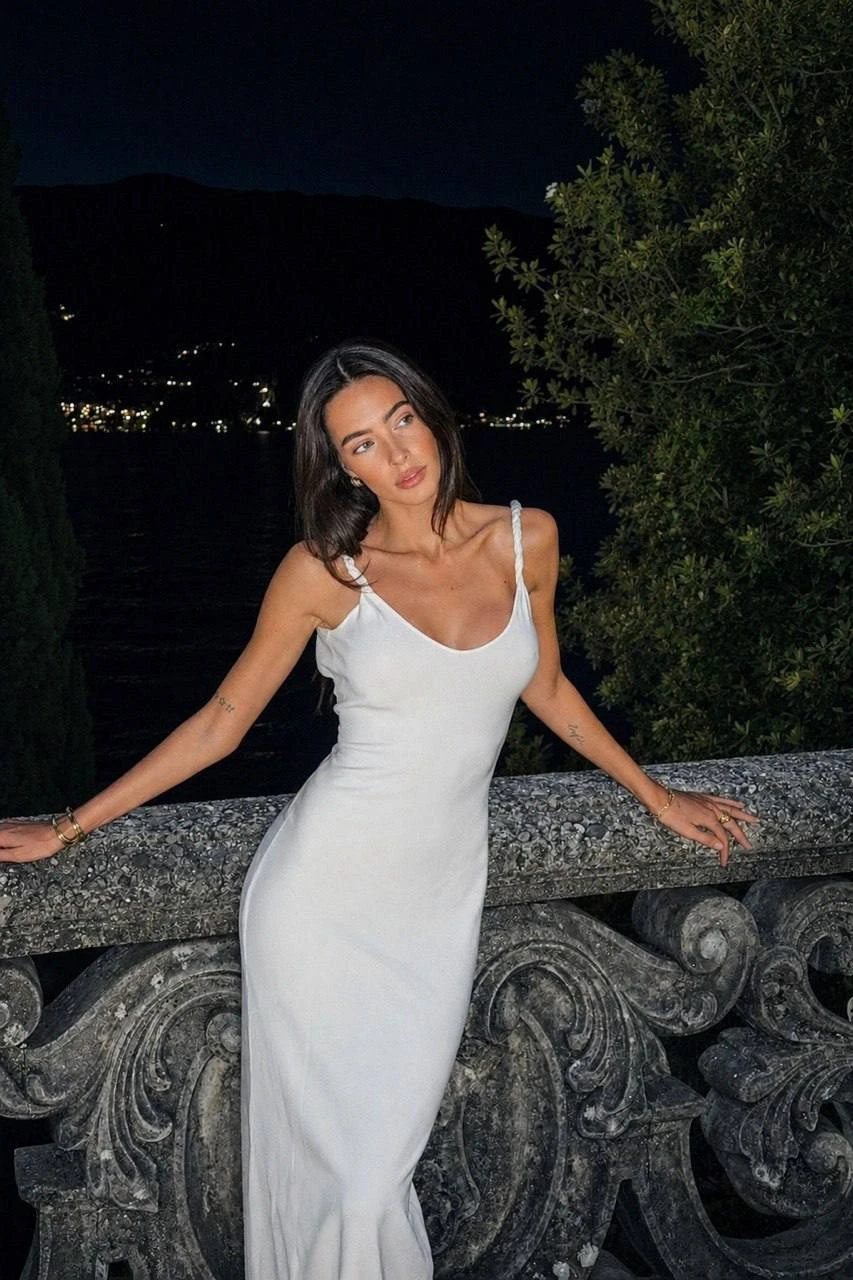
Pruébalo con un retrato de noche que deje algo de espacio alrededor de la persona. La idea es un sujeto luminoso sobre un entorno más oscuro, sin inventar a otra persona ni otra noche de fiesta.
Prompt 2: luz cálida de hora dorada
Ideal cuando buscas una versión más cálida de una foto al aire libre. Si la imagen es de interior, cambia la descripción del sol bajo por una dirección de luz cálida de ventana que resulte creíble.
Prompt 3: ambiente de cámara desechable
Es un tratamiento creativo de inspiración analógica. No pide una emulación calibrada de una película, una cámara ni un escáner de laboratorio concretos. Para tres prompts completos de look de película, incluidos el de 35 mm cálido y el de película en blanco y negro, mira nuestros prompts de ChatGPT para un look de película.
Revisa los pequeños detalles antes de quedarte con una edición
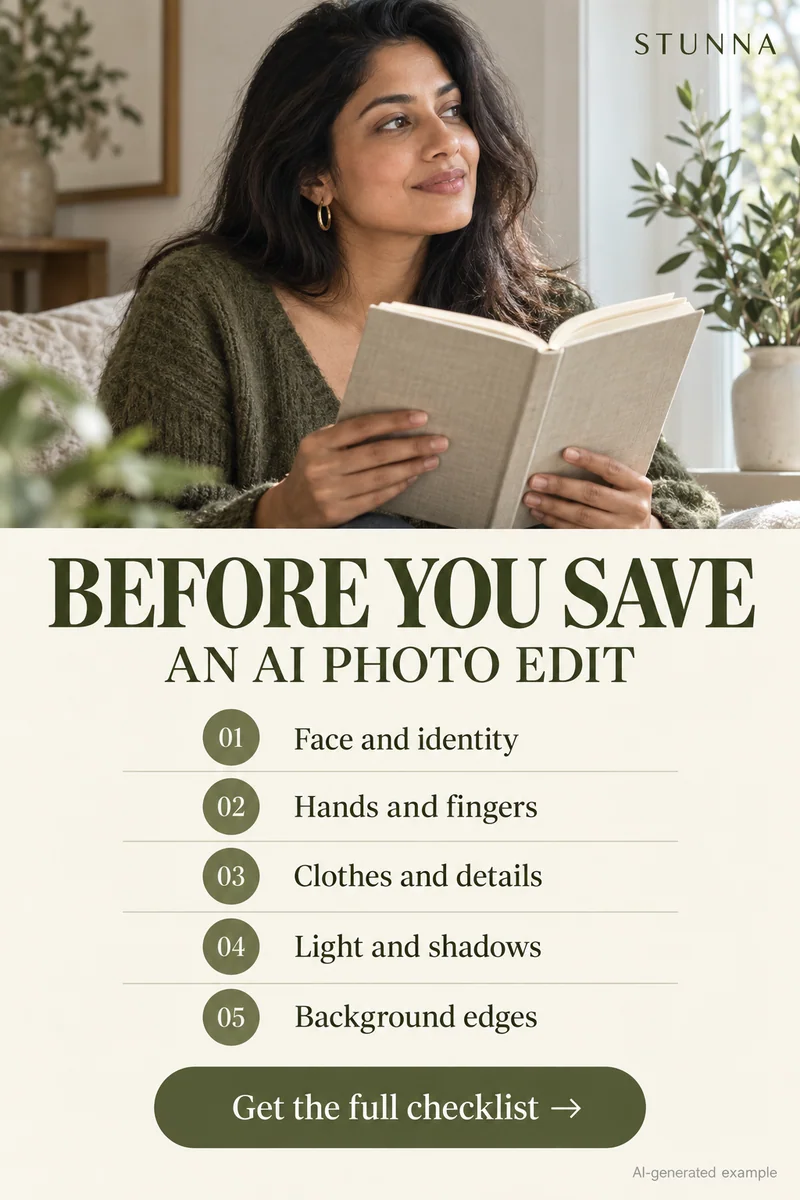
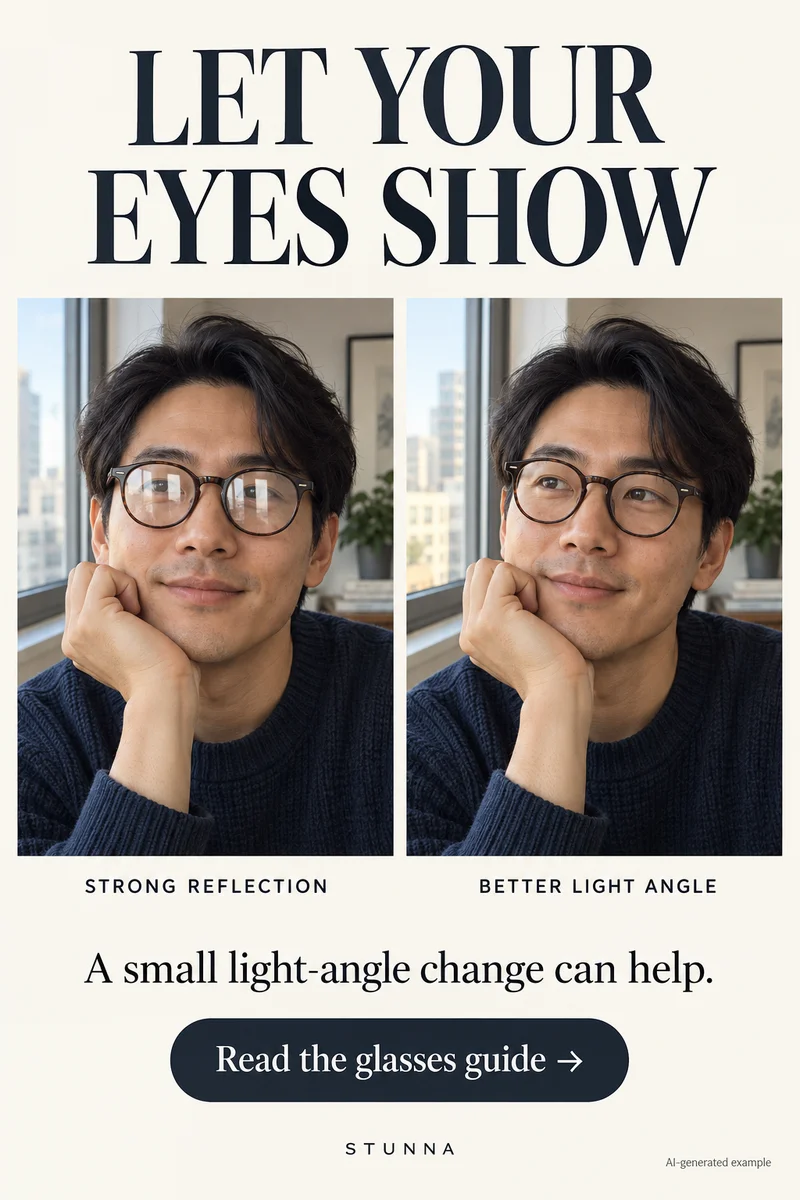
Haz zoom en los ojos, los dientes, los dedos, las gafas y las joyas. Compara el contorno de la cara y la posición de cada mano. Después vuelve a alejarte para valorar la luz: un borde cálido en el pelo debe encajar con las sombras del resto de la escena. Atento a las texturas repetidas, las líneas del fondo que se doblan o un objeto que ha cambiado de forma sin avisar. Si el problema son los reflejos en los cristales, consulta nuestra guía para reducir el reflejo de las gafas en las fotos.
Sé concreto en la siguiente petición: “reduce el alisado de la piel y conserva las pecas originales” o “oscurece solo las sombras del fondo y mantén el brillo de la cara”. Puede que necesites otro intento o que te quedes con el original. Para una rutina de revisión más completa, usa nuestra lista de comprobación para editar fotos con IA. Las apps específicas que editan a partir de prompts escritos tienen el mismo riesgo, como explica nuestra reseña de Cocopix. Si para retocar caras prefieres una app específica en lugar de prompts, nuestra guía de apps como FaceApp compara siete.
Algunas respuestas útiles
¿Estos prompts garantizan que se conserve mi cara?+
No. Piden de forma explícita que se conserve, pero la generación de imágenes aún puede alterar detalles. Compara el resultado con tu original y descarta cualquier edición que cambie algo que quieras mantener.
¿Se han probado estos prompts exactos?+
No. Son prompts sugeridos y falta probarlos. Las imágenes ilustrativas no demuestran resultados verificados de estos prompts ni de Stunna.
¿Puedo cambiar solo una parte de la foto?+
Describe la zona y el cambio con precisión. Si tu editor ofrece una herramienta de selección, puede ayudar a indicar la zona. Aun así, la edición puede salirse de la selección, así que revisa toda la imagen después.