Voyez plus grand que prévu
Pour un visage sur une photo en taille réelle, utilisez des blocs d’au moins 20 px. Des blocs minuscules ont l’air censurés mais laissent parfois reconnaître la personne.
OUTIL PHOTO GRATUIT EN LIGNE
Pixelisez une image, ou seulement les parties qui doivent rester privées. Les visages sont détectés pour vous : floutez un visage sur une photo, masquez une plaque d’immatriculation ou censurez une image en quelques gestes. Gratuit, et tout se passe sur votre appareil.
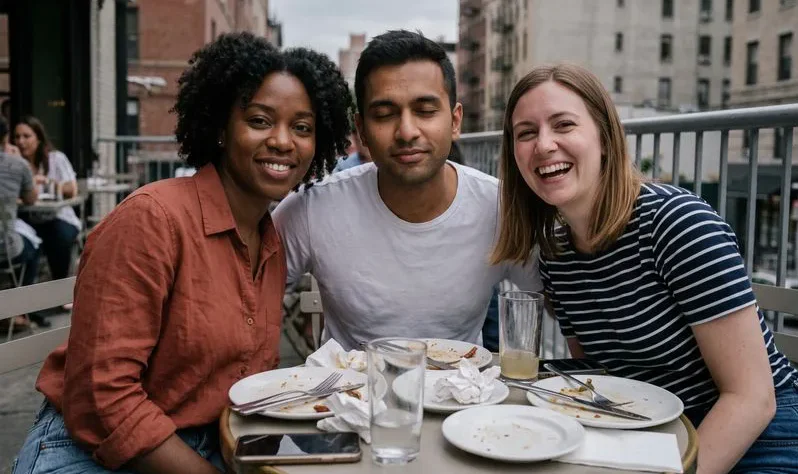
Pixeliser · Photo d’exemple, générée en direct.
Masquez visages, textes et plaques, pixelisez toute l’image ou transformez-la en pixel art.
ou déposez-la ici · JPG, PNG, WebP · 20 Mo maximum
Gratuit. Sans inscription. Sans filigrane. Jusqu’à 3000 px. Données de localisation supprimées.
Quelqu’un a cligné des yeux ?
Group Blink, dans l’appli Stunna, rouvre les yeux d’une personne et laisse tous les autres tels qu’ils étaient. Les résultats de l’IA varient.
Essayer Group Blink dans StunnaEssayez l’exemple ou choisissez votre propre photo.
Choisissez un JPG, PNG ou WebP, ou commencez avec la photo de groupe d’exemple. Sur iPhone, touchez Choisir une photo et sélectionnez-la dans votre photothèque. Rien n’est envoyé.
Les visages sont détectés et masqués pour vous ; touchez-en un pour le désactiver ou le réactiver. Utilisez Tracer une zone pour les textes et les plaques, ou Pinceau pour n’importe quelle forme. Choisissez ensuite Pixeliser, Flouter, Bandeau noir ou un emoji.
Enregistrez un PNG ou un JPG en taille réelle, jusqu’à 3000 px sur le grand côté. Le téléchargement est un nouveau fichier : les données de localisation et d’appareil de l’original n’y figurent pas.
Pixeliser une image transforme une zone en blocs de couleur unie. Le flou la brouille, et un bandeau noir la remplace entièrement. Les trois permettent de censurer une image sans renoncer à la photo : la photo de groupe reste publiable, et l’ami qui préfère rester hors ligne le reste. Notre guide de la photo de groupe donne des idées pour une photo qui plaît à tout le monde.
La détection des visages se fait sur votre appareil. L’outil analyse toute l’image, puis des sections plus petites qui se chevauchent : les visages au fond d’un groupe ou dans une foule sont aussi repérés. C’est vous qui décidez de ce qui reste masqué : touchez un visage pour le laisser visible, tracez une zone sur une plaque ou passez le pinceau sur un badge nominatif. Vous préparez un photo dump du week-end ? Cachez les inconnus en arrière-plan avant de publier.
Le mode Pixel art pixelise volontairement toute l’image. Il réduit la photo à 8, 16 ou 32 couleurs et peut ajouter une grille : vous passez de l’image au pixel art en une étape, prêt à reproduire en perles, en point de croix ou en blocs Minecraft. Pour une finition plus sobre sur une photo de couple, passez-la dans le filtre noir et blanc une fois ce qu’il faut caché.
Essayer l’outil gratuitLe bandeau noir plein. Il remplace ce qu’il y a dessous : rien ne peut être récupéré à partir du fichier. Les pixels et le flou gardent un peu de l’original, ce qui suffit pour un visage dans une foule, mais pas pour un numéro de passeport.
| Style | Peut-on l’inverser ? | Idéal pour | Rendu |
|---|---|---|---|
| Bandeau noir | Non. Les pixels d’origine sont remplacés : il ne reste rien à récupérer. | Pièces d’identité, adresses, numéros de carte, texte d’écran | Direct et bien visible |
| Pixeliser | Parfois, en partie. De petits blocs sur un texte ou des chiffres courts peuvent être devinés. | Visages, plaques d’immatriculation, personnes à l’arrière-plan | Mosaïque classique, clairement censurée |
| Flouter | Parfois, en partie. Un léger flou sur du texte peut être rendu à nouveau net. | Visages et arrière-plans chargés quand vous voulez un rendu doux | Doux et naturel |
| Sticker emoji | Pas sous l’emoji lui-même, mais les bords d’un grand visage peuvent dépasser. | Visages d’enfants, amis dans une story, posts ludiques | Ludique |
En règle générale : plus les blocs sont gros ou le flou fort, plus c’est sûr. Pour tout ce qui pourrait identifier quelqu’un ou donner accès à un compte, utilisez Bandeau noir.
Pour un visage sur une photo en taille réelle, utilisez des blocs d’au moins 20 px. Des blocs minuscules ont l’air censurés mais laissent parfois reconnaître la personne.
Les cheveux, les uniformes et les logos d’école peuvent aussi identifier un enfant. Passez le pinceau sur toute la tête et les épaules, ou utilisez un sticker emoji.
Avant de télécharger, passez en revue miroirs, vitres, écrans et badges. Les visages dans un reflet passent facilement inaperçus : ajoutez une zone à la main.
Commencez avec 16 couleurs et une taille de pixel qui donne environ 48 à 64 blocs en largeur. Affichez la grille quand vous voulez le reproduire bloc par bloc.

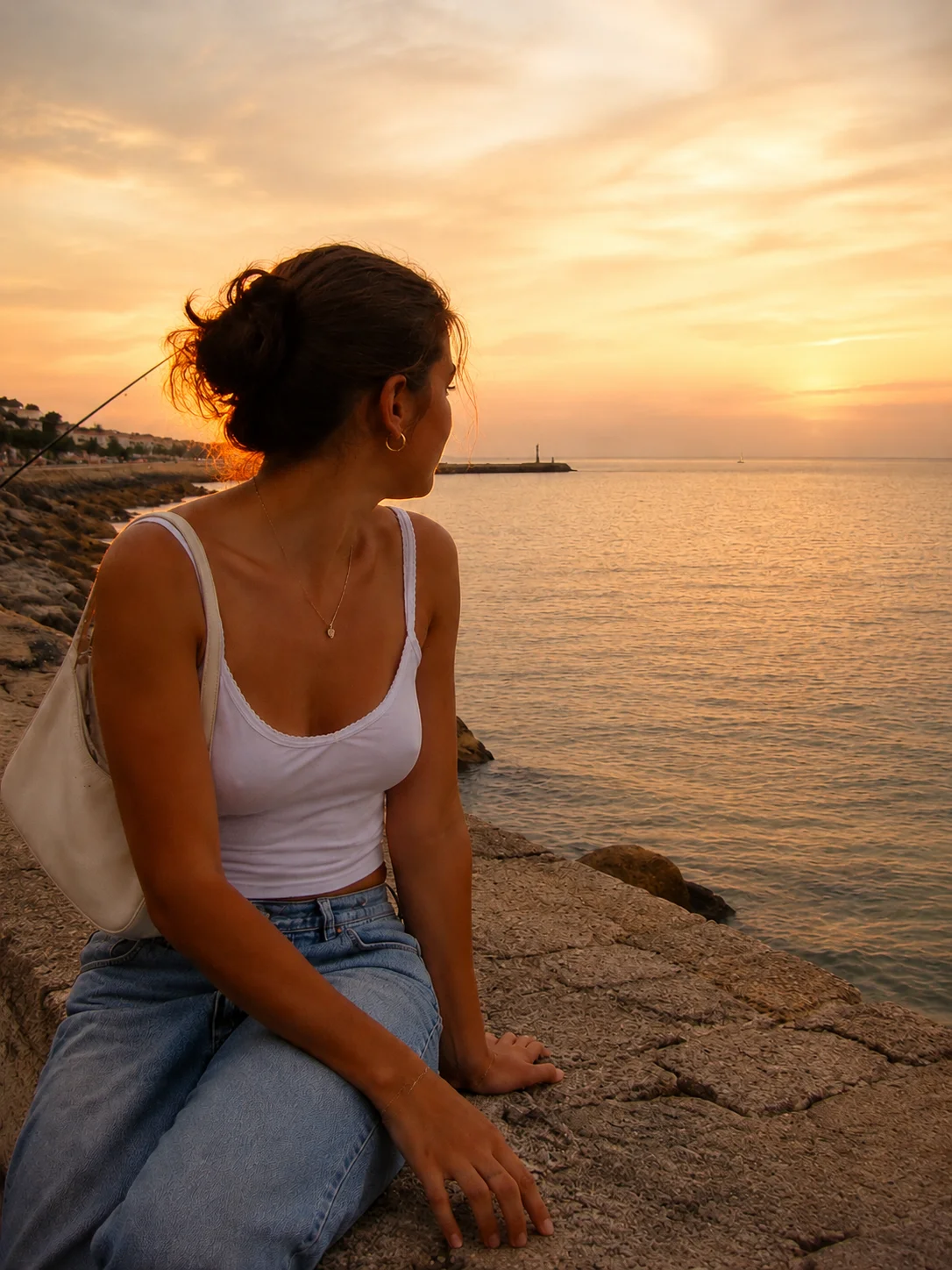
Masquer un visage, c’est une correction. L’appli Stunna s’occupe des autres : Group Blink rouvre les yeux de la seule personne qui a cligné et laisse tous les autres tels qu’ils étaient, et des looks de lumière comme Golden Hour réchauffent une photo grise et plate, comme dans cet exemple. Les résultats de l’IA varient.


Téléchargement gratuit. Options Pro disponibles. Les résultats de l’IA varient.
Découvrir les looks IA de Stunna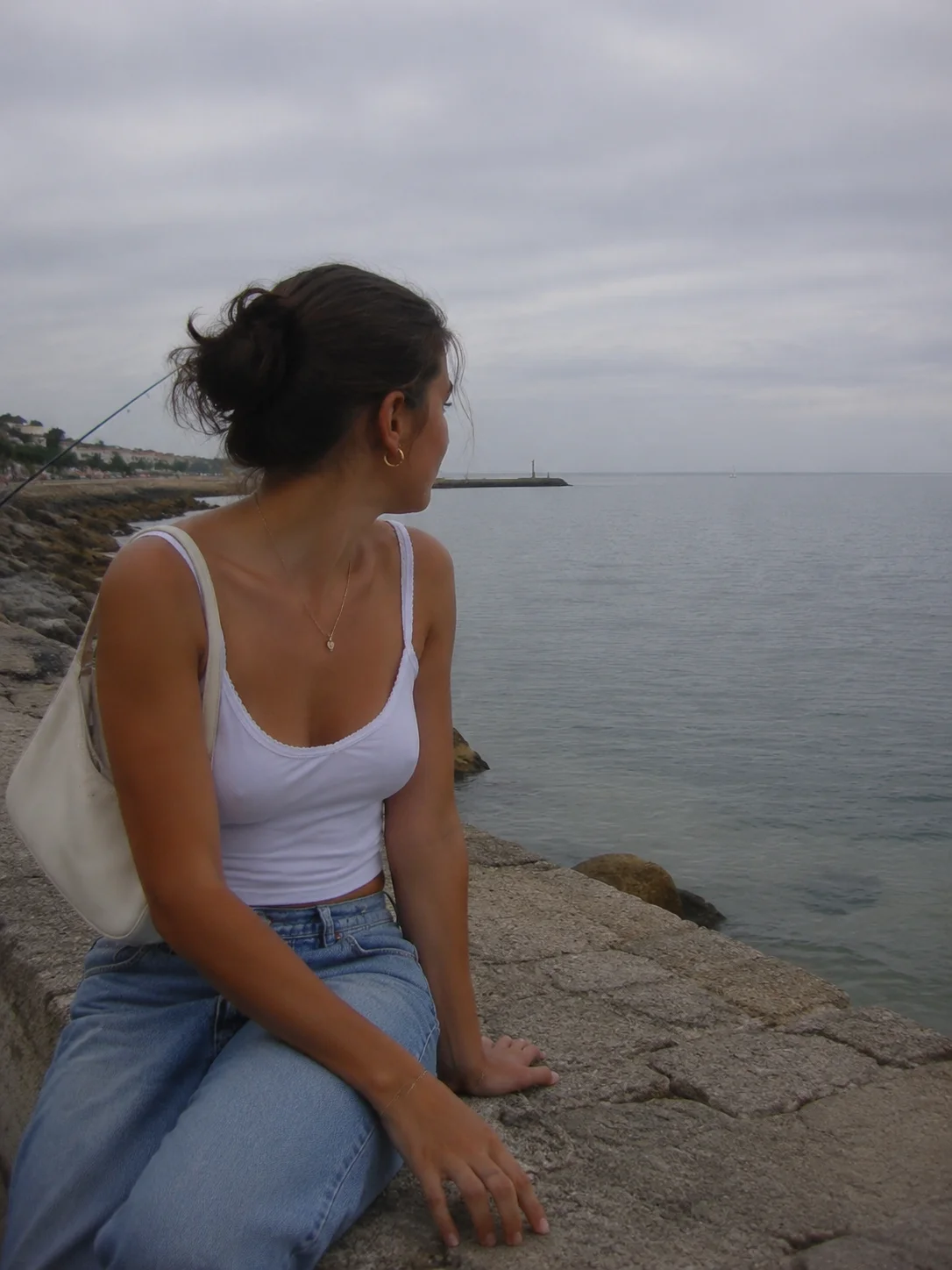
Ouvrez votre photo ici et gardez Masquer des zones sélectionné. Les visages sont masqués automatiquement ; pour le reste, choisissez Tracer une zone ou Pinceau et marquez la partie à cacher. Choisissez Pixeliser, augmentez la Taille des blocs jusqu’à ce que le détail soit illisible, puis téléchargez un PNG ou un JPG.
Oui. Un modèle exécuté sur votre appareil cherche les visages dans toute la photo et dans des sections plus petites qui se chevauchent, puis masque chacun de ceux qu’il trouve. Touchez un visage pour le désactiver ou le réactiver, ou utilisez Sélectionner tous les visages. Les visages très petits, détournés ou en partie cachés peuvent échapper à la détection : vérifiez la photo et ajoutez une zone à la main si besoin.
Aucune n’est aussi sûre qu’un bandeau noir. De gros blocs de pixels sont en général plus difficiles à lire qu’un léger flou, mais les deux gardent un peu de l’original. Pour les pièces d’identité, les adresses, les mots de passe et tout ce qui s’affiche à l’écran, utilisez Bandeau noir.
Pas exactement, mais de petits blocs sur un texte ou des chiffres courts peuvent parfois être devinés en les comparant à des polices connues, et un léger flou peut être en partie rendu net. Des blocs plus gros rendent cela bien plus difficile. Un bandeau noir remplace entièrement les pixels : rien de ce qu’il cache ne peut être récupéré à partir du fichier téléchargé.
Ouvrez la capture d’écran, choisissez Tracer une zone et faites glisser sur chaque ligne de texte, puis choisissez Bandeau noir. Si une zone de visage apparaît inutilement, touchez-la pour la désactiver. Enregistrez en PNG pour garder le reste de la capture bien net.
Oui. Le téléchargement est une nouvelle image dessinée à partir des pixels : les données EXIF comme la position GPS, le modèle d’appareil et l’heure de prise de vue ne sont pas copiées dans le fichier. L’original sur votre téléphone conserve ses données.
Oui. Choisissez Pixel art, réglez la taille des pixels et choisissez 8, 16 ou 32 couleurs. La grille est facultative et aide si vous voulez reproduire l’image en perles, en point de croix ou en blocs Minecraft. Le PNG garde des bords de blocs bien nets.
Oui. Tous les modes, styles et téléchargements sont gratuits, sans compte et sans filigrane. Les téléchargements sont en pleine résolution, jusqu’à 3000 px sur le grand côté ; les photos plus grandes sont redimensionnées proportionnellement. Formats acceptés : JPG, PNG ou WebP jusqu’à 20 Mo.
Non. Votre photo est traitée dans votre navigateur, sur votre appareil, et n’est jamais envoyée à un serveur. Le modèle de détection des visages est téléchargé dans votre navigateur depuis une bibliothèque de code publique et s’exécute en local. Actualiser la page efface votre photo.
Des conseils et des idées photo qui se marient bien avec cet outil.