Vá maior do que você imagina
Para um rosto numa foto em tamanho original, use blocos de pelo menos 20 px. Blocos minúsculos parecem censurados, mas ainda podem deixar a pessoa reconhecível.
FERRAMENTA DE FOTO ONLINE GRÁTIS
Pixele uma imagem inteira ou só as partes que devem ficar privadas. Os rostos são encontrados para você, então dá para desfocar um rosto na foto, cobrir uma placa de carro ou censurar uma imagem em poucos toques. Grátis, e tudo roda no seu dispositivo.
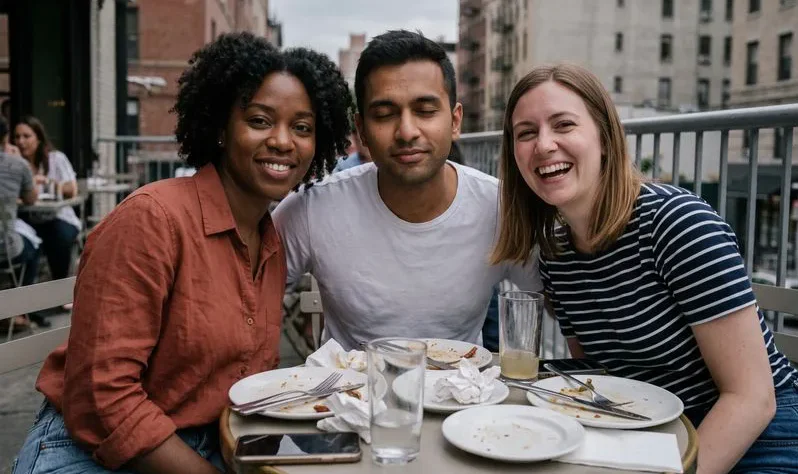
Pixelar · Foto de exemplo, gerada ao vivo.
Censure rostos, textos e placas, pixele a imagem inteira ou transforme tudo em pixel art.
ou arraste até aqui · JPG, PNG, WebP · até 20 MB
Grátis. Sem cadastro. Sem marca d’água. Até 3000 px. Dados de localização removidos.
Alguém piscou?
O Group Blink, no app Stunna, abre os olhos de uma pessoa e deixa todo mundo como estava. Os resultados da IA variam.
Experimente o Group Blink no StunnaTeste a foto de exemplo ou escolha a sua.
Escolha um JPG, PNG ou WebP, ou comece com a foto de grupo de exemplo. No iPhone, toque em Escolher foto e selecione na galeria. Nada é enviado.
Os rostos são encontrados e cobertos para você; toque num deles para desligar ou ligar de novo. Use Desenhar caixa para textos e placas, ou o Pincel para qualquer formato. Depois escolha Pixelar, Desfocar, Tarja preta ou um emoji.
Salve um PNG ou JPG em tamanho original, de até 3000 px no lado maior. O download é um arquivo novo, então os dados de localização e da câmera da original ficam para trás.
Pixelar uma imagem transforma uma área em blocos de cor chapada. O desfoque borra essa área, e a tarja preta substitui tudo. Os três permitem censurar uma imagem sem abrir mão da foto: a foto em grupo continua postável, e o amigo que pediu para ficar fora da internet continua fora. Nosso guia de fotos em grupo tem ideias para uma foto que agrade a todo mundo.
A detecção de rostos roda no seu dispositivo. A ferramenta confere o quadro inteiro e depois trechos menores que se sobrepõem, então os rostos no fundo de um grupo ou de uma multidão também são encontrados. Você decide o que fica coberto: toque num rosto para deixá-lo à mostra, desenhe uma caixa sobre uma placa ou passe o pincel sobre um crachá. Montando um photo dump de fim de semana? Esconda os desconhecidos do fundo antes de postar.
O modo Pixel art pixela a imagem inteira de propósito. Ele reduz a foto a 8, 16 ou 32 cores e pode adicionar linhas de grade, então você vai da imagem à pixel art num passo só, pronta para recriar com miçangas, ponto-cruz ou blocos de Minecraft. Para um acabamento mais discreto numa foto de casal, passe a foto pelo filtro preto e branco depois de esconder o que precisa.
Usar a ferramenta grátisA tarja preta. Ela substitui o que está embaixo, então nada pode ser recuperado do arquivo. Pixels e desfoque guardam um pouco da original, o que tudo bem para um rosto na multidão, mas não para o número de um passaporte.
| Estilo | Dá para reverter? | Melhor para | Visual |
|---|---|---|---|
| Tarja preta | Não. Os pixels originais são substituídos, então não sobra nada para recuperar. | Documentos, endereços, números de cartão, textos de tela | Direto e evidente |
| Pixelar | Às vezes, em parte. Blocos pequenos sobre textos ou números curtos podem ser adivinhados. | Rostos, placas de carro, pessoas no fundo | Mosaico clássico, censura evidente |
| Desfocar | Às vezes, em parte. Um desfoque leve sobre texto pode ser revertido com nitidez. | Rostos e fundos cheios quando você quer um visual suave | Suave e natural |
| Figurinha de emoji | Não embaixo do emoji, mas os cantos de um rosto grande podem aparecer. | Rosto de crianças, amigos num story, posts divertidos | Divertido |
Regra prática: quanto maiores os blocos ou mais forte o desfoque, mais seguro. Para qualquer coisa que possa identificar alguém ou dar acesso a uma conta, use a Tarja preta.
Para um rosto numa foto em tamanho original, use blocos de pelo menos 20 px. Blocos minúsculos parecem censurados, mas ainda podem deixar a pessoa reconhecível.
Cabelo, uniforme e logo da escola também podem identificar uma criança. Passe o pincel na cabeça e nos ombros inteiros, ou use um emoji.
Antes de baixar, olhe espelhos, janelas, telas e crachás. Rostos em reflexos passam batido com facilidade, então adicione uma caixa à mão.
Comece com 16 cores e um tamanho de pixel que dê de 48 a 64 blocos na largura. Ligue as linhas de grade quando quiser recriar a imagem bloco por bloco.

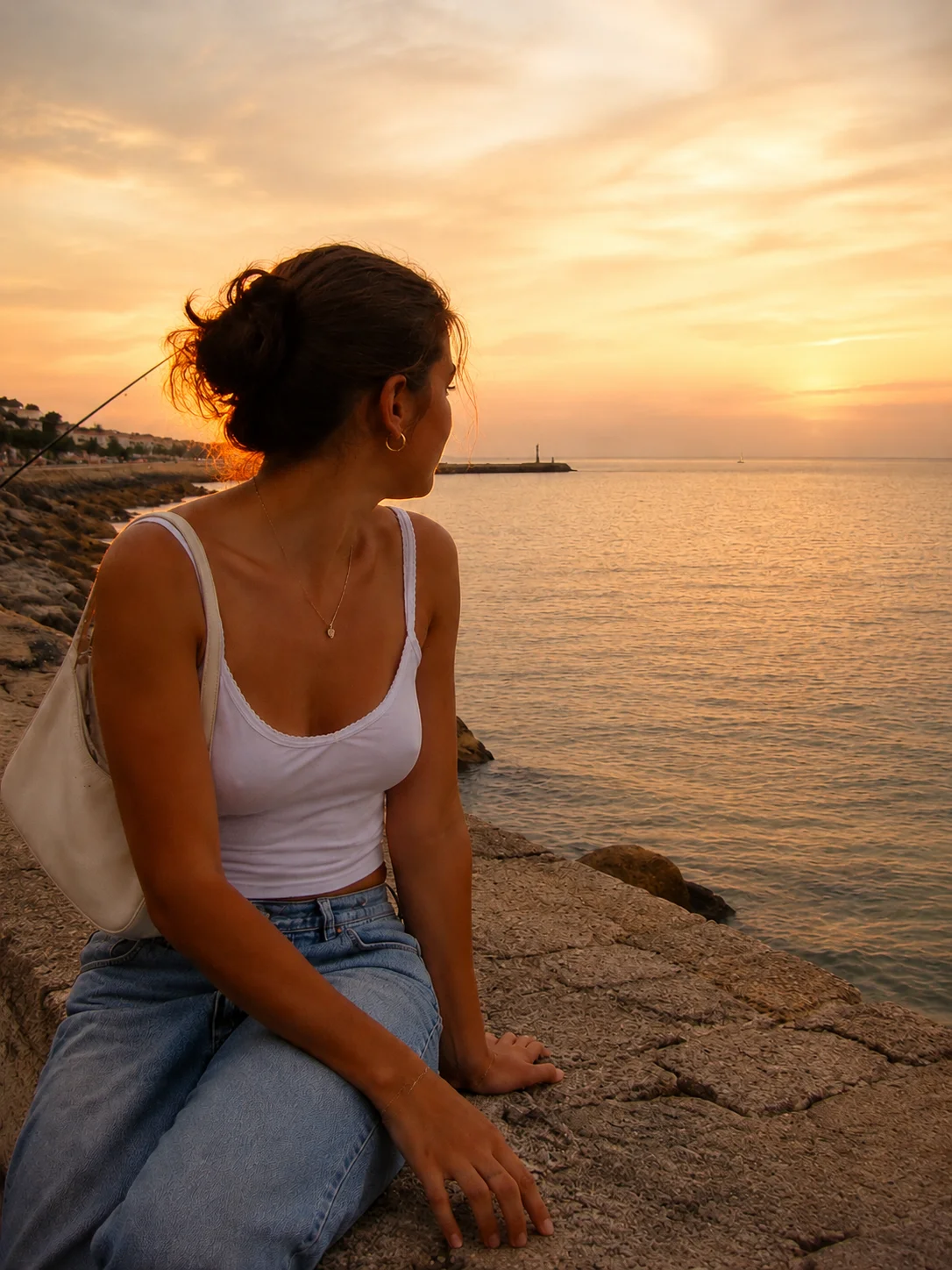
Esconder um rosto é uma solução. O app Stunna ajuda com as outras: o Group Blink abre os olhos de quem piscou e deixa todo o resto como estava, e estilos de luz como o Hora dourada esquentam uma foto cinza e sem graça, como neste exemplo. Os resultados da IA variam.


Grátis para baixar. Recursos Pro opcionais. Os resultados da IA variam.
Explore os estilos com IA do Stunna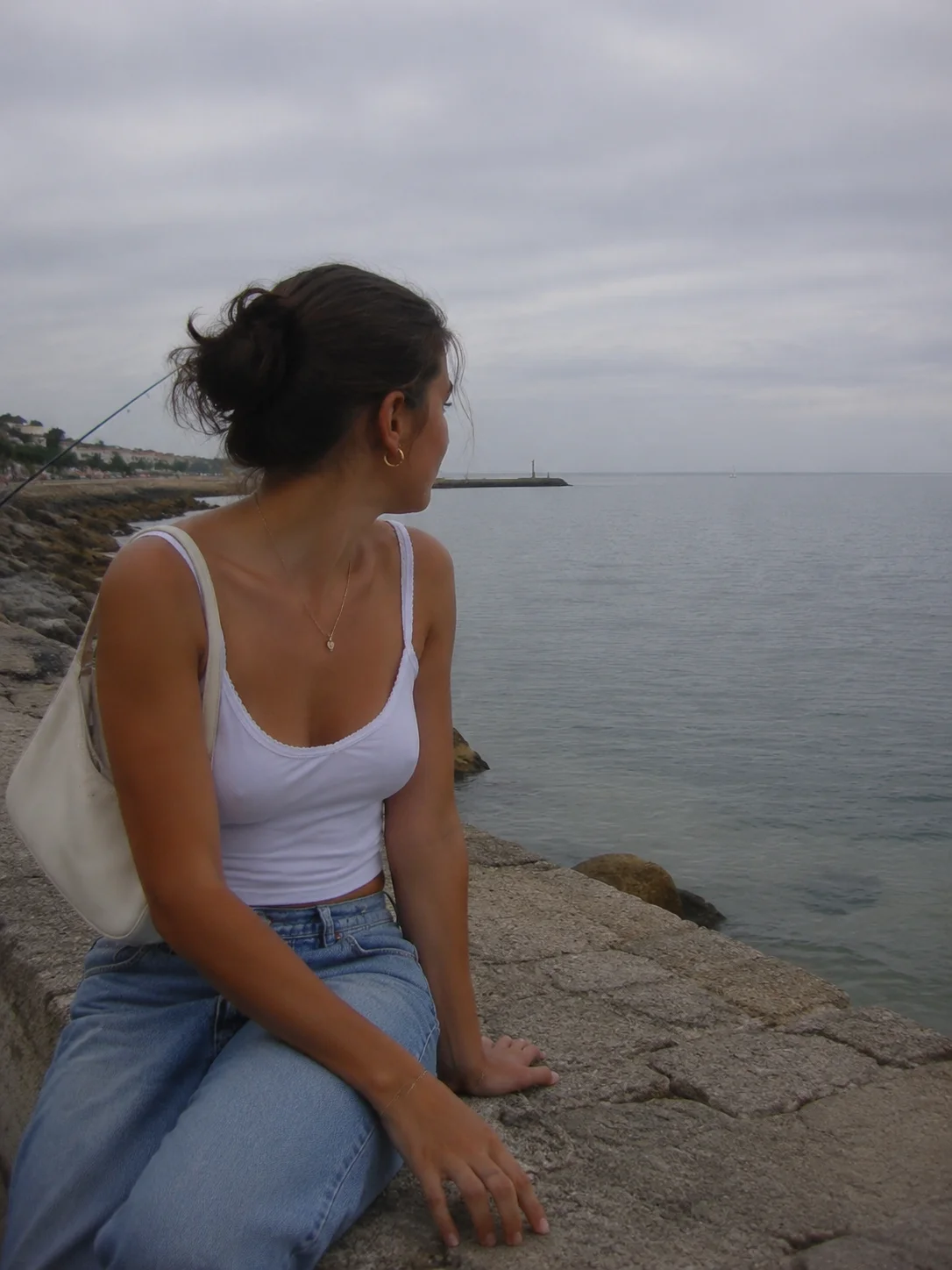
Abra a foto aqui e mantenha Censurar áreas selecionado. Os rostos são cobertos automaticamente; para o resto, escolha Desenhar caixa ou Pincel e marque o que você quer esconder. Escolha Pixelar, aumente o Tamanho do bloco até o detalhe ficar ilegível e baixe um PNG ou JPG.
Dá. Um modelo no próprio dispositivo procura rostos na foto inteira e em trechos menores que se sobrepõem, e cobre cada rosto que encontra. Toque num rosto para desligar ou ligar de novo, ou use Selecionar todos os rostos. Rostos muito pequenos, virados ou parcialmente escondidos podem passar, então confira a foto e adicione uma caixa à mão se precisar.
Nenhum dos dois é tão seguro quanto uma tarja preta. Blocos grandes de pixel costumam ser mais difíceis de ler do que um desfoque leve, mas os dois guardam um pouco da original. Para documentos, endereços, senhas e qualquer coisa numa tela, use a Tarja preta.
Não com exatidão, mas blocos pequenos sobre textos ou números curtos às vezes podem ser adivinhados comparando com fontes conhecidas, e um desfoque leve pode ser parcialmente revertido com nitidez. Blocos maiores dificultam muito isso. A tarja preta substitui os pixels por completo, então nada embaixo dela pode ser recuperado do arquivo baixado.
Abra a captura de tela, escolha Desenhar caixa e arraste sobre cada linha de texto, depois escolha Tarja preta. Se aparecer uma caixa de rosto de que você não precisa, toque nela para desligar. Salve em PNG para manter o resto da captura nítido.
Remove. O download é uma imagem nova desenhada a partir dos pixels, então dados EXIF como a localização GPS, o modelo da câmera e o horário da foto não são copiados para o arquivo. A original no seu celular continua com os dados dela.
Dá. Escolha Pixel art, defina o tamanho do pixel e escolha 8, 16 ou 32 cores. As linhas de grade são opcionais e ajudam se você quiser recriar a imagem com miçangas, ponto-cruz ou blocos de Minecraft. O PNG mantém as bordas dos blocos nítidas.
É. Todos os modos, estilos e downloads são grátis, sem conta e sem marca d’água. Os downloads saem em resolução total, de até 3000 px no lado maior; fotos maiores são reduzidas proporcionalmente. Dá para usar JPG, PNG ou WebP de até 20 MB.
Não. A foto é processada no seu navegador, no seu dispositivo, e nunca é enviada para um servidor. O modelo de detecção de rostos é baixado para o navegador a partir de uma biblioteca de código pública e roda localmente. Ao atualizar a página, a foto é apagada.
Dicas e ideias de foto que combinam com esta ferramenta.