KOSTENLOSES ONLINE-FOTO-TOOL

Weißer Rand um dein Foto.
Einrahmen. Anpassen. Posten.

Leg einen klaren Rand um jedes Foto oder gib ihm einen Rahmen im Polaroid-Stil. Wähle Breite und Farbe, such dir ein Format für Instagram oder Stories aus und lade ein kostenloses JPG herunter.

Der Polaroid-Rahmen ist ein Layout-Effekt auf deinem vorhandenen Foto. Er bringt nicht die weichen Farben eines Sofortbildfilms mit und steht in keiner Verbindung zu einer Sofortbildkamera-Marke.

An unserem Beispiel ausprobieren
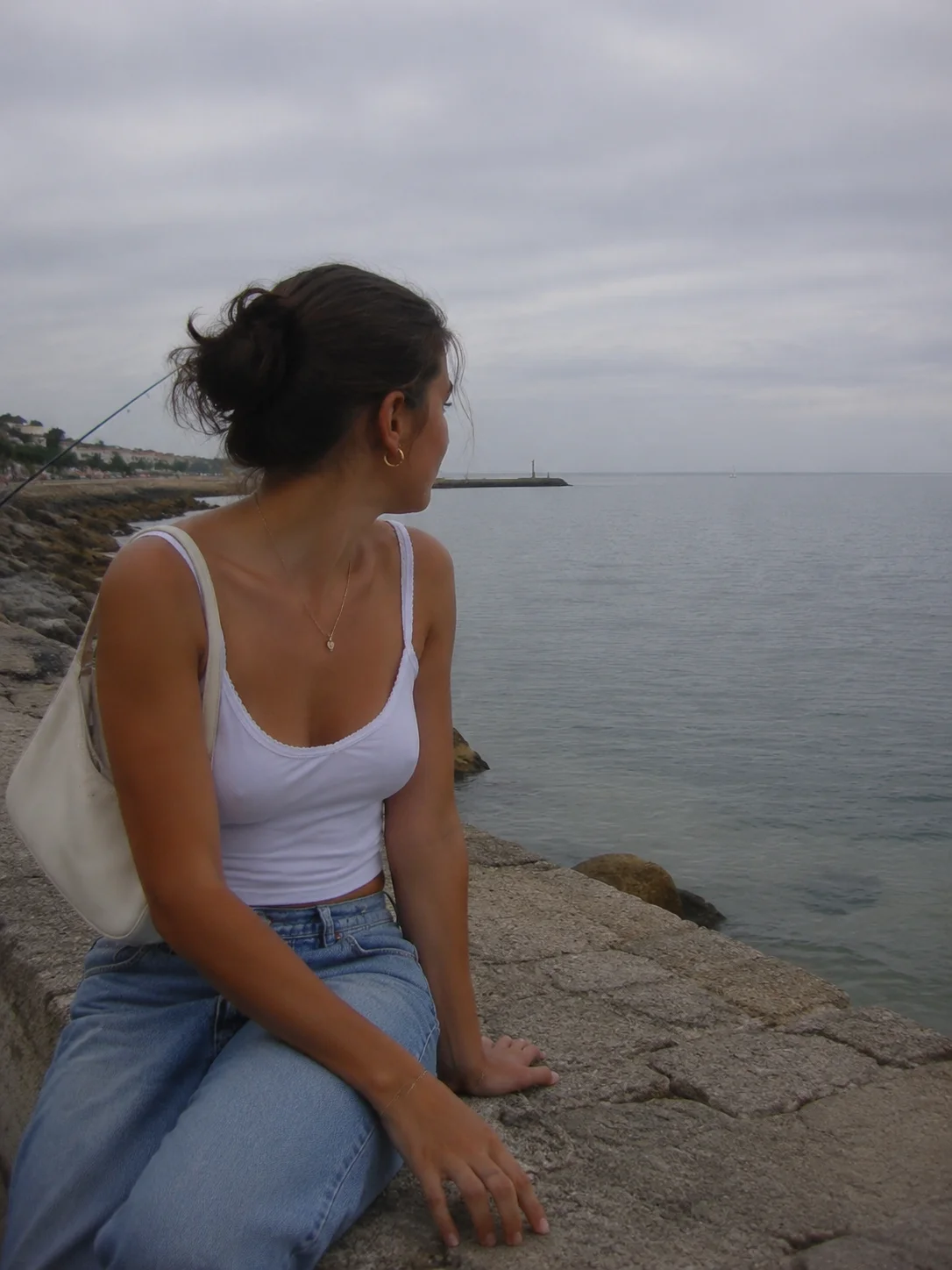
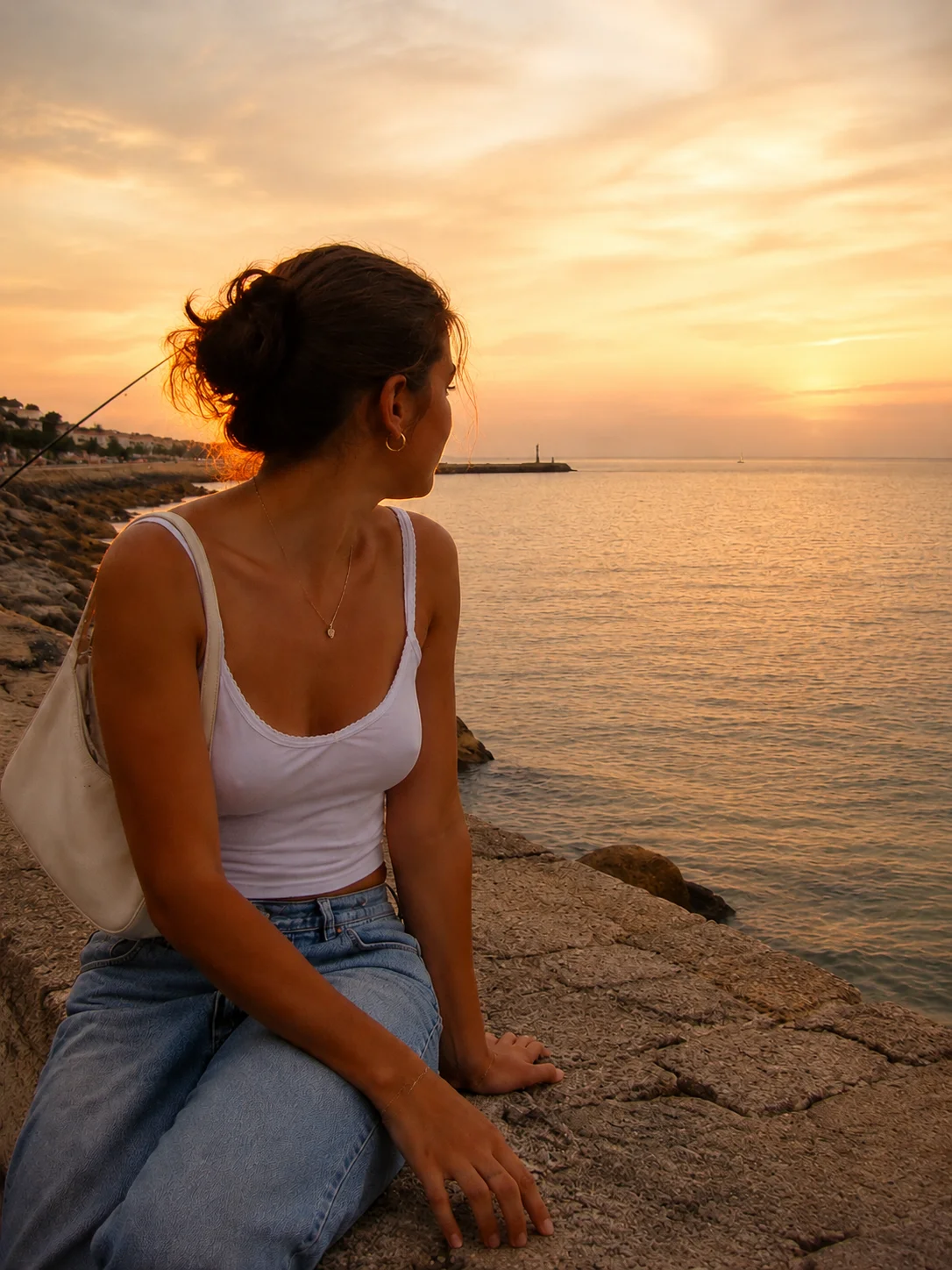
Porträt-Beispiel für den Filter-Editor

Schlichtes Weiß · Beispielfoto – der Effekt wird oben live berechnet.

Rahm es ein wie du willst.

Wähle einen Rahmen und stell dann Breite, Farbe und Format ein.

oder hierher ziehen · JPG, PNG, WebP · bis 20 MB

Wähle deinen Foto-Rand-Look

Rand

Farbe

Kostenlos. Ohne Anmeldung. Ohne Wasserzeichen. Bis 3000 px.

Hol dir den ganzen Look in Stunna

Der Polaroid-Look in der Stunna-App fügt per KI cremige Sofortbildfarben und den weißen Rand hinzu.

Polaroid in Stunna ausprobieren

Probier das Beispielfoto aus oder wähle dein eigenes.

Bearbeitung auf deinem GerätKein Konto nötigKostenlose Downloads ohne Wasserzeichen

So fügst du einem Foto einen weißen Rand hinzu

  1. Foto auswählen

    Wähle ein JPG, PNG oder WebP. Das ganze Bild bleibt erhalten: Der Rand kommt außen drum, es wird also nichts abgeschnitten.

  2. Rahmen und Format wählen

    Wähle Schlichtes Weiß, Polaroid, Galerie-Passepartout oder Mattschwarz und stell die Randbreite ein. Unter „Format“ behältst du die Originalform oder passt die Fläche an 1:1, 4:5 oder 9:16 an.

  3. Gerahmtes Foto herunterladen

    Vergleiche mit „Original zeigen“ und speichere dann ein JPG ohne Wasserzeichen, bei dem der Rand fest im Bild sitzt – bereit zum Posten oder Drucken.

Warum ein Rand die Wirkung eines Fotos verändert.

Ein Rand funktioniert wie das Passepartout in einem Bilderrahmen. Der leere Raum gibt dem Auge Ruhe, trennt das Foto von einem vollen Feed oder unruhigen Hintergrund und lässt einen gewöhnlichen Schnappschuss kuratiert wirken. Weiß ist der Klassiker, weil es sauber aussieht und die Farben hervortreten lässt; Cremeweiß ist wärmer und näher am Papier eines Abzugs.

Dieses Tool legt zusätzliche Fläche um dein Foto. Du wählst Randbreite, Farbe und Ausgabeformat. „Originalformat“ behält die Proportionen deines Fotos. Mit 1:1, 4:5 und 9:16 wächst die Fläche auf ein quadratisches Post-Format, ein Instagram-Hochformat oder einen Story-Rahmen – der zusätzliche Platz wird zum Rand, statt das Bild zuzuschneiden. Schaltest du den unteren Polaroid-Rand ein, bekommt der Rahmen die dicke Unterkante eines Sofortbilds, ein Liebling für Scrapbook-Seiten und Fotodump-Cover.

Denk daran: Ein Polaroid-Rahmen ist hier ein Layout, keine Farbbearbeitung. Echter Sofortbildfilm hat eigene cremige Töne und weichen Kontrast, dieses Tool lässt deine Farben aber, wie sie sind. Für dieses Finish nimm den kostenlosen Polaroid-Filter, der die Farben anpasst und den Rahmen in einem Schritt hinzufügt, oder den Look Polaroid in der Stunna-App.

Kostenloses Tool ausprobieren

Vier Startpunkte

Schlichtes Weiß
Ein gleichmäßiger weißer Rand auf allen vier Seiten. Die Allzweckwahl für Porträts, Landschaften, Produktfotos und Outfit-Fotos.
Polaroid
Ein cremefarbener Rahmen mit schmalem Rand oben und an den Seiten und tiefer Unterkante – die Form eines Sofortbilds.
Galerie-Passepartout
Ein breiter cremeweißer Rand, der ein Foto wie einen gerahmten Print wirken lässt. Am besten bei schlichten, starken Motiven.
Mattschwarz
Ein dunkler Rand, der helle, bunte Fotos zum Leuchten bringt und zu Nachtaufnahmen und Schwarz-Weiß-Bildern passt.
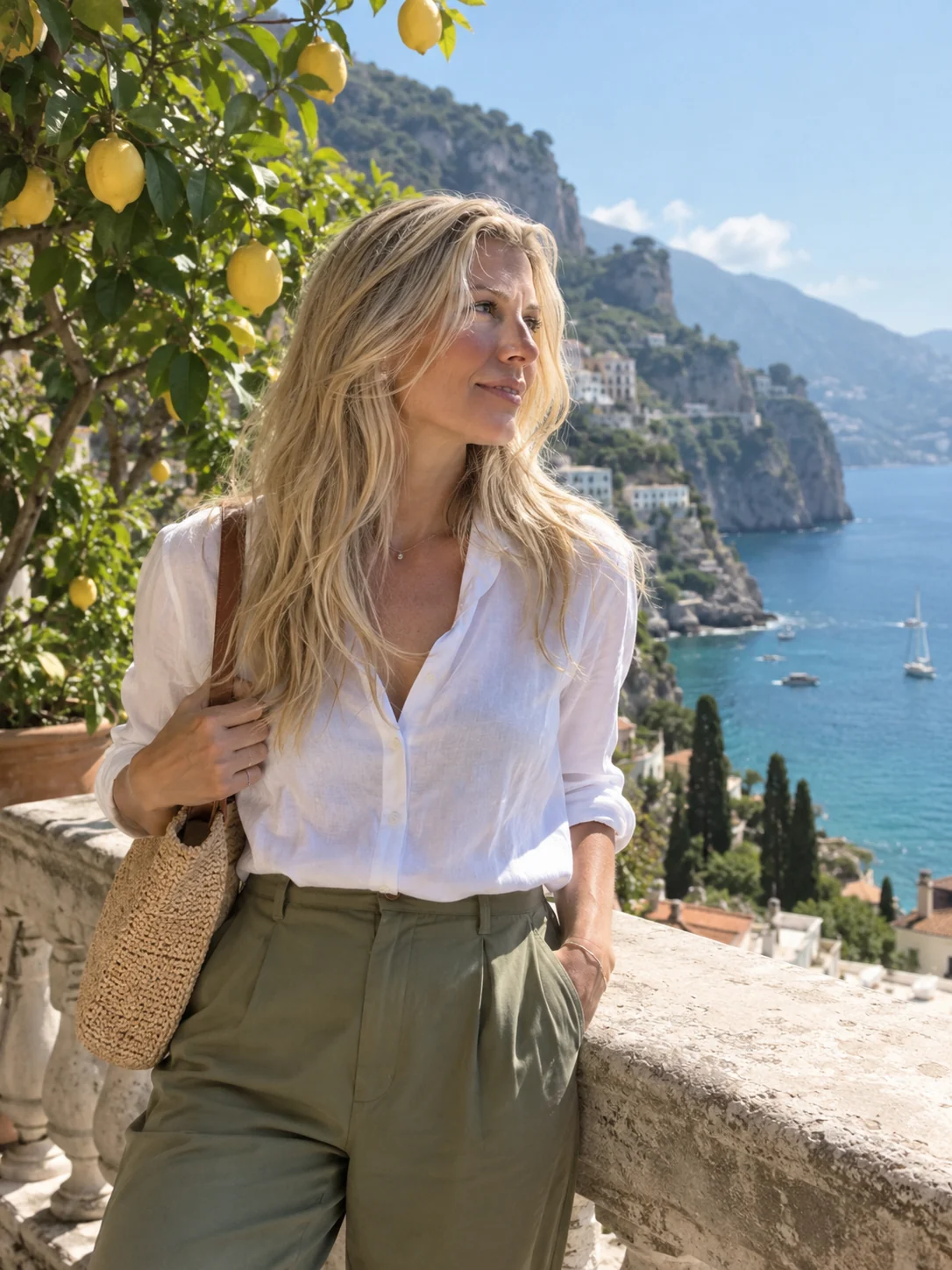
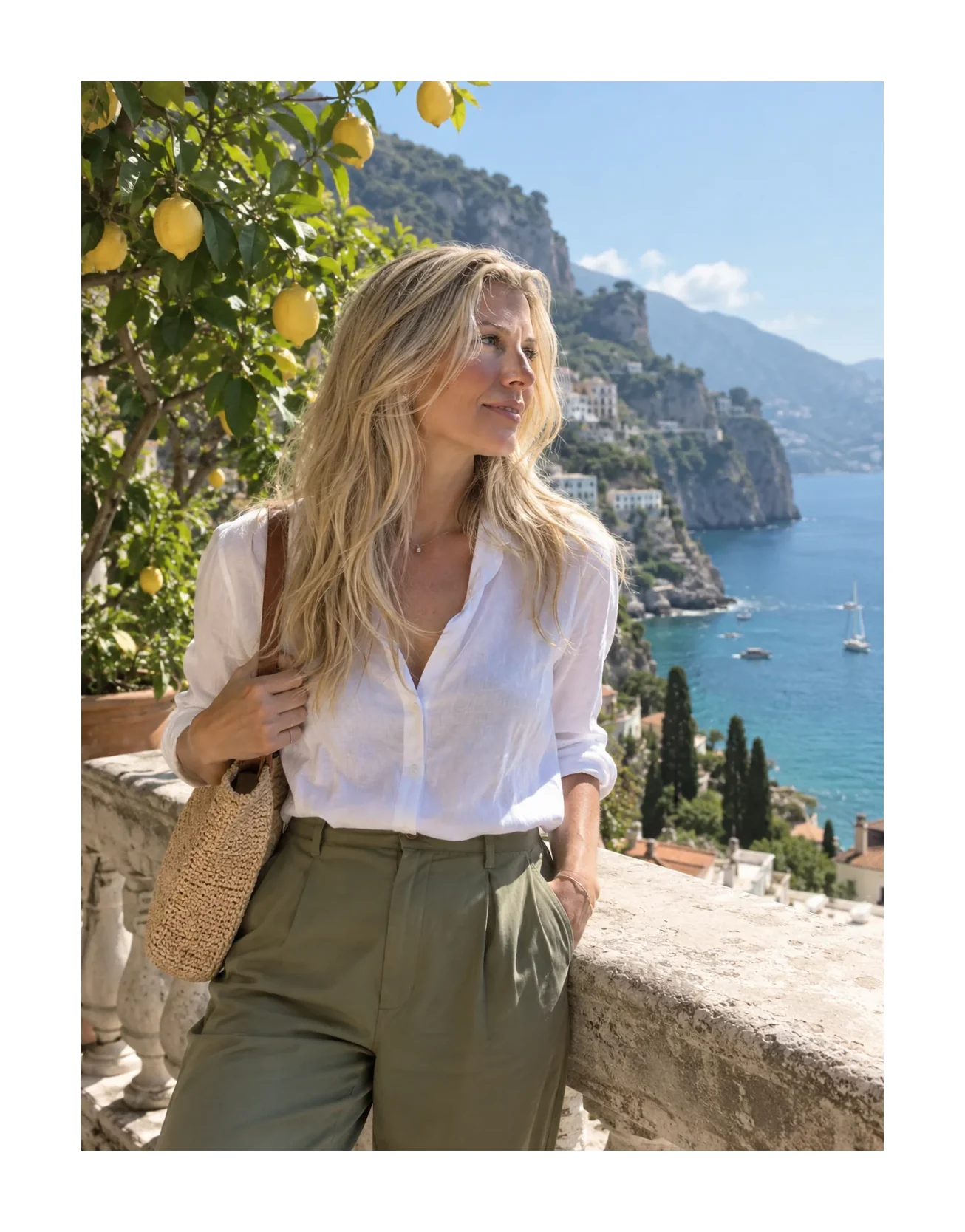
Gleiches Foto. Jetzt ein Abzug.

Ein Porträt auf einer Terrasse an der Amalfiküste mit schlichtem weißem Rand – das ganze Foto bleibt drin. Probier Polaroid für einen breiteren unteren Rand, Galerie-Passepartout für mehr Luft oder ein 4:5-Format für deinen Feed.

Probier es an deinem Foto aus
Porträt auf einer Terrasse an der Amalfiküste: Frau im weißen Leinenhemd
Vorher
Dasselbe Porträt mit dem kostenlosen Effekt Schlichtes Weiß
Schlichtes Weiß

Kleine Details machen den Unterschied.

Vor dem Posten aufs Format achten

Nimm 4:5 für einen Instagram-Hochformat-Post, 1:1 für ein Quadrat und 9:16 für Stories. Das Foto wird nie gestreckt, nur von mehr Rand umgeben. Willst du ein Foto stattdessen über dein ganzes Profil verteilen, teil es mit dem Instagram-Grid-Maker auf.

Auf kleinen Displays lieber dünner

Ein sehr dicker Rand lässt das Foto auf dem Handy schrumpfen. Etwa 25 bis 45 % halten das Bild groß und wirken trotzdem wie ein Rahmen.

Rand und Foto aufeinander abstimmen

Warme Fotos stehen gut auf Cremeweiß, kühle oder neutrale auf reinem Weiß, dunkle, stimmungsvolle Aufnahmen auf Schwarz.

Den Polaroid-Rand bewusst nutzen

Lass die Unterkante leer für eine Beschriftung, die du später hinzufügst, oder halte sie sauber für den Sofortbild-Look. Für echte Sofortbild-Proportionen und eine handschriftliche Beschriftung nimm den Polaroid-Rahmen-Maker.

Stunna App-Symbol

Hol dir den ganzen Look
in Stunna.

Das kostenlose Tool liefert den Rahmen. Der Polaroid-Look in Stunna geht per KI weiter: cremige Sofortbildfarben und der ikonische weiße Rand mit einem Tipp. Kostenlos herunterladen, mit optionalen Pro-Funktionen.

Laden im App StoreJetzt bei Google Play

Kostenlos herunterladen. Optionale Pro-Funktionen. KI-Ergebnisse variieren.

Stunnas KI-Looks entdecken
Küstenporträt vor einem KI-Look
Vorher
Dasselbe Porträt mit einem warmen KI-Look aus der Stunna-App
Stunna-App · KI-Beispiel

Weißer Rand für Fotos – deine Fragen,
beantwortet.

Wie füge ich einem Foto einen weißen Rand hinzu?

Wähle dein Foto, nimm Schlichtes Weiß und stell die Randbreite ein. Der Rand kommt um das ganze Bild, das Ergebnis lädst du als JPG herunter.

Ist das ein kostenloser Polaroid-Maker?

Einen Rahmen im Polaroid-Stil kannst du kostenlos erstellen: Schalte den dicken unteren Rand ein oder wähle den Look „Polaroid“. Er bringt die Form eines Sofortbilds mit, aber nicht die Farben von Sofortbildfilm.

Kann ich das Foto für Instagram quadratisch oder 4:5 machen?

Ja. Wähle unter „Format“ 1:1, 4:5 oder 9:16. Das Tool fügt Rand hinzu, bis diese Form erreicht ist, statt dein Foto zuzuschneiden.

Schneidet der Rand mein Foto ab oder verkleinert es?

Nein. Das Foto behält seine volle Fläche, der Rand kommt außen dazu. Bei sehr großen Fotos wird das fertige Bild so verkleinert, dass die längste Seite bei höchstens 4096 px liegt.

Werden meine Fotos hochgeladen?

Nein. Alles passiert in deinem Browser, das Foto bleibt also auf deinem Gerät. Schließt du den Tab, ist die Sitzung gelöscht.

Gibt es in der Stunna-App einen Polaroid-Look?

Ja. Der Polaroid-Look in der Stunna-App nutzt KI für cremige Sofortbildfarben samt weißem Rand. Kostenlos herunterladen, mit optionalen Pro-Funktionen.