Toglila di mezzo
In basso a destra è il posto classico, ma sposta la data se copre mani, testo o un viso. Gli angoli scuri rendono il colore più leggibile. Se poi aggiungi un bordo bianco, la data resta sulla foto, non sulla cornice.
STRUMENTO FOTO ONLINE GRATUITO
Aggiungi la piccola data arancione nell’angolo di qualsiasi foto. Scegli giorno, formato e colore, poi scarica un JPG gratis. Tutto gira sul tuo dispositivo.

Solo data · Foto di esempio: l’effetto è applicato in tempo reale qui sopra.
Imposta la data, scegli un look e scarica.
oppure trascinala qui · JPG, PNG, WebP · fino a 20 MB
Gratis. Senza registrazione. Senza filigrana. Fino a 3000 px.
Scopri il look completo in Stunna
I look Digicam Y2K e Disposable di Stunna aggiungono con l’AI colore, flash e grana dell’epoca.
Prova Digicam Y2K in StunnaProva l’esempio o scegli una tua foto.
Carica un JPG, PNG o WebP. Se un JPG contiene il giorno dello scatto, la data parte da quello; altrimenti parte dalla data di oggi.
Cambia la data se vuoi, poi scegli formato, colore, angolo e dimensione. Aggiungi Colore digicam o Pellicola usa e getta per il finish nostalgico completo, oppure tieni i tuoi colori.
Confronta con Mostra originale, poi salva un JPG senza filigrana con la data integrata nell’immagine.
Prima che i telefoni associassero in silenzio una data a ogni foto, molte compatte digitali e usa e getta con dorso datario la stampavano direttamente sull’immagine: un piccolo numero arancione nell’angolo in basso. Il look della fotocamera con data la riporta in vita, e Huji Cam l’ha resa di nuovo popolare sui telefoni; se la vuoi già in fase di scatto, abbiamo messo a confronto le app come Huji Cam. È in parte nostalgia e in parte archivio, perché la data trasforma un’istantanea qualsiasi in un ricordo con un giorno preciso. Anche i video di famiglia avevano la data sullo schermo, e il filtro VHS può aggiungerla insieme alle linee del nastro.
Lo strumento disegna la data sulla tua foto, sul tuo dispositivo. Per le foto JPG legge la data di scatto dai dati EXIF del file, se presente, altrimenti usa la data di oggi. Puoi cambiarla con un giorno qualsiasi e scegliere tra sei formati di data, quattro colori, qualsiasi angolo e una dimensione adatta all’immagine. Il carattere è un’approssimazione a spaziatura fissa di un display LCD da dorso datario, non una copia del font di una marca di fotocamere.
La data è una scelta di stile, non la prova di quando è stata scattata una foto. Mostra il giorno che scegli ed è parte definitiva della copia scaricata, quindi tieni l’originale se più avanti potresti volere una versione pulita.
Prova lo strumento gratuitoUn ritratto in riva a un lago alpino con una data arancione nell’angolo in basso a destra. Nell’editor puoi scegliere un altro angolo, colore, formato o dimensione, oppure aggiungere Colore digicam per un finish nostalgico.
Provalo sulla tua foto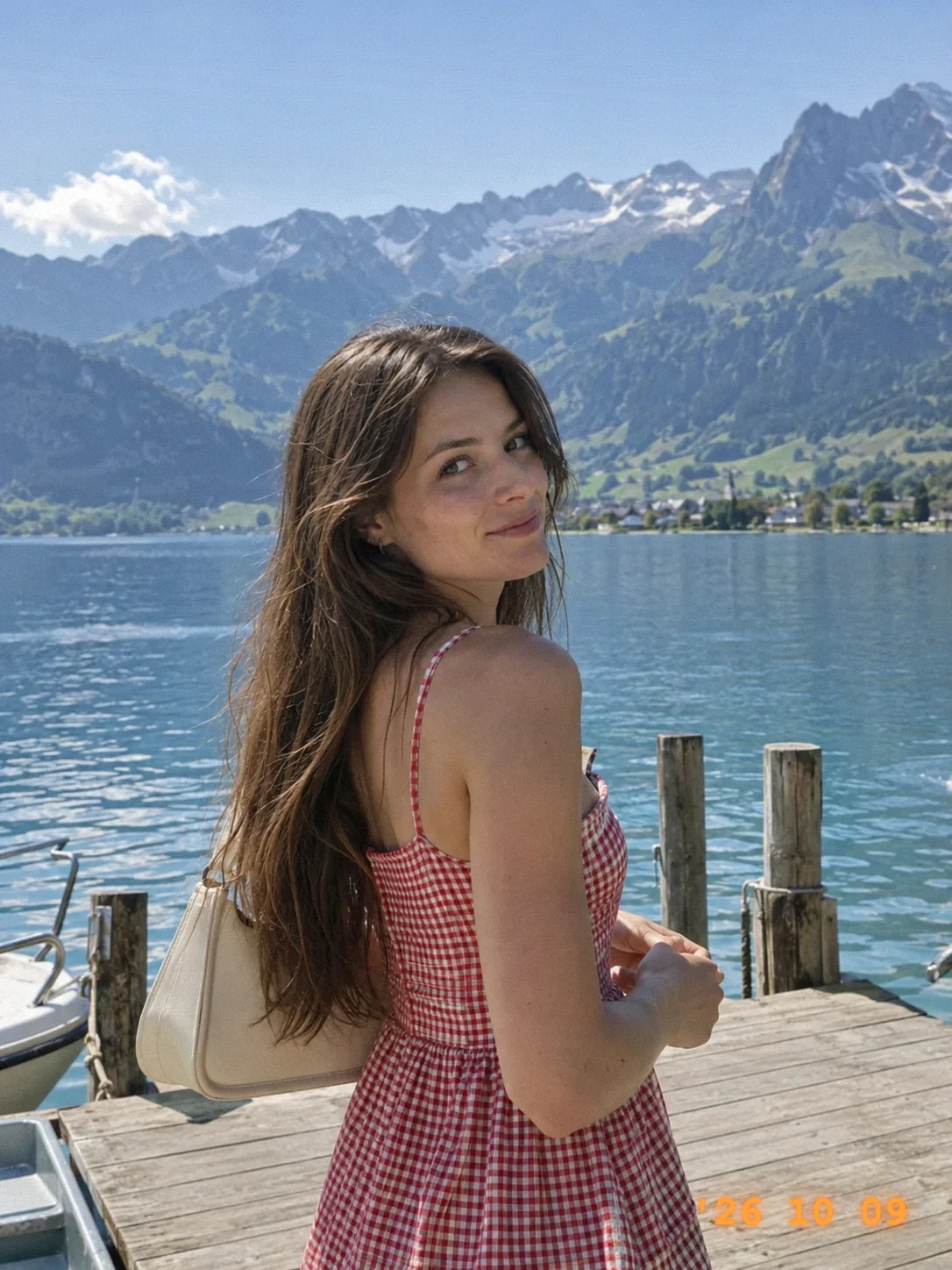
In basso a destra è il posto classico, ma sposta la data se copre mani, testo o un viso. Gli angoli scuri rendono il colore più leggibile. Se poi aggiungi un bordo bianco, la data resta sulla foto, non sulla cornice.
Usa il giorno vero per una foto da diario o per una serie di viaggio pensata con le nostre idee per il photo dump di viaggio, oppure metti una data indietro nel tempo per un throwback. Se un file caricato non ha la data EXIF, cosa comune per screenshot e foto salvate dai social, impostala a mano.
L’arancione è il classico, ma su un tramonto o su un muro caldo può sparire. Passa al bianco o al rosso e alza un po’ la dimensione.
Tra l’80% e il 110% sembra autentica. Molto più grande, e la data comincia a sembrare una didascalia più che l’impronta di una fotocamera.

Lo strumento gratuito aggiunge la data. In Stunna, Digicam Y2K e Disposable aggiungono con l’AI il resto dell’epoca: colore da sensore CCD, flash nitido e grana, e VHS Camcorder include una data. Gratis da scaricare, con funzioni Pro facoltative.


Gratis da scaricare. Funzioni Pro facoltative. I risultati dell’AI variano.
Scopri i look AI di Stunna
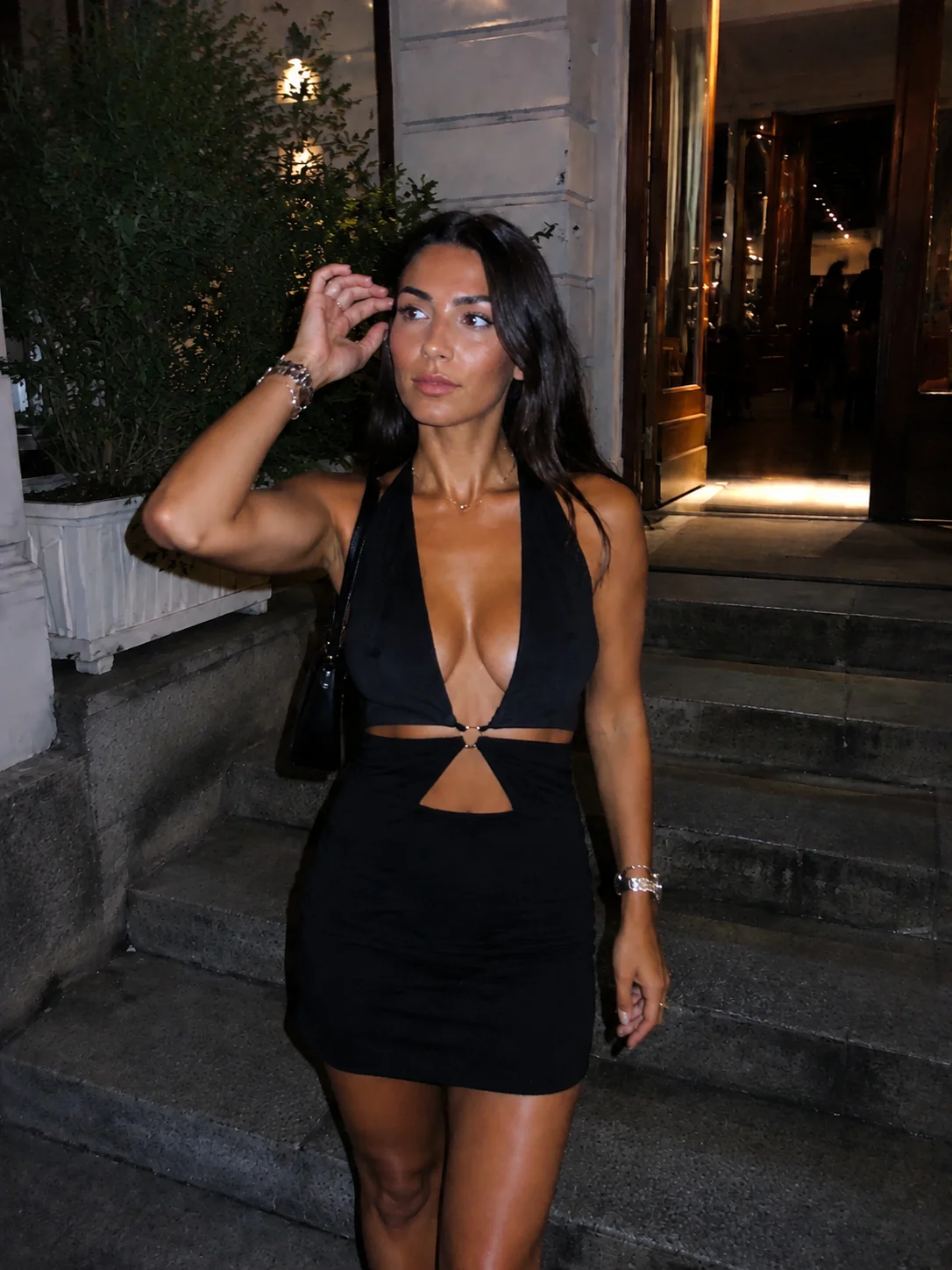
Scegli la foto, imposta data, formato, colore, angolo e dimensione, poi scarica. La data è disegnata nel JPG, quindi si vede ovunque la condividi.
È uno strumento web gratuito che mette la data sulle foto che hai già. Non apre la fotocamera. Per le foto nuove, scattale prima con la tua solita app fotocamera e aggiungi la data qui.
Per le foto JPG che contengono una data di scatto EXIF, sì. I file PNG e WebP, gli screenshot e molte foto salvate dai social non hanno una data di scatto, quindi la data parte da oggi. Puoi sempre modificarla.
Sì. Scegli un giorno qualsiasi nel campo della data e l’anteprima si aggiorna subito. La data è una decorazione, non una prova di quando la foto è stata davvero scattata.
Si ispira a quella. Le cifre arancioni luminose sono disegnate con un carattere a spaziatura fissa e approssimano un dorso datario LCD senza copiare una marca specifica.
Il look VHS Camcorder di Stunna include una data, e i look Digicam Y2K e Disposable coprono colore, flash e grana di quell’epoca. Usano l’AI, quindi i risultati variano.
Consigli e idee per le foto che si abbinano bene a questo strumento.