夜のお出かけ写真のガイド
フラッシュ写真のコツ|スマホでG7X風フラッシュを撮る方法
くっきりした被写体、暗めの背景、コンパクトカメラの夜のお出かけムード。スマホで撮れる、実践的なフラッシュ写真ガイドです。
このアイデアを、Stunnaで自分の写真に試してみましょう。


ダウンロード無料。Proプランあり。
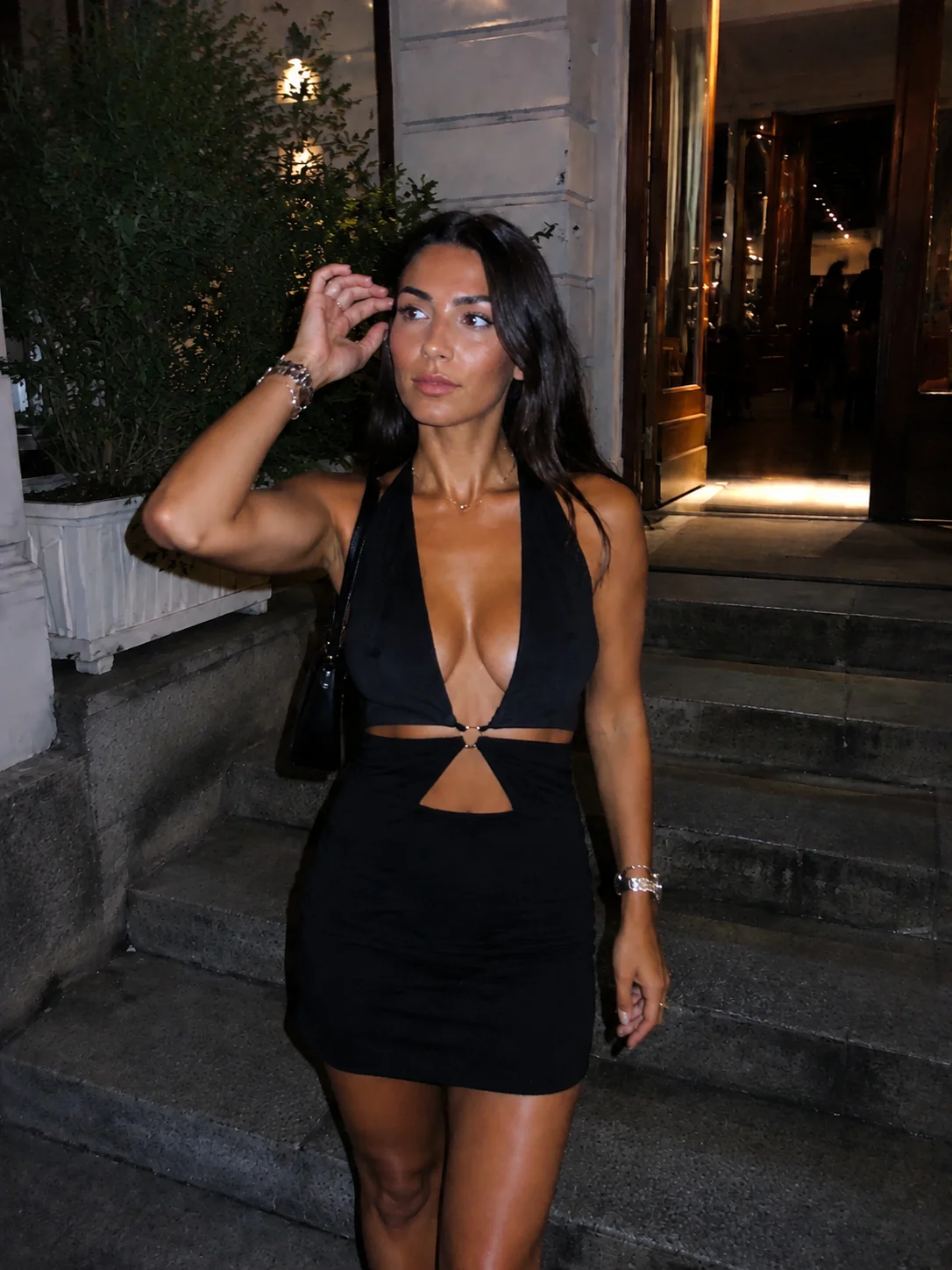
G7X風の雰囲気は、シンプルなコントラストから始まります。明るく近くに感じる人物と、暗く遠くに感じる背景です。距離、光、構図に気をつければ、スマホでも素材は撮れます。このガイドで扱うのは、あくまでその雰囲気であって、特定のカメラの再現ではありません。StunnaはCanonとは無関係です。AI生成のイメージ画像はルックの雰囲気を示す例で、Stunnaの実際の出力を検証したものではありません。
加工の前に、コントラストをつくる
薄暗くても、背景に玄関、暖かいランプ、いくつか明かりのある通りなど、見どころがある場所を選びます。後ろの壁とは距離をあけましょう。近くに壁があるとフラッシュを受けて顔と同じくらい明るくなり、写真が平らに見えてしまいます。この組み合わせの季節版は、ハロウィンの写真アイデアやクリスマスの写真アイデアをどうぞ。
このルックのためのアプリ選びなら、G7X風写真におすすめのアプリで、撮った写真の加工、カメラアプリ、手動での色調整を比べています。
スマホのメインカメラで、撮る人が動いて構図を決めます。顔を自然な形で写したいなら、超広角で極端に寄ったポートレートは避けましょう。レンズを拭いて、テスト撮影を1枚。スマホのフラッシュの挙動は機種で違うので、誰かの露出設定をまねるのではなく、実際に撮れた画像で判断します。
6カット連続で、この流れを試す
最初の2枚で、光を合わせます。そのあとは1カットごとに小さなことを1つだけ変えて、撮影が長引かない範囲で選択肢を増やしましょう。
- 頭と手のまわりに少し余白をとって、腰から上の構図にします。スマホはおよそ水平に持ち、対応していれば顔をタップしてピントを合わせます。
- 背面カメラのフラッシュをオンにして、1枚テスト。顔が白飛びするなら、カメラから離れるか、あれば露出の調整を使います。暗すぎるなら近づいて、もう一度テストしましょう。
- 肩を少しひねり、頭は楽な位置のまま、レンズのほうを見ます。手はバッグのストラップ、ジャケット、ポケットに添えて。ひとりで撮るなら、鏡撮りのポーズも同じようなひねりを使います。
- 同じ位置のまま、撮る人の少し横を見ます。カメラ目線とは違う、落ち着いたカットが撮れます。
- 小さな動きを1つ。一歩進む、笑う、振り返るなど。撮る人には、動きの始まりと終わりを押さえてもらいましょう。
- 場所が入る、引きのカットを撮ります。これで、寄りのポートレート、自然なスナップ、その夜を伝える写真がそろいました。
失敗しがちな3つを直す
ディテールのない真っ白な顔は、その場所では光が強すぎるということ。距離を調整して、その場でもう一度撮りましょう。あとから明るさを下げても、撮れていないディテールは戻りません。スパンコールやメタリックな生地も同じように白飛びするので、着ているならスパンコール衣装のフラッシュ写真のガイドを見てください。
明るくごちゃついた背景は、被写体と張り合います。アングルを変えるか、人を壁から離しましょう。メガネの反射は、顔を少し向けると和らぐこともありますが、ポーズは楽なままで。動きのブレは、1カットだけ動くのをやめ、撮る人にスマホをしっかり構えてもらいます。ブレたカットもフォトダンプに残しつつ、くっきりしたポートレートも1枚確保できます。背景の明かりを主張させず、ふんわり光らせたいなら、イルミネーションの光で撮るポートレートも参考に。ただしライブ会場では、スマホのフラッシュはステージまで届きません。ステージの光を生かす方法は、ライブ写真の撮り方で解説しています。
ほしいムードに合わせて、加工を選ぶ
手動で仕上げるなら、まず肌の明るさをチェックしてから、背景を少しずつ暗くします。コントラストは、被写体がくっきり分かれるところまで。肌と明るい色の服の質感は残しましょう。くっきりした写真に、顔を強くシャープにする必要はありません。書き出す前に拡大して、髪や明るい輪郭のまわりのハロー(白いふち)を確認します。プリセットから始めたいなら、無料のCanon G7Xフィルターやフラッシュフィルターが、ブラウザでウォーターマークなしで書き出せます。
StunnaのNight Flashは、背景が暗く被写体がくっきりした、パパラッチ風のフラッシュをイメージしたルックです。Pocket Camはコンデジのフラッシュ、Soft Flashは影がよりなだらかに落ちる仕上がりをねらっています。写真によって、向いている出発点が違います。コンデジ風の仕上がりをブラウザで手早く試すなら、無料のデジカメフィルターをどうぞ。撮影のコツは、Y2Kデジカメ風の撮り方で紹介しています。意図にいちばん近いものを選び、元の写真と見比べて確認しましょう。G7X専用のアプリを検討しているなら、Pecraアプリのレビューで、これらのルックや無料のブラウザフィルターと比べています。デジカメ風フラッシュのエフェクトがあるおしゃれ系編集アプリも増えていて、PrequelやHypicに似たアプリで比較しています。
ありのままのビフォーアフターを保存する
元の写真と加工後を見比べるときは、トリミングも画像サイズも同じにします。まず顔を見て、次に手、服、背景のディテールを。ドラマチックな仕上がりも、その写真を気に入っていてこそです。元の写真は別に保存しておき、あとで戻れるようにしましょう。
知っておきたいQ&A
このガイドを試すのに、Canon G7Xは必要?+
いいえ。スマホでも、光の当て方と構図は練習できます。仕上がりはあくまでG7X風で、特定のCanonのカメラ、レンズ、画像処理に合わせることを約束するものではありません。
フラッシュとナイトモードは、どちらがいい?+
暗めの場所で被写体を明るく見せたいなら、スマホのフラッシュを試してみましょう。ナイトモードは、まわりの光をより残すことをねらうのが一般的です。ダイレクトフラッシュのコントラストがほしいか、全体に均一な明るさがいいかで、向いているほうが変わります。
ピンボケした顔も、加工で直せる?+
加工で写真のシャープさの見え方は変えられても、はっきり撮れていなかった顔のディテールを、確実に戻すことはできません。できるだけ、ピントの合った元の写真を選びましょう。