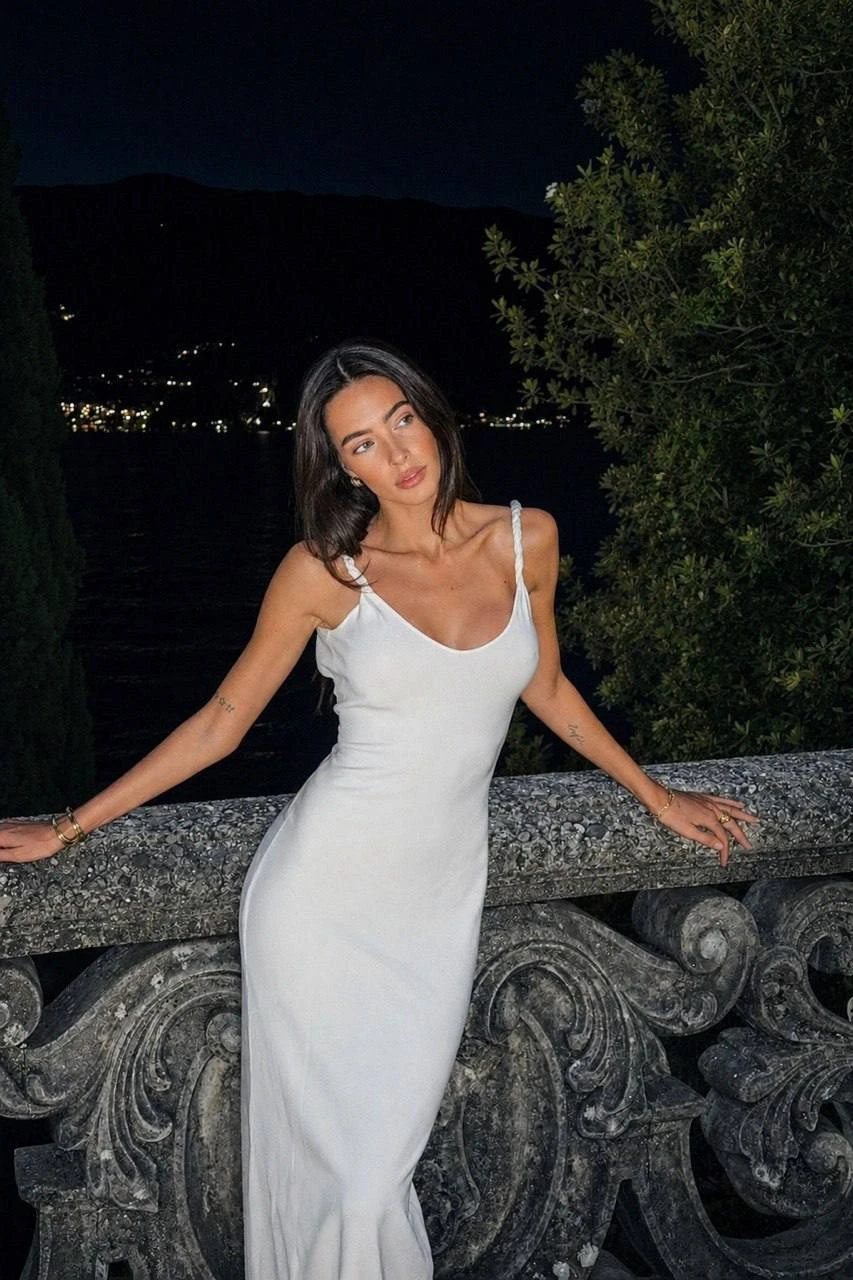
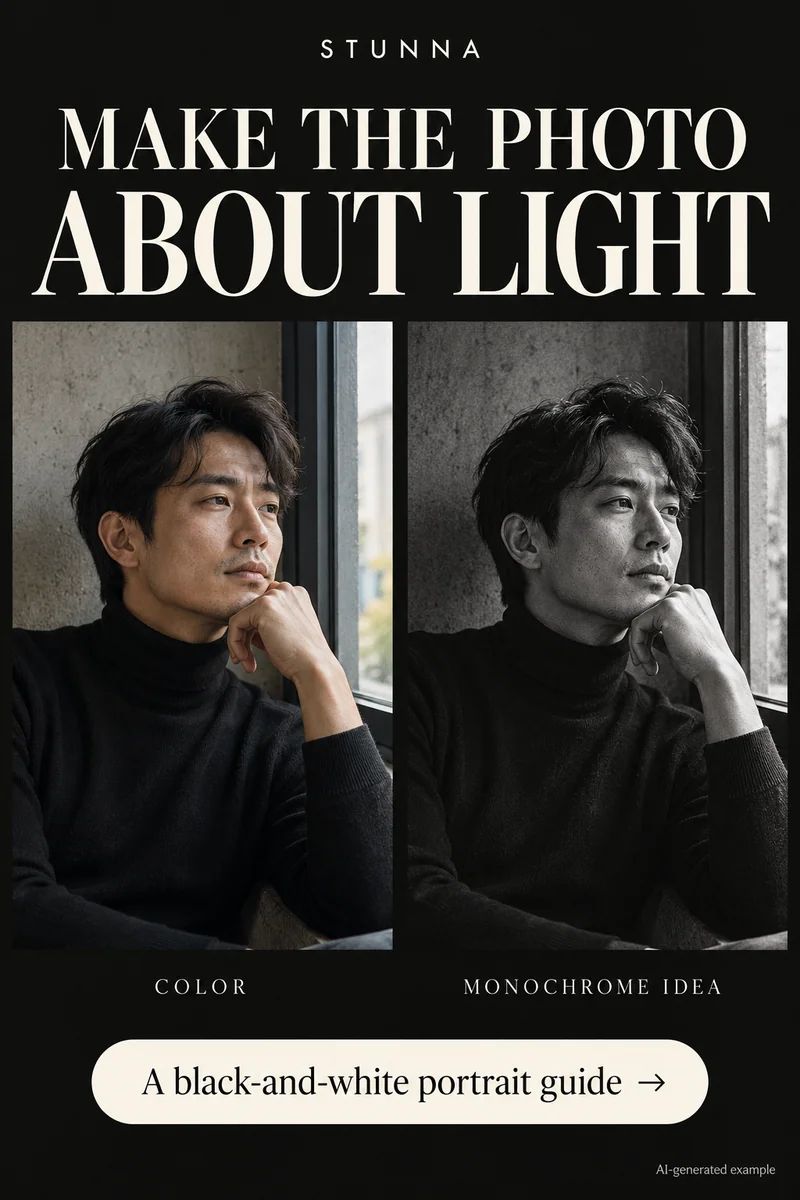
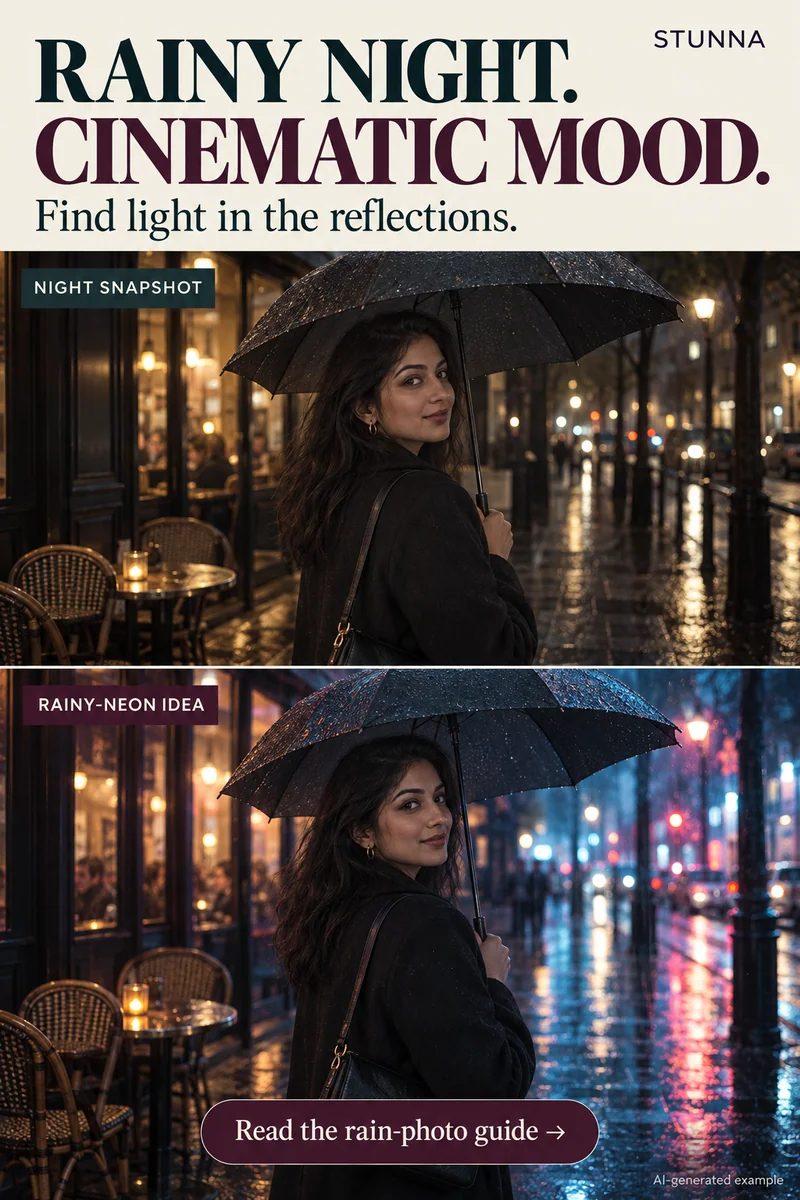
暖かいフィルム風のレシピ
暖かいフィルム風の写真加工|普段の写真をフィルム風に仕上げるコツ
やさしい色、ほどよいコントラスト、控えめな粒子で、カメラロールのセットに、まとまりのある懐かしい仕上げを。
このアイデアを、Stunnaで自分の写真に試してみましょう。


ダウンロード無料。Proプランあり。

暖かいフィルム風の写真は、色、光、質感がかみ合っていると、しっくり見えます。何でもオレンジにして、粒子を重くかけると、もとのシーンが失われてしまいます。気に入っている写真から始めて、懐かしさの方向性を1つに決め、セット全体でなじむように仕上げましょう。キャンペーンのムードボードは、AIで作ったイメージで、本物のフィルムのスキャンでも、Stunnaの実際の出力でもありません。あくまでクリエイティブな仕上げで、特定のフィルムを正確に再現するものではありません。
仕上げの余地がある元の写真を選ぶ
選ぶのは、肌、服、ハイライトが読み取れる、ピントの合った写真。やわらかい日光やカフェの窓辺の光なら、質感を作る材料になります。白っぽくぼやけた顔は、懐かしい加工をかけても、ごまかされるだけで、よくはなりません。
この仕上がりのためにスマホアプリを選ぶなら、Android向けDazz Camの代わりになるアプリで、確認済みのフィルム風の選択肢と無料の手動エディターを紹介しています。撮りながらこのルックにしたいなら、おすすめのフィルムカメラアプリで8つを比べています。
ポートレート、引きのシーン、ディテールを1枚ずつ選びます。光がなじんでいて、暖かい石や落ち着いた緑のような、くり返す色があるものを。元の写真どうしに共通点があると、セットはまとまって見えます。この暖かいパレットには、秋の撮影アイデアも合います。
手動の仕上げは、5つの小さなステップで
元の写真のコピーを残して、コントロールは1つずつ動かします。プリセットから始めたいなら、無料の使い捨てカメラフィルターとビンテージフィルターがブラウザで使えて、ウォーターマークなしで書き出せます。下の順番で進めれば、役に立つ調整と、ただ雰囲気が違うだけの変化を見分けやすくなります。光漏れフィルターで、はしにほんのり暖かな光を加えるのも、仕上げのオプションに。こうした色調整のためにスマホのエディターを選ぶなら、VSCOに似たアプリで主なフィルムプリセット系アプリを比べています。
- 露出を整える。スタイルを加える前に、顔が読み取れるようにして、明るい服や窓のディテールも残します。
- 暖かさは、少しずつ足す。見慣れたニュートラルなものと肌を見比べて、シーン全体が同じオレンジにならないようにします。
- コントラストは、必要な分だけやわらげる。写真のどこかに暗い基準点を残しておくと、フェードした仕上げでも奥行きが出ます。
- 気になる色をおさえる。エディターで可能なら、背景の目立つ色を部分的に弱めて、被写体の色は自然に保ちます。
- 控えめな粒子を足す。エディターで足すか、無料のフィルム粒子加工で。シェアするサイズと実寸の両方で確認しましょう。質感は写真を引き立てるもので、目や細かい布の柄を覆わないように。
3つのフィルム風の方向から選ぶ
Stunnaの35mm Filmは、アナログな粒子、やわらかなハレーション、ナチュラルな色をイメージしたルックで、より幅広いカメラ風の表現です。Faded Filmは、黒がミルキーな、くすんだレトロな色調補正。Pastel Filmは、淡いピンクや緑、クリーミーなハイライトの、もっとやわらかな色の方向です。
庭のポートレートならPastel Film、カフェの1枚ならFaded Film、旅先のスナップなら35mm Film、という使い分けが出発点になるかもしれません。ただし、これは提案で、検証した数値ではありません。まず1つのバージョンを試して、方向を変える前に確認しましょう。フラッシュと粒子のスナップ風なら、使い捨てカメラ風の写真の撮り方もどうぞ。撮った時点でフィルム風にしたいなら、Huji Camに似たアプリをチェック。AIエディターで同じような暖かい35mmの仕上がりにするなら、ChatGPTのフィルム風プロンプトに、顔を変えないよう指示するコピーして使えるプロンプトがあります。
フォトダンプは、のっぺりさせずにまとめる
ポートレートを基準にして、そのとなりでシーンとディテールを見比べます。1枚だけ極端に暖かくなっていたら、ほかの写真に近づけましょう。光に合わせて、露出やコントラストを変えてもかまいません。まとまりを出すために、全ファイルで同じスライダーの値にする必要はないのです。
セットは、人、場所、ディテール、そして最後の引き、と距離を変えて並べます。ポートレートの連続は避けましょう。何も加工していない写真のほうがストーリーを語るなら、それを残して。仕上げは思い出を支えるためのものです。
質感と、元のディテールを確認する
顔を実寸で見て、質感がにじんで見えたり、不自然に繰り返されたりしていないかをチェックします。髪、袖、文字、被写体と背景の境目も確認を。生成による加工では、粒子ややわらかい仕上げのせいで、変わったディテールに気づきにくくなることがあるので、元の写真と同じ範囲で見比べましょう。
元の写真は別に保存しておきます。見比べるなら、同じトリミングにして、加工したことは正直に伝えましょう。暖かいデジタル加工やAI加工の仕上げは、本物のフィルムだと説明しなくても、十分すてきです。
知っておきたいQ&A
暖かいフィルム風の加工は、フィルムで撮るのと同じ?+
同じではありません。粒子、色、コントラストといった特徴を、デジタルで解釈したものです。特定のフィルム、カメラ、現像の特徴をすべて再現するわけではありません。
肌がオレンジに寄りすぎるのはなぜ?+
元の光に対して、暖かさや彩度が強すぎるのかもしれません。調整を弱めて、1つの設定をすべての写真にそのまま使うのではなく、ニュートラルなものと肌を見比べましょう。
どの写真も、粒子の量はそろえたほうがいい?+
視覚的なムードは近づけて、でも1枚ずつ確認します。粒子は、のっぺりした背景や明るい肌では目立ちやすいので、そうした写真には、軽めの加工が合うこともあります。