白黒写真のガイド
白黒ポートレートの撮り方|モノクロ写真を印象的に仕上げるコツ
先に光と形を見つけてから、顔がしっかり読み取れて、意図の伝わるモノクロの仕上げを選びましょう。
このアイデアを、Stunnaで自分の写真に試してみましょう。


ダウンロード無料。Proプランあり。
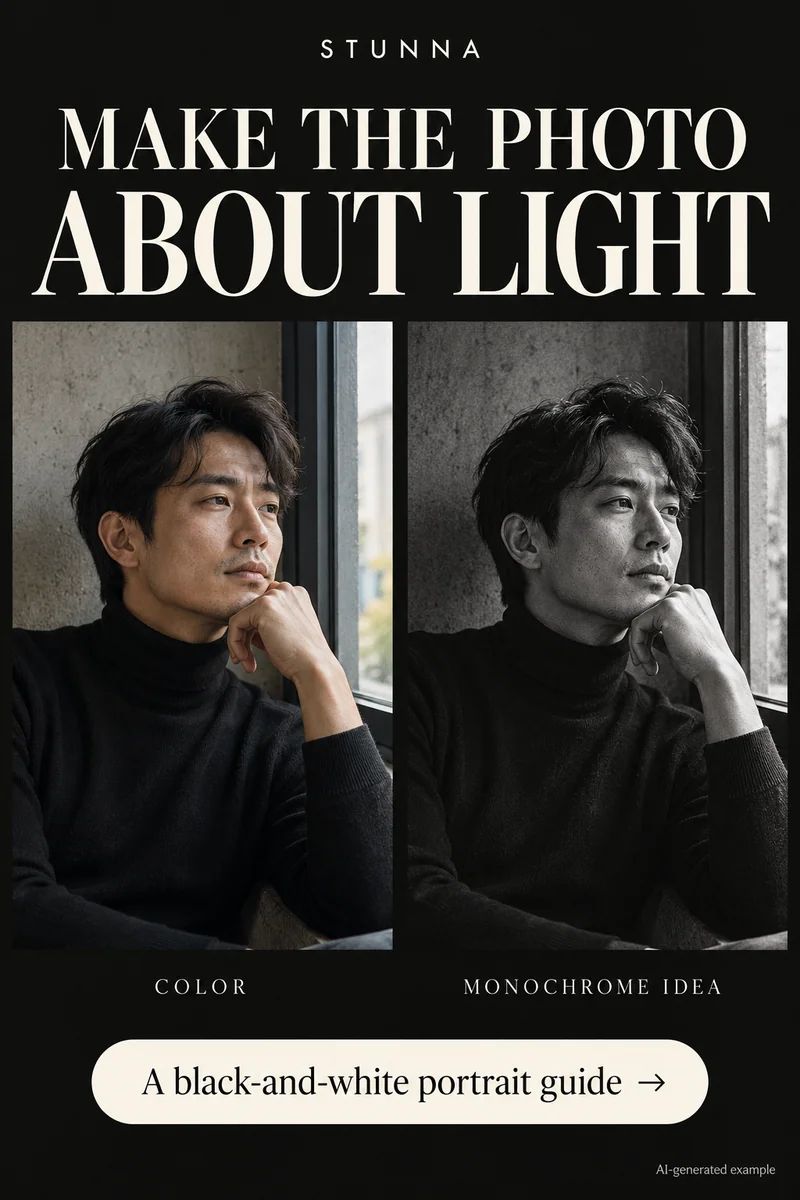
白黒にすると、視線が追うものが変わります。色が写真を支えなくなるぶん、光、表情、質感、形が大切になります。きれいな白黒への変換は、そうした要素で語れる1枚から始まります。キャンペーンの比較画像は、AIによるイメージ例で、Stunnaの実際の結果ではありません。このガイドでは、元の写真の選び方、控えめな手動の編集、そしてもう少し作り込んだモノクロの雰囲気までを紹介します。
明暗の差がはっきりした写真を選ぶ
背景に対して、顔の明るさが違って見える写真を探します。緑の壁の前の赤いジャケットは、グレーにするとほぼ同じ濃さになることも。先にモノクロでプレビューして、被写体が背景に溶け込むなら、別のカットや別のアングルを選びましょう。
リネン、濡れた路面、光をとらえた髪など、質感があると視線が動きます。主役の質感は1つと、はっきりした被写体に絞りましょう。色を取っても、ごちゃごちゃした写真が自動的にすっきりするわけではありません。
光で顔の形を描く
やわらかいポートレートにするなら、窓や明るい日陰の近くに立ち、顔の片側に光が当たる向きまで体を回します。テスト撮影をして、目にディテールがあるか確認しましょう。ポーズは楽なままで。めざすのは、いちばん濃い影ではなく、読み取りやすい形です。室内の立ち位置については、窓の光で撮るコツでも紹介しています。
ダイレクトフラッシュの雰囲気にするなら、被写体の後ろに空間をあけて、背面カメラのフラッシュを試します。明るい顔と少し暗めの背景で、また違った形で被写体が背景から浮き上がります。おでこ、頬、明るい色の服にディテールのない白飛びがないか確認し、距離を変える、対応していれば露出を変えるなどしてから、撮り直しましょう。
この順番でモノクロに変換する
エディターのモノクロプレビューを使って、被写体から外へ向かって調整していきます。少しずつ動かし、ときどき元の写真に戻ると、仕上げが強くなりすぎたことに気づけます。フィルムプリセット系のアプリの多くにもモノクロのルックがあり、VSCOに似たアプリのガイドで比べています。
- 顔の明るさを決めます。全体を調整する前に、表情と目が見える状態にしましょう。
- 明るい部分のディテールを守ります。肌、袖、窓などに戻せる質感が残っていれば、ハイライトを少し抑えます。
- 少しずつ深みを足します。被写体が浮き上がるまで影を暗くしつつ、髪や服の大事なディテールは読み取れるままに。
- エディターが対応していれば、部分的なトーンも調整します。カラーミキサーはやさしく使い、近い色のグレーを分けるくらいに。すべてのチャンネルを極端に動かさないようにします。
- 粒子は、足したければ最後に。エディターか、無料のフィルム粒子加工ツールで加えます。共有するサイズで見比べ、書き出す前に顔を等倍で確認しましょう。
仕上げを変える前に、構図を3つ試す
まずは、表情にゆとりをもたせた寄りのポートレート。2枚目は、扉や壁、道の線が入る引きの構図に。3枚目は、手、布、映り込みなどのディテールを撮ります。共通の光と相性のいいコントラストで、同じ写真ばかりにならずにまとまりが出ます。曇りの光はこれによく合うので、曇りの日の撮り方も参考にどうぞ。
フレームの端にある明るいものにも注意を。白い看板や窓は、色を取ったあとでも顔から視線を奪います。カメラの位置を動かすか、意図してトリミングしましょう。指や関節のまわりには余白を残すと、偶然ではなく選んで切ったと感じられるクロップになります。
ムードに合わせて、B&W FlashかNoirを選ぶ
StunnaのB&W Flashは、モノクロのダイレクトフラッシュに、深い黒と細かい粒子を組み合わせたルック。Noirは、深い影が際立つ、コントラストの高い白黒の方向性です。B&W Flashは、夜のお出かけのキリッとした雰囲気に。Noirは、よりドラマチックなトーンの出発点になります。どちらも、すべての元の写真に合うことを保証する名前ではありません。
これらの生成ルックは、色以外も変えることがあります。光と一緒に、顔の本人らしさ、指、服、背景の形を確認してください。撮った細部をすべて保ったまま色だけを取りたいときは、無料の白黒フィルターのような、従来のモノクロエディターのほうが近道です。元の写真は残して、選んだ仕上げは別に保存しましょう。ChatGPTで編集するなら、ChatGPTのフィルム風プロンプトに、定番の白黒フィルムのプロンプトと、保存前の4つのチェックがあります。
知っておきたいQ&A
露出に失敗した写真も、白黒にすれば救える?+
色による邪魔が目立たなくなることはありますが、白飛びした顔やピントの合っていない元の写真から、足りないディテールを確実に取り戻すことはできません。まず、いちばん良い元の写真を選びましょう。
コントラストは、どのくらい上げればいい?+
被写体がはっきり見えて、大事な質感がまだ残っているところでやめます。全体のドラマチックさだけで判断せず、顔、黒い髪、服を確認しましょう。
モノクロ写真に、粒子は必要?+
必要ありません。粒子は、好みで選ぶ表現です。まずはクリーンな状態で仕上げ、そのあと控えめな粒子を足したものを、共有するサイズで見比べてみましょう。