LA GUIDA ALLE FOTO IN BIANCO E NERO
Ritratto in bianco e nero: come renderlo più incisivo
Trova prima la luce e la forma, poi scegli un finish monocromatico che tenga leggibile il viso e renda la scena intenzionale.
Prova l’idea sulla tua foto con Stunna.


Gratis da scaricare. Opzioni Pro disponibili.
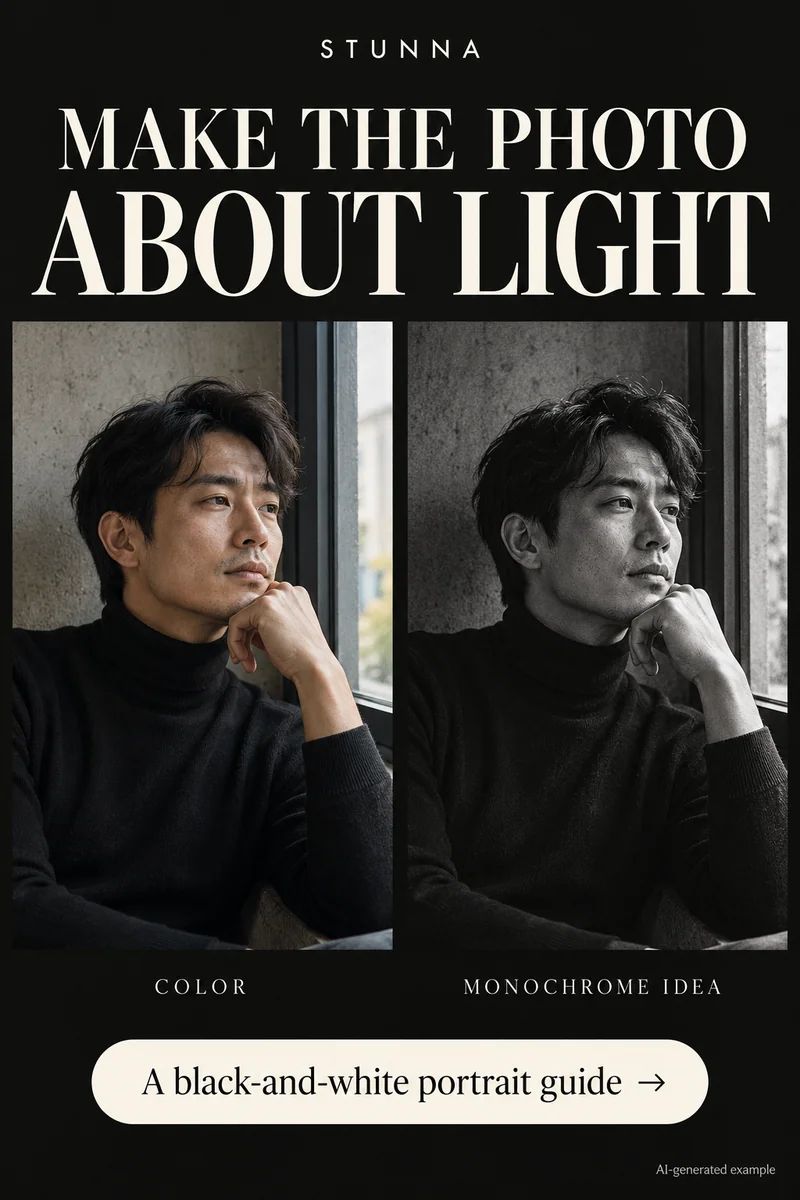
Il bianco e nero cambia ciò che segue l’occhio. Quando il colore smette di reggere l’immagine, contano di più luce, espressione, texture e forma. Una buona conversione parte da una foto che ha già qualcosa di chiaro da dire in questi termini. Il confronto della campagna è un concept illustrativo generato con l’AI, non un risultato reale di Stunna. Usa questa guida per scegliere la foto di partenza, fare una modifica manuale misurata o esplorare un’atmosfera monocromatica più stilizzata.
Scegli una foto con una chiara separazione tra i toni
Cerca un viso che si stacchi dallo sfondo per luminosità. Una giacca rossa davanti a un muro verde può diventare quasi identica in grigio. Guarda prima l’anteprima in monocromatico; se il soggetto si confonde con l’ambiente, scegli un altro scatto o un’altra angolazione.
La texture dà all’occhio qualcosa da seguire: il lino, l’asfalto bagnato, i capelli che prendono la luce. Tieni una texture principale e un soggetto chiaro. Togliere il colore non semplifica da solo una foto affollata.
Usa la luce per descrivere il viso
Per un ritratto più morbido, mettiti vicino a una finestra o in ombra aperta e girati finché la luce arriva su un lato del viso. Fai uno scatto da fermo e controlla se negli occhi c’è dettaglio. Resta in una posa comoda: cerchi una forma leggibile, non l’ombra più profonda possibile. La nostra guida alla fotografia con la luce della finestra copre altre posizioni in casa.
Per un’atmosfera da flash diretto, lascia dello spazio dietro il soggetto e prova il flash della fotocamera posteriore. Un viso più luminoso su una scena più scura crea un altro tipo di separazione. Controlla fronte, guance e vestiti chiari: ci sono zone luminose senza texture? In quel caso cambia distanza o esposizione, dove possibile, prima di scattare di nuovo.
Converti in quest’ordine
Usa l’anteprima monocromatica del tuo editor e lavora dal soggetto verso l’esterno. Fai piccole regolazioni e torna ogni tanto all’originale, così ti accorgi quando il finish diventa troppo forte. Anche la maggior parte delle app con preset pellicola include look monocromatici: le confrontiamo nella nostra guida alle app come VSCO.
- Imposta la luminosità del viso. Tieni visibili espressione e occhi prima di regolare l’intera scena.
- Proteggi i dettagli chiari. Attenua le alte luci se la foto di partenza conserva texture recuperabile su pelle, maniche o finestre.
- Aggiungi profondità a poco a poco. Scurisci le ombre finché il soggetto si stacca, senza perdere i dettagli importanti di capelli e vestiti.
- Regola i toni locali, se il tuo editor lo permette. Usa il mixer dei colori con delicatezza per separare zone grigie vicine, invece di spingere ogni canale all’estremo.
- Aggiungi la grana per ultima, se ti va, nel tuo editor o con uno strumento gratuito per aggiungere grana alla foto. Confronta alla dimensione con cui condividerai e controlla il viso a grandezza reale prima di esportare.
Prova tre inquadrature prima di cambiare il finish
Parti da un ritratto ravvicinato che lasci spazio all’espressione. Fai una seconda inquadratura più ampia, con una porta, un muro o una linea della strada. Per la terza, fotografa un dettaglio come le mani, un tessuto o un riflesso. Una luce comune e un contrasto compatibile legano la serie senza rendere ogni foto identica. La luce del cielo coperto va benissimo: leggi la nostra guida alle foto con il cielo nuvoloso.
Occhio agli oggetti luminosi vicino ai bordi. Un’insegna bianca o una finestra possono distogliere l’attenzione dal viso anche dopo aver tolto ogni colore. Sposta la fotocamera o ritaglia con intenzione. Lascia abbastanza spazio attorno a dita e articolazioni, così il ritaglio sembra voluto e non casuale.
Scegli B&W Flash o Noir in base all’atmosfera
B&W Flash di Stunna unisce una direzione da flash diretto monocromatico a neri profondi e grana fine. Noir è una direzione in bianco e nero ad alto contrasto, con ombre profonde. B&W Flash si presta a un’interpretazione nitida da serata fuori; Noir offre un punto di partenza tonale più drammatico. Nessuno dei due nomi garantisce che ogni foto di partenza si presti al look.
Questi look generati possono cambiare più del colore. Controlla identità del viso, dita, vestiti e geometrie dello sfondo, oltre alla luce. Se vuoi solo togliere il colore mantenendo ogni dettaglio scattato, un editor monocromatico tradizionale, come il nostro filtro bianco e nero gratuito, è un flusso più diretto. Tieni l’originale e salva a parte l’interpretazione che scegli. Se modifichi con ChatGPT, i nostri prompt ChatGPT per il look pellicola includono un prompt per la classica pellicola in bianco e nero e quattro controlli da fare prima di salvare.
Qualche risposta utile
Il bianco e nero può salvare una foto esposta male?+
Può rendere meno evidenti le distrazioni del colore, ma non ricrea in modo affidabile i dettagli che mancano in un viso slavato o in un originale fuori fuoco. Scegli prima la foto di partenza migliore.
Quanto contrasto devo aggiungere?+
Fermati quando il soggetto si legge bene e la texture importante è ancora visibile. Controlla viso, capelli scuri e vestiti, invece di giudicare solo l’effetto drammatico complessivo.
Serve la grana per una foto monocromatica?+
No. La grana è una scelta di stile. Prova prima una versione pulita, poi confronta una grana sobria alla dimensione con cui condividerai la foto.