흑백 사진 가이드
흑백 인물 사진 촬영과 보정, 더 강렬하게 만드는 법
빛과 형태를 먼저 찾고, 얼굴이 또렷하게 읽히고 의도가 느껴지는 흑백 마무리를 골라 보세요.
이 아이디어, Stunna로 내 사진에 직접 해 보세요.


무료 다운로드. Pro 옵션 제공.
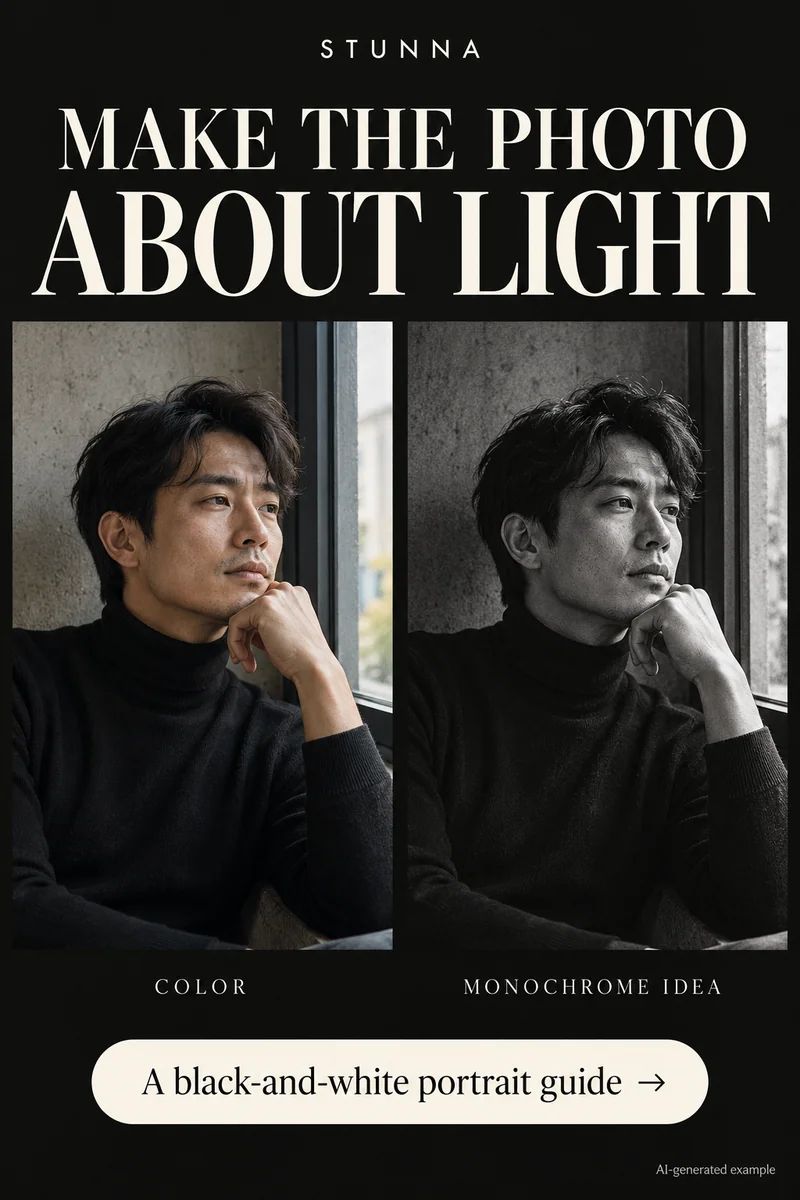
흑백은 눈이 따라가는 대상을 바꿔요. 색이 이미지를 끌고 가지 않으니 빛, 표정, 질감, 형태가 더 중요해지죠. 좋은 흑백 변환은 이런 면에서 분명하게 말하는 사진에서 시작해요. 캠페인의 비교 이미지는 AI로 만든 예시 콘셉트이고, 실제 Stunna 결과물이 아니에요. 이 가이드로 원본을 고르고, 절제된 수동 보정을 하거나, 좀 더 스타일리시한 흑백 무드를 시도해 보세요.
밝기 차이가 분명한 사진 고르기
얼굴이 배경과 밝기로 구분되는 사진을 찾으세요. 초록 벽 앞의 빨간 재킷은 회색으로 바꾸면 비슷해 보일 수 있어요. 먼저 흑백으로 미리 보고, 피사체가 배경에 묻히면 다른 컷이나 다른 각도를 고르세요.
질감은 눈이 따라갈 거리를 줘요. 리넨, 젖은 길바닥, 빛을 받은 머리카락처럼요. 주된 질감은 하나, 피사체는 분명하게 두세요. 색을 뺀다고 복잡한 사진이 저절로 단순해지지는 않아요.
빛으로 얼굴을 그려 내기
더 부드러운 인물 사진을 원하면 창가나 열린 그늘 근처에 서서, 빛이 얼굴 한쪽에만 닿도록 몸을 돌려요. 한 장 찍어 눈에 디테일이 있는지 확인하세요. 포즈는 편하게 하세요. 가장 깊은 그림자가 아니라 읽기 쉬운 형태를 찾는 거예요. 실내에서 서는 위치는 창가 빛 사진 가이드에서 더 볼 수 있어요.
직광 플래시 무드를 원하면 피사체 뒤에 공간을 두고 후면 카메라 플래시를 테스트해 보세요. 어두운 장면 속 밝은 얼굴은 또 다른 분리감을 줘요. 이마, 볼, 밝은 옷에 질감 없이 하얗게 뜬 부분이 없는지 살펴보고, 다시 찍기 전에 거리를 바꾸거나 지원되는 기기에서는 노출을 조정하세요.
이 순서대로 변환하기
편집 앱의 흑백 미리보기를 켜고 피사체에서 바깥쪽으로 작업하세요. 조금씩 조정하면서 가끔 원본으로 돌아가 보면 마무리가 너무 강해지는 순간을 알아챌 수 있어요. 필름 프리셋 앱 대부분에도 흑백 룩이 있어요. VSCO 같은 앱 가이드에서 비교해 뒀어요.
- 얼굴 밝기를 맞춰요. 장면 전체를 만지기 전에 표정과 눈이 보이게 해요.
- 밝은 부분의 디테일을 지켜요. 피부, 소매, 창문에 살릴 수 있는 질감이 있다면 하이라이트를 낮춰요.
- 깊이는 조금씩 더해요. 피사체가 분리될 때까지 그림자를 어둡게 하되, 중요한 머리카락과 옷 디테일은 읽히게 남겨요.
- 편집 앱이 지원하면 부분 톤을 조정해요. 컬러 믹서는 모든 채널을 극단으로 밀지 말고, 가까이 붙은 회색 영역을 구분하는 정도로 살짝만 써요.
- 그레인은 마지막에, 원하면 편집 앱에서 더하거나 무료 도구 사진에 그레인 넣기로 더해요. 공유할 크기로 비교하고, 내보내기 전에 원본 크기로 얼굴을 확인해요.
마무리를 바꾸기 전에 구도 세 가지부터 찍어 보기
표정에 여유를 주는 가까운 인물 컷부터 시작하세요. 두 번째는 출입구, 벽, 길의 선이 들어가게 더 넓게 찍고, 세 번째로 손, 옷감, 반사 같은 디테일을 담아요. 같은 빛과 어울리는 대비가 세트를 이어 주니 사진이 전부 똑같아 보이지도 않아요. 흐린 날의 빛이 이 작업에 잘 맞아요. 흐린 날 사진 가이드를 참고하세요.
가장자리의 밝은 물체를 조심하세요. 하얀 간판이나 창문은 색을 다 빼도 얼굴에서 시선을 빼앗아 가요. 카메라를 옮기거나 일부러 크롭하세요. 손가락과 관절 주변에 여유를 남겨 두면 크롭이 우연이 아니라 의도한 것처럼 보여요.
분위기에 따라 B&W Flash나 Noir 고르기
Stunna의 B&W Flash는 흑백 직광 플래시에 깊은 블랙과 고운 그레인을 더해요. Noir는 깊은 그림자가 있는 하이 콘트라스트 흑백 룩이에요. B&W Flash는 선명한 밤 외출 느낌에, Noir는 더 드라마틱한 톤의 출발점에 어울려요. 어느 이름도 모든 원본 사진에 맞는다는 뜻은 아니에요.
이런 생성 룩은 색만 바꾸는 게 아닐 수 있어요. 빛과 함께 얼굴, 손가락, 옷, 배경의 형태가 그대로인지 살펴보세요. 색만 빼고 찍힌 디테일을 전부 지키고 싶다면 무료 흑백 필터 같은 일반 흑백 편집 도구가 더 직접적이에요. 원본은 남겨 두고, 고른 버전은 따로 저장하세요. ChatGPT로 편집한다면 ChatGPT 필름 룩 프롬프트에 클래식 흑백 필름 프롬프트와 저장 전 확인할 네 가지가 있어요.
알아두면 좋은 답변
흑백으로 바꾸면 노출이 잘못된 사진도 살릴 수 있나요?+
색이 거슬리는 부분은 덜 눈에 띌 수 있지만, 하얗게 날아간 얼굴이나 초점이 나간 원본에서 빠진 디테일을 안정적으로 되살리지는 못해요. 가장 좋은 원본부터 고르세요.
대비는 얼마나 줘야 하나요?+
피사체가 분명하게 읽히고 중요한 질감이 아직 보일 때 멈추세요. 전체적인 드라마틱함만 보지 말고 얼굴, 짙은 머리카락, 옷을 확인하세요.
흑백 사진에도 그레인이 필요한가요?+
아니요. 그레인은 스타일 선택이에요. 깔끔한 버전을 먼저 보고, 공유할 크기로 절제된 그레인을 입힌 버전과 비교해 보세요.