LE GUIDE DE LA PHOTO EN NOIR ET BLANC
Photo de portrait en noir et blanc : comment lui donner plus de force
Trouvez d’abord la lumière et les volumes, puis choisissez une finition monochrome qui garde le visage lisible et la scène maîtrisée.
Testez l’idée sur votre propre photo avec Stunna.


Téléchargement gratuit. Options Pro disponibles.
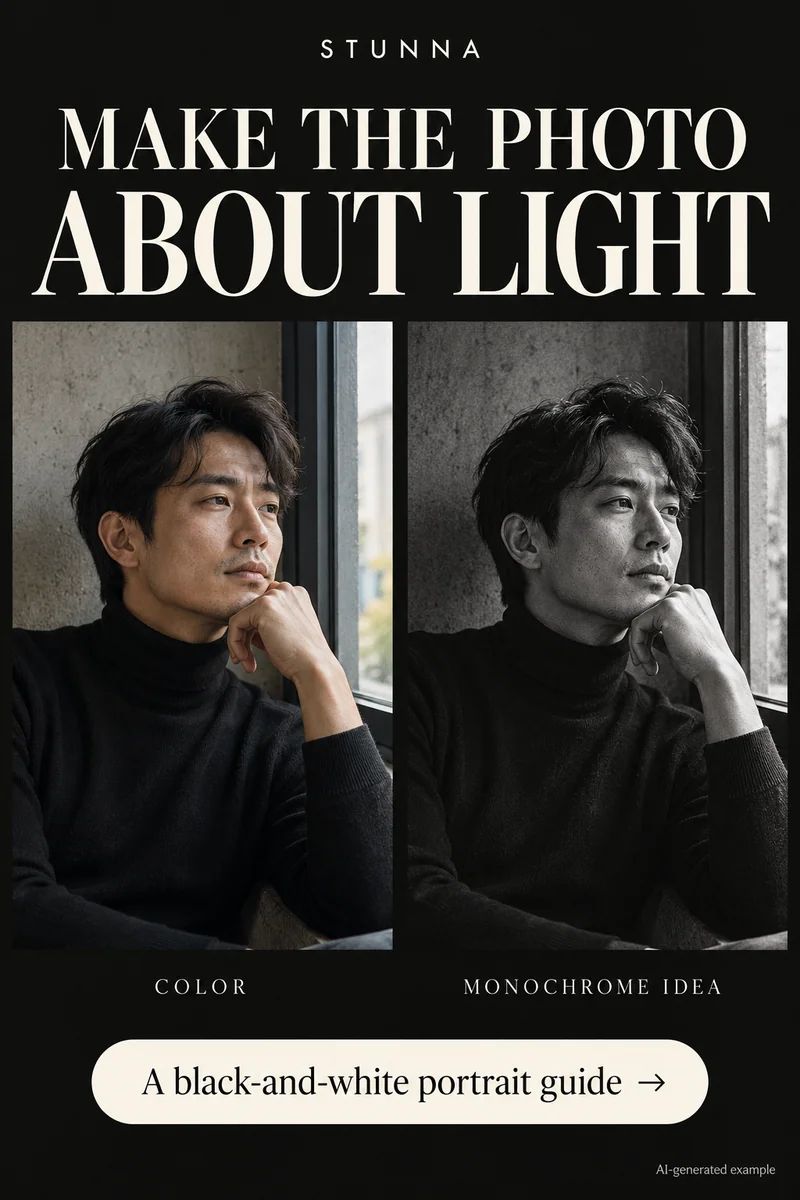
Le noir et blanc change ce que l’œil suit. La couleur ne porte plus l’image : la lumière, l’expression, la texture et les formes prennent le relais. Une bonne conversion part d’une photo qui a quelque chose de clair à dire dans ces termes. La comparaison de la campagne est un concept illustratif généré par IA, pas un vrai résultat Stunna. Ce guide vous aide à choisir une photo de départ, à faire une retouche manuelle sobre ou à explorer une ambiance monochrome plus stylisée.
Choisissez une photo où les tons se distinguent nettement
Cherchez un visage qui se détache du fond par sa luminosité. Une veste rouge devant un mur vert peut donner des gris presque identiques. Prévisualisez d’abord en monochrome ; si le sujet se fond dans le décor, choisissez une autre image ou un autre angle.
La texture donne à l’œil quelque chose à suivre : du lin, un trottoir mouillé, des cheveux qui accrochent la lumière. Gardez une texture principale et un sujet clair. Enlever la couleur ne simplifie pas automatiquement une image chargée.
Laissez la lumière dessiner le visage
Pour un portrait plus doux, placez-vous près d’une fenêtre ou à l’ombre ouverte et tournez-vous jusqu’à ce que la lumière touche un côté du visage. Prenez une image fixe et vérifiez que les yeux ont du détail. Restez à l’aise dans la pose : vous cherchez des volumes lisibles, pas l’ombre la plus profonde possible. Notre guide de la photo à la lumière d’une fenêtre présente d’autres positions en intérieur.
Pour une ambiance flash direct, laissez de l’espace derrière le sujet et testez le flash de l’appareil photo arrière. Un visage plus lumineux devant une scène plus sombre crée une autre forme de séparation. Repérez sur le front, les joues et les vêtements clairs les zones brûlées sans texture, puis changez la distance ou l’exposition si votre appareil le permet avant de refaire une prise.
Convertissez dans cet ordre
Servez-vous de l’aperçu monochrome de votre éditeur et travaillez du sujet vers le reste. Faites de petits réglages et revenez de temps en temps à l’original pour remarquer quand la finition devient trop forte. La plupart des applis à styles argentiques proposent aussi des looks monochromes ; nous les comparons dans notre guide des applis comme VSCO.
- Réglez la luminosité du visage. Gardez l’expression et les yeux bien visibles avant d’ajuster toute la scène.
- Protégez les hautes lumières. Atténuez-les si la photo contient de la texture récupérable dans la peau, les manches ou les fenêtres.
- Ajoutez de la profondeur petit à petit. Assombrissez les ombres jusqu’à ce que le sujet se détache, en gardant lisibles les cheveux et les détails importants des vêtements.
- Ajustez les tons localement si votre éditeur le permet. Utilisez le mélangeur de couleurs avec douceur pour séparer des zones de gris voisines, plutôt que de pousser chaque canal à l’extrême.
- Ajoutez le grain en dernier, si vous le souhaitez, dans votre éditeur ou avec un outil gratuit pour ajouter du grain à une photo. Comparez à la taille de partage prévue et inspectez le visage en taille réelle avant d’exporter.
Essayez trois cadrages avant de changer la finition
Commencez par un portrait serré qui laisse de la place à l’expression. Faites une deuxième image plus large, avec une porte, un mur ou une ligne de rue. Pour la troisième, photographiez un détail : des mains, un tissu, un reflet. Une lumière commune et des contrastes compatibles relient la série sans rendre toutes les photos identiques. La lumière d’un ciel couvert s’y prête bien ; voyez notre guide sur la photo par temps nuageux.
Surveillez les objets lumineux près des bords. Une enseigne ou une fenêtre blanche peut détourner l’attention du visage, même sans couleur. Déplacez l’appareil ou recadrez volontairement. Laissez assez d’espace autour des doigts et des articulations pour que le cadrage paraisse choisi, pas accidentel.
Choisissez B&W Flash ou Noir selon l’ambiance
B&W Flash de Stunna associe une direction flash direct en monochrome, des noirs profonds et un grain fin. Noir est une direction en noir et blanc très contrastée, aux ombres profondes. B&W Flash convient à une interprétation nette de soirée ; Noir offre un point de départ plus dramatique. Aucun des deux noms ne garantit que chaque photo se prêtera au look.
Ces looks générés peuvent changer plus que la couleur. Inspectez l’identité du visage, les doigts, les vêtements et la géométrie de l’arrière-plan, en plus de la lumière. Si vous voulez seulement retirer la couleur en conservant chaque détail capturé, un éditeur monochrome classique, comme notre filtre noir et blanc gratuit, est plus direct. Gardez l’original et enregistrez à part l’interprétation choisie. Si vous retouchez avec ChatGPT, nos prompts ChatGPT pour un look pellicule incluent un prompt noir et blanc argentique classique et quatre vérifications avant d’enregistrer.
Quelques réponses utiles
Le noir et blanc sauve-t-il une photo mal exposée ?+
Il peut rendre les distractions de couleur moins visibles, mais il ne recrée pas de façon fiable le détail qui manque à un visage délavé ou à une photo floue. Choisissez d’abord la meilleure image de départ.
Quelle dose de contraste ajouter ?+
Arrêtez-vous quand le sujet se lit clairement et que la texture importante reste visible. Contrôlez le visage, les cheveux foncés et les vêtements au lieu de juger seulement l’effet dramatique d’ensemble.
Faut-il du grain pour une photo en noir et blanc ?+
Non. Le grain est un choix de style. Essayez d’abord une version propre, puis comparez une finition à grain discret à la taille où vous la partagerez.