Jugez en taille réelle
Le grain paraît plus fort sur un petit écran que sur un tirage ou un post en pleine résolution. Comparez l’aperçu à la taille où votre public verra la photo.
OUTIL PHOTO GRATUIT EN LIGNE
Ajoutez du grain argentique ou du bruit numérique à n’importe quelle photo. Choisissez un type de grain, puis réglez la quantité, la taille et le bruit de couleur. Téléchargez un JPG gratuit : votre photo ne quitte jamais votre appareil.
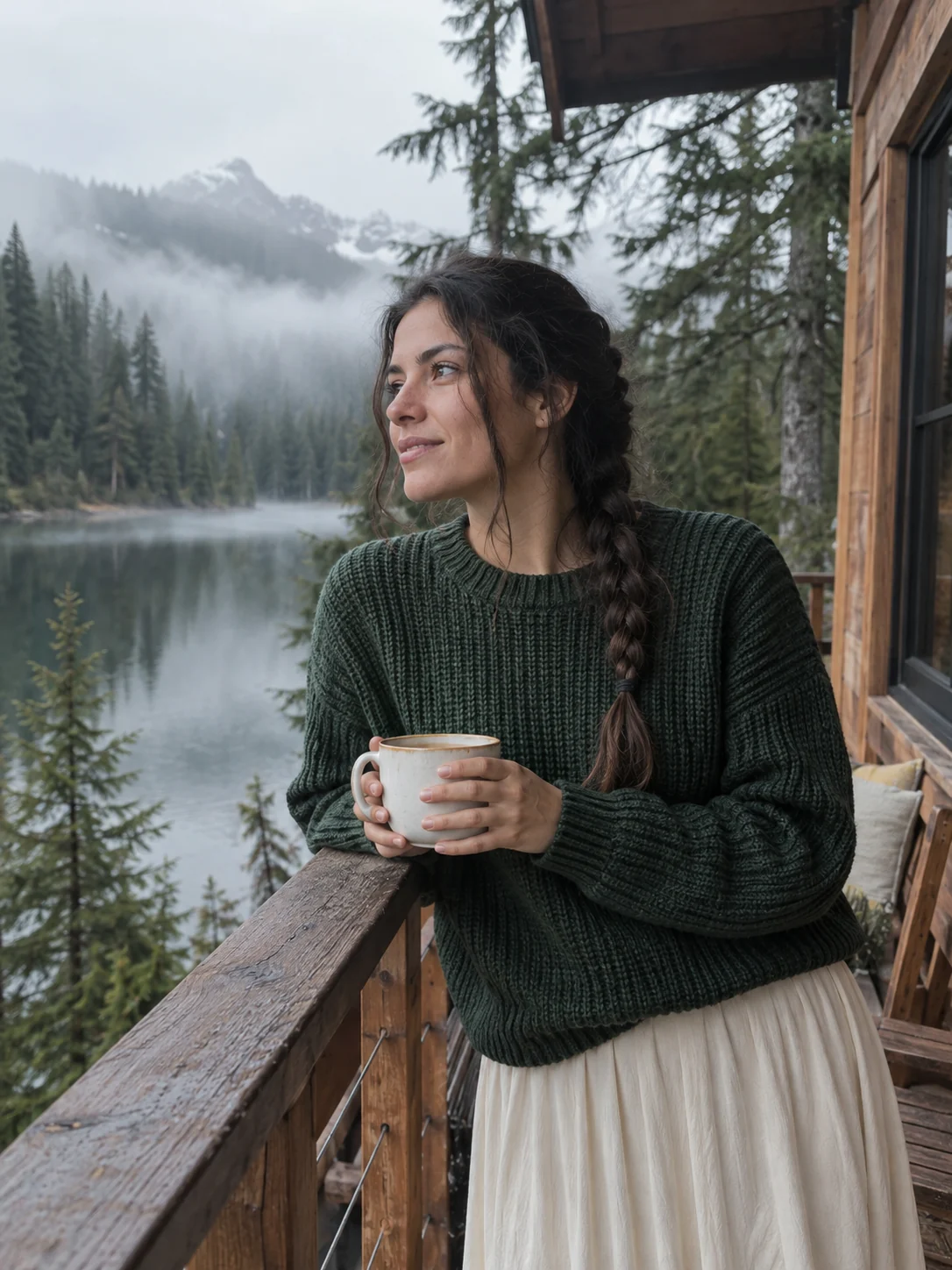
Grain fin 35 mm · Photo d’exemple ; l’effet est généré en direct ci-dessus.
Choisissez un type de grain, puis réglez la quantité, la taille et la couleur.
ou déposez-la ici · JPG, PNG, WebP · 20 Mo maximum
Gratuit. Sans inscription. Sans filigrane. Jusqu’à 3000 px.
Retrouvez le look complet dans Stunna
Le look 35mm Film de l’appli Stunna ajoute grain analogique, halation douce et couleurs organiques grâce à l’IA.
Essayer 35mm Film dans StunnaEssayez l’exemple ou choisissez votre propre photo.
Importez un JPG, PNG ou WebP. Les surfaces lisses comme la peau, le ciel ou les murs montrent le mieux le grain : elles font de bons tests.
Grain fin 35 mm : une texture serrée et régulière. Gros grain 400 ISO : plus gros, plus visible. Bruit numérique : des points colorés, comme sur un capteur de téléphone en basse lumière.
La quantité dose la force du grain, la taille celle de chaque point, et le bruit de couleur la part de points colorés plutôt que gris. Quand le rendu vous plaît, téléchargez un JPG sans filigrane.
Le grain argentique vient des minuscules cristaux d’argent ou des nuages de colorant qui forment une photo sur pellicule. Plus la pellicule est rapide, plus les cristaux sont gros : une 400 ISO paraît donc plus rugueuse qu’une pellicule lente. Le bruit numérique, lui, n’a rien à voir : ce sont des variations électriques aléatoires sur le capteur, qui apparaissent surtout en points colorés dans les zones sombres. Ajouter l’un ou l’autre à une photo numérique bien propre lui donne un côté fait main, moins aseptisé.
Cet outil ajoute du grain, et rien d’autre. Il ne décale pas les couleurs, ne délave pas les noirs et ne touche pas au contraste : c’est donc la dernière étape idéale, une fois vos autres retouches terminées. Trois réglages façonnent la texture. La quantité fixe l’intensité. La taille fixe celle de chaque grain par rapport à l’image, ce qui explique qu’un gros grain rende pareil sur un petit aperçu et sur un export en pleine taille. Le bruit de couleur fait passer d’un grain gris neutre, comme sur de la pellicule noir et blanc, aux points multicolores d’un capteur numérique.
Le grain ne crée pas de vrais détails et ne sauve pas une photo floue. En petit, il peut donner l’impression d’affiner une image molle, mais ce n’est que de la texture. Pour un vrai look pellicule avec couleur, délavé et flash, associez-le au filtre vintage, au filtre appareil photo jetable ou au look Stunna équivalent.
Essayer l’outil gratuitUn portrait près d’un chalet au bord d’un lac avec Grain fin 35 mm : une texture argentique discrète sur la maille, le bois et les arbres dans la brume. Passez à Gros grain 400 ISO ou Bruit numérique pour comparer.
Essayez-le sur votre photo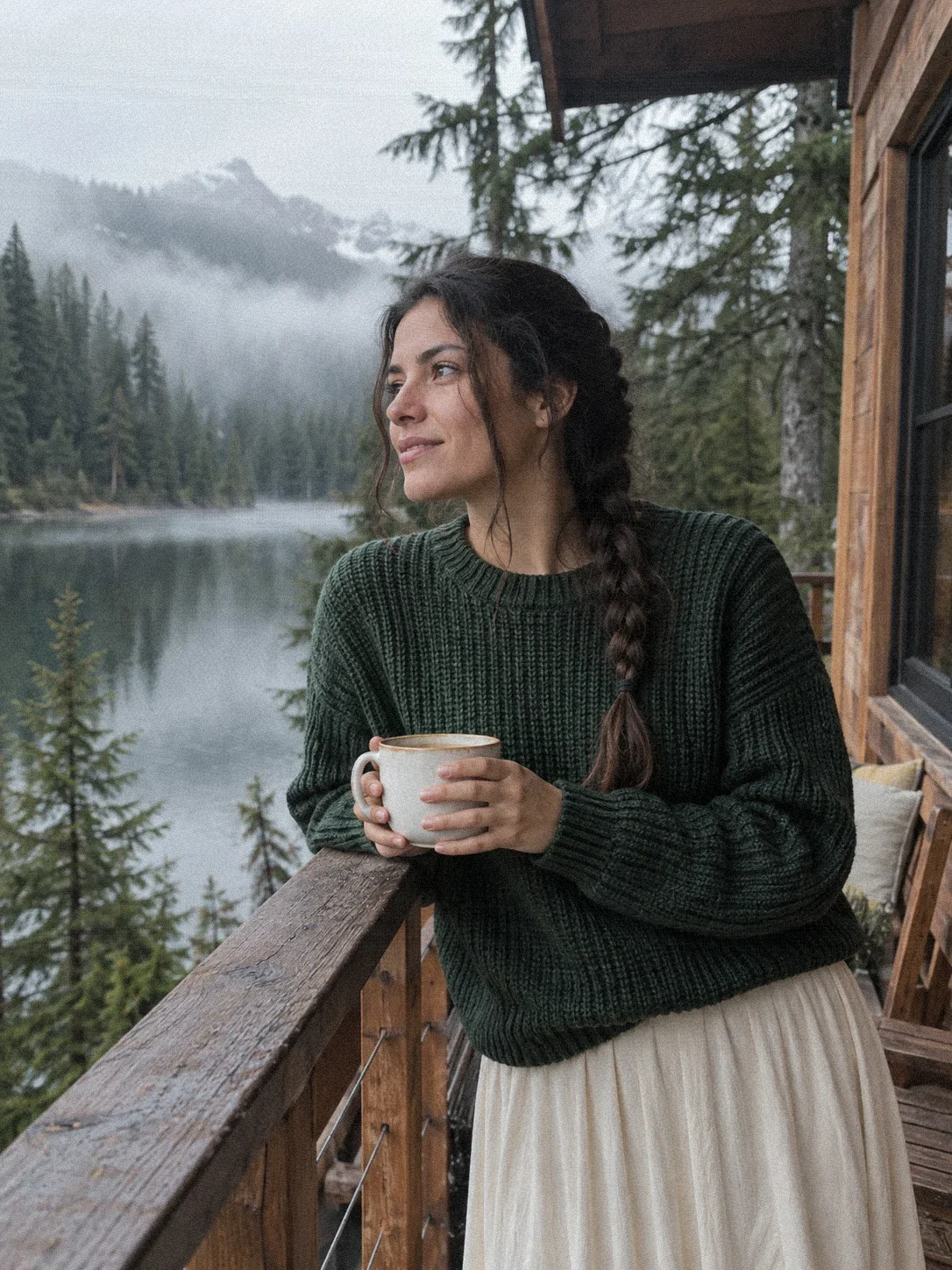
Le grain paraît plus fort sur un petit écran que sur un tirage ou un post en pleine résolution. Comparez l’aperçu à la taille où votre public verra la photo.
Un grain fin flatte les portraits. Un grain plus gros convient aux paysages, aux photos de rue et à tout ce qui a des formes marquées.
Le bruit coloré peut laisser des points verts et magenta sur les visages. Réservez-le aux fonds sombres, ou restez sous 30 % sur les portraits.
Si vous utilisez aussi un filtre de couleur ou le filtre noir et blanc, terminez-le d’abord, puis ajoutez le grain. Un grain posé avant un flou ou un renforcement de netteté peut paraître bavé. Même principe pour une lueur chaude du filtre fuite de lumière : ajoutez d’abord la fuite, puis le grain, pour que la texture se pose par-dessus comme sur une vraie pellicule.

L’outil gratuit ajoute de la texture à la photo que vous avez prise. Le look 35mm Film de Stunna va plus loin grâce à l’IA : grain analogique, halation douce et couleurs organiques, on jurerait une photo prise sur pellicule. Téléchargement gratuit, options Pro disponibles.


Téléchargement gratuit. Options Pro disponibles. Les résultats de l’IA varient.
Découvrir les looks IA de Stunna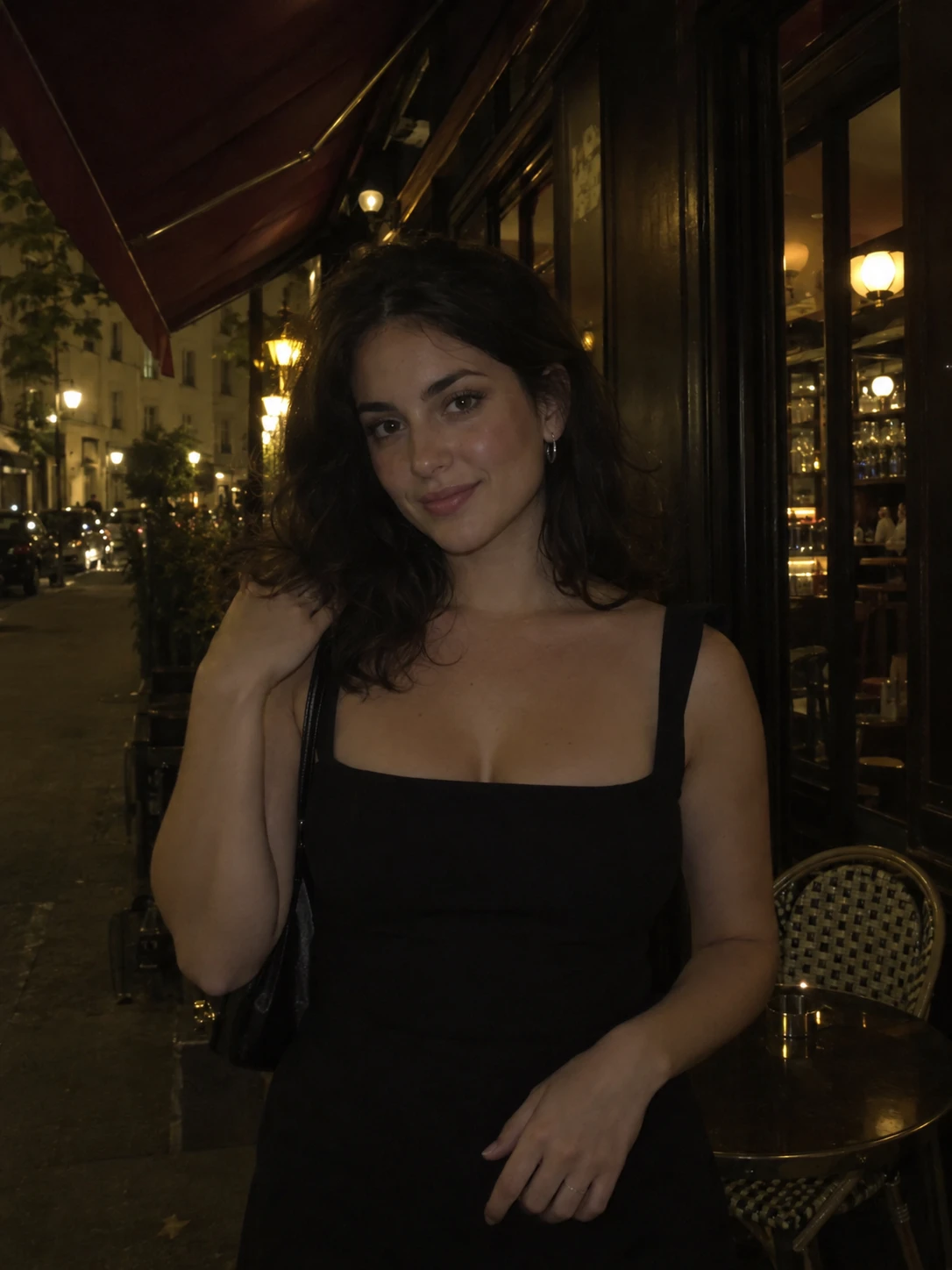
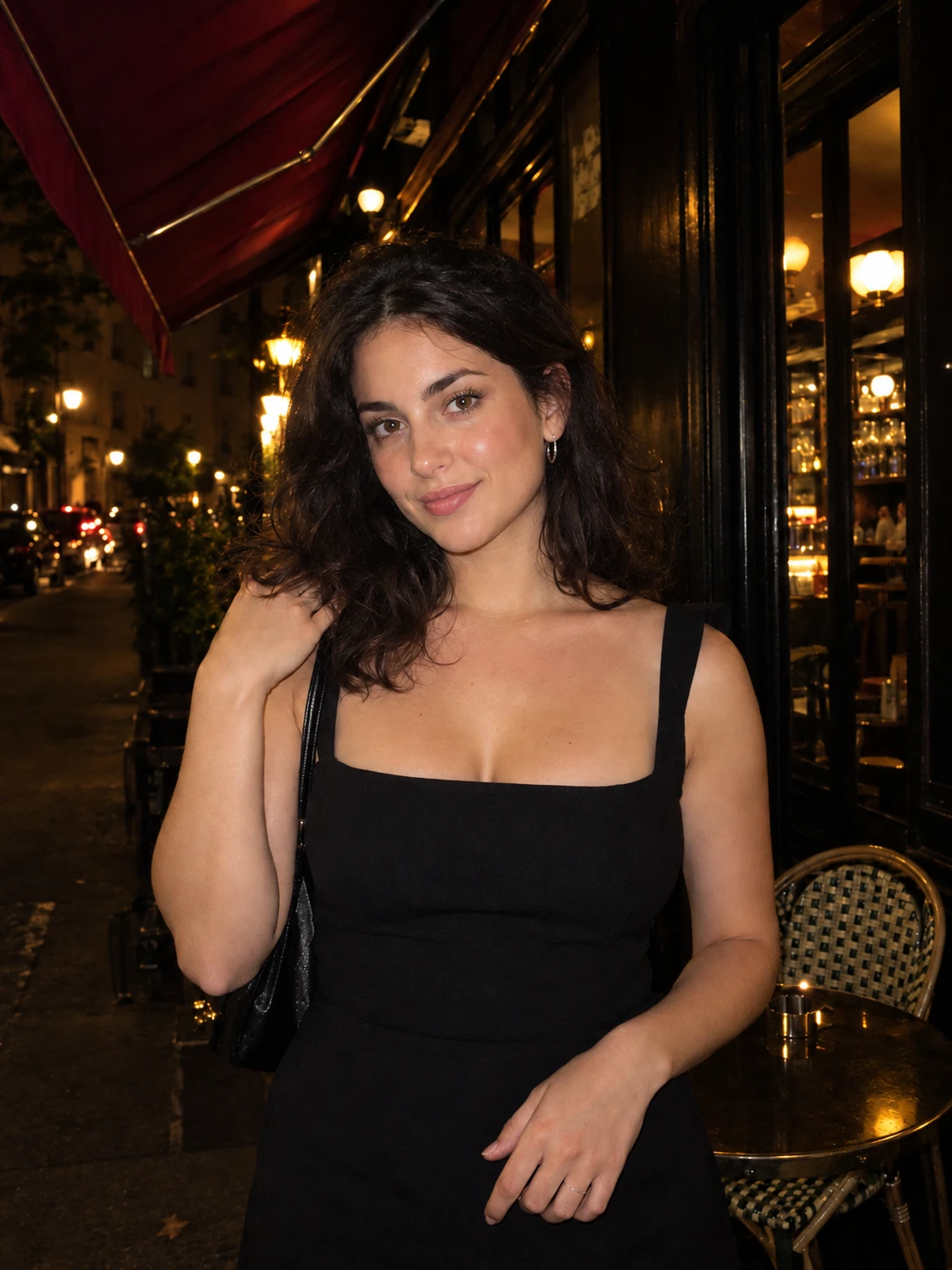
Choisissez votre photo, sélectionnez Grain fin 35 mm, Gros grain 400 ISO ou Bruit numérique, puis réglez la quantité, la taille et le bruit de couleur. Téléchargez le JPG quand la texture vous plaît.
Oui. Retouchez et téléchargez autant de photos que vous voulez, sans compte et sans filigrane. Les téléchargements sont des JPG jusqu’à 3000 px sur le grand côté.
Le grain argentique est une texture plutôt monochrome, issue de la pellicule elle-même. Le bruit numérique vient d’un capteur et il est généralement coloré. Le curseur Bruit de couleur permet de passer de l’un à l’autre.
On peut en avoir l’impression, parce que le grain ajoute du détail fin, mais il ne rend pas la netteté perdue. Sur une photo floue, il ajoute simplement de la texture par-dessus.
Non. Le grain est généré dans votre navigateur : la photo reste sur votre appareil. Fermer l’onglet efface la session.
Non. L’outil gratuit ajoute seulement du grain. Le look 35mm Film de l’appli Stunna utilise l’IA pour combiner grain, halation et couleurs organiques. Les résultats varient.
Des conseils et des idées photo qui se marient bien avec cet outil.