Commencez par le délavé
Entre 25 et 45 %, on lit « vintage » sans que l’image paraisse boueuse. Au-delà de 60 %, la photo devient plate et grise, sauf si l’original était très contrasté.
OUTIL PHOTO GRATUIT EN LIGNE
Donnez à une photo l’air d’avoir passé des décennies dans une boîte à chaussures. Choisissez un look vintage, réglez le délavé, la chaleur et le grain, puis téléchargez un JPG gratuit. Tout se passe sur votre appareil.
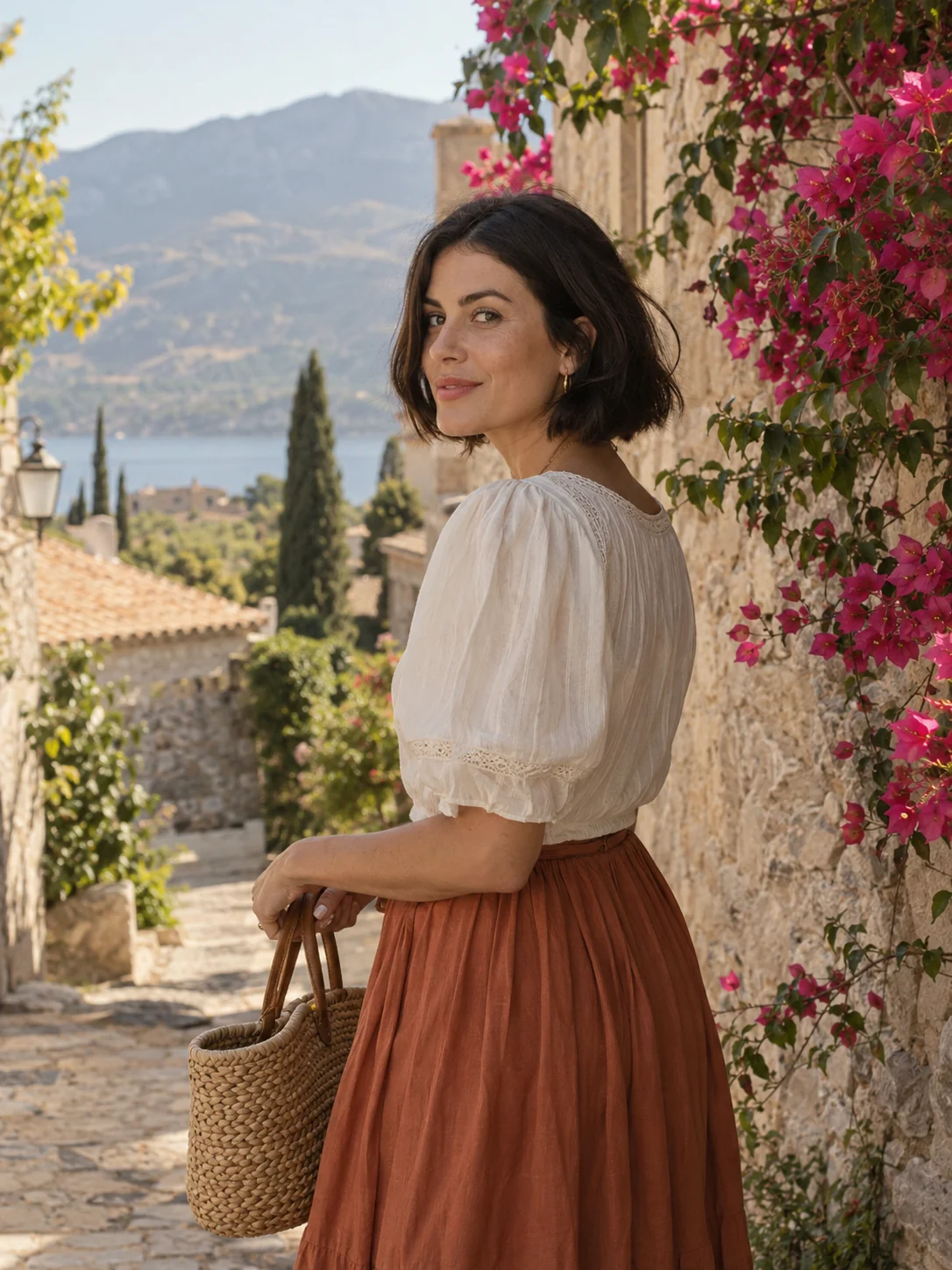
Pellicule délavée · Photo d’exemple ; l’effet est généré en direct ci-dessus.
Choisissez un look, puis réglez le délavé, la chaleur et le grain.
ou déposez-la ici · JPG, PNG, WebP · 20 Mo maximum
Gratuit. Sans inscription. Sans filigrane. Jusqu’à 3000 px.
Retrouvez le look complet dans Stunna
Le look Faded Film de l’appli Stunna ajoute par IA un contraste écrasé, des noirs laiteux et des couleurs rétro sourdes.
Essayer Faded Film dans StunnaEssayez l’exemple ou choisissez votre propre photo.
Importez un JPG, PNG ou WebP depuis votre appareil, ou déposez-le sur l’éditeur. Les photos en extérieur, avec un ciel dégagé, la mer ou de la verdure, laissent le plus de place à la couleur vintage.
Pellicule délavée pour des couleurs sourdes et laiteuses, Chaud années 70 pour les tons dorés d’un après-midi, Sépia pour un seul ton brun, ou Rétro lavé pour un rendu plus frais, blanchi par le soleil. Voir l’original permet de comparer à tout moment.
Le délavé relève les noirs vers un gris mat, la chaleur pousse la couleur vers l’ambre ou la ramène vers le bleu, et le grain ajoute de la texture. Téléchargez ensuite un JPG sans filigrane.
Une photo vintage ne tient presque jamais à un seul effet. Les vieux tirages et les diapositives dérivent de façon assez prévisible : les noirs virent au gris parce que les colorants passent, les couleurs glissent vers le jaune ou l’orange à mesure que le papier vieillit, la saturation baisse, et le fin grain de la pellicule affleure. Un bon filtre vintage reproduit ces dérives au lieu de poser une simple teinte brune sur tout. Pour le grain et la chaleur d’un appareil jetable en particulier, le filtre appareil photo jetable est réglé pour ça.
Cet éditeur gratuit fait exactement cela sur vos propres pixels. Pellicule délavée relève les ombres et atténue les couleurs. Chaud années 70 ajoute la dominante dorée d’un tirage couleur passé au soleil. Sépia convertit l’image en un seul ton brun chaud, comme les premiers tirages, et l’éditeur gratuit de ton sépia consacre une page entière à ce look. Rétro lavé prend le chemin inverse, avec des couleurs pâles et légèrement froides, comme une affiche oubliée en vitrine. Chaque look a son propre point de départ de délavé, de chaleur et de grain, et vous pouvez régler les trois.
Un filtre peut changer la façon dont une photo vieillit, pas ce qu’elle contient. Les vêtements modernes, les téléphones et les enseignes datent encore une image : les résultats les plus convaincants viennent donc de scènes simples, à la lumière intemporelle. Les pulls en maille, les feuilles et le soleil bas d’automne, comme dans nos idées de séance photo d’automne, vieillissent particulièrement bien. C’est un effet de style, pas une recréation par IA d’un vieil appareil, ce pour quoi le look Faded Film de l’appli Stunna est conçu.
Essayer l’outil gratuitUn portrait dans un village méditerranéen avec le look Pellicule délavée : noirs relevés, couleurs plus douces et un peu de grain. Essayez Chaud années 70, Sépia ou Rétro lavé pour d’autres époques.
Essayez-le sur votre photo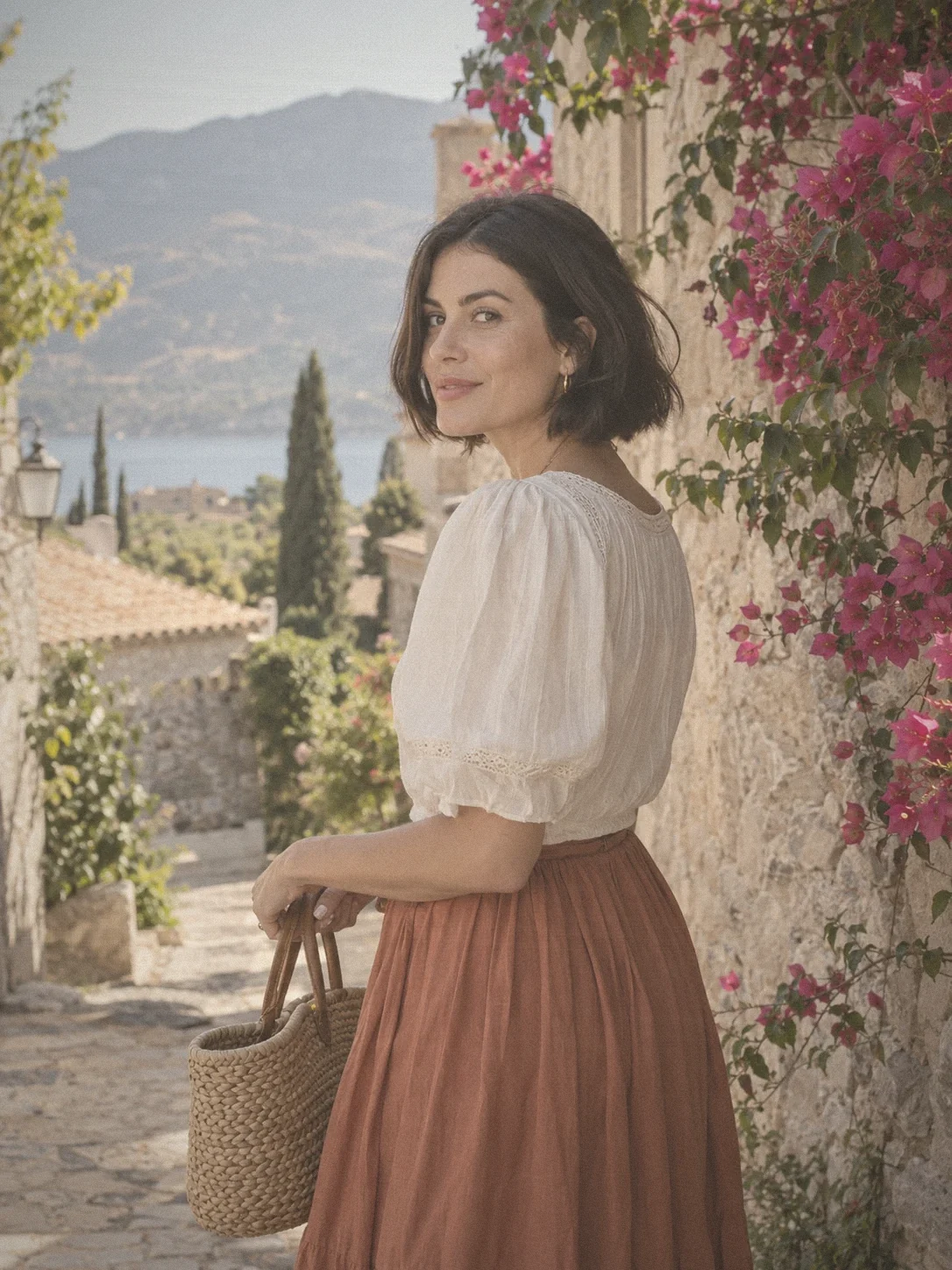
Entre 25 et 45 %, on lit « vintage » sans que l’image paraisse boueuse. Au-delà de 60 %, la photo devient plate et grise, sauf si l’original était très contrasté.
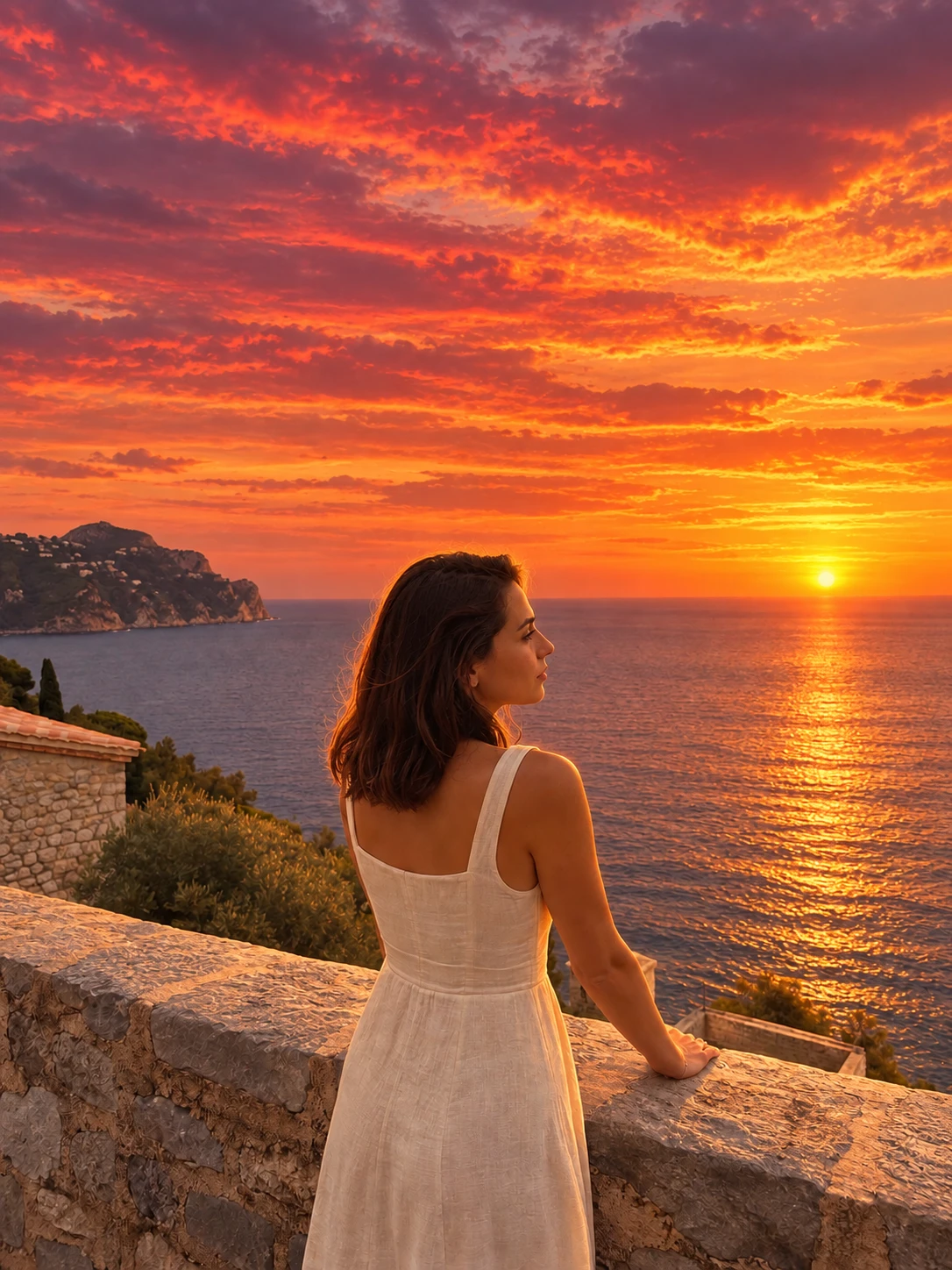
Un coucher de soleil de l’heure dorée demande moins de chaleur qu’une scène d’intérieur froide. Si la peau tire vers l’orange, ramenez le curseur de chaleur vers le milieu.
Autour de 20–35 %, on obtient de la texture en taille réelle. Un grain plus fort masque les visages dans les petits posts : zoomez avant de télécharger. Pour mieux contrôler la texture, gardez un grain faible ici et ajoutez du grain à une photo avec notre outil dédié.
Les couleurs vintage sont plus crédibles sur un portrait devant le ciel, la mer ou un mur uni. Les arrière-plans modernes chargés ramènent l’œil au présent. Un cadre style Polaroid complète le look tirage, et le filtre Polaroid ajoute d’un coup les couleurs d’instantané et le cadre. Si vous préférez shooter avec le look intégré, nous avons comparé les applis comme Huji Cam.

Le filtre gratuit recolore la photo que vous avez prise. Le look Faded Film de Stunna va plus loin avec l’IA : contraste écrasé, noirs laiteux et couleurs rétro sourdes qui donnent l’impression d’avoir été tiré sur pellicule, pas seulement filtré. Téléchargement gratuit, options Pro disponibles.


Téléchargement gratuit. Options Pro disponibles. Les résultats de l’IA varient.
Découvrir les looks IA de Stunna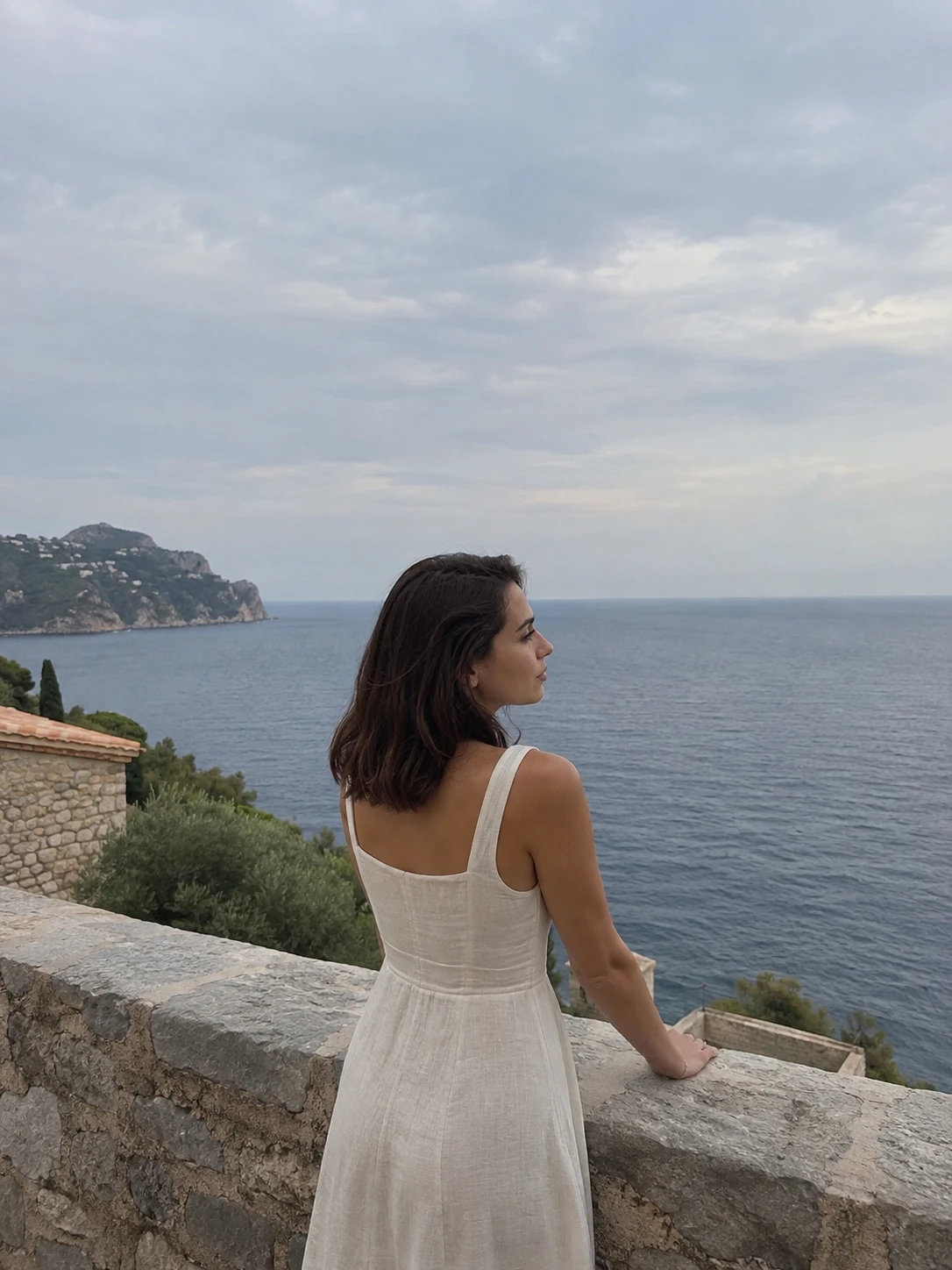
Choisissez une photo, prenez l’un des quatre looks vintage, puis réglez le délavé, la chaleur et le grain jusqu’à ce que ça vous plaise. Le résultat se télécharge en JPG, avec l’effet intégré.
Oui. Vous pouvez retoucher et télécharger autant de photos que vous voulez, sans compte et sans filigrane. Les téléchargements sont des JPG jusqu’à 3000 px sur le grand côté.
Non. L’effet est généré dans votre navigateur : la photo reste sur votre appareil. Fermer l’onglet efface la session.
Le sépia est un ton brun unique appliqué à toute la photo. Un look vintage garde une partie de la couleur d’origine et ajoute le délavé, la dominante chaude et le grain que le temps donne à un tirage. Cette page propose les deux.
Oui. Essayez Chaud années 70 pour une couleur dorée, légèrement orangée, et Rétro lavé pour un rendu plus pâle et plus frais. Montez un peu le délavé et le grain pour un résultat plus convaincant.
C’est un look IA de l’appli Stunna, avec un contraste écrasé, des noirs laiteux et des couleurs rétro sourdes. L’outil gratuit ajuste les pixels que vous avez déjà : les résultats diffèrent.
Des conseils et des idées photo qui se marient bien avec cet outil.