OUTIL PHOTO GRATUIT EN LIGNE

Filtre sépia.
Brun chaud, tirage d’antan.

Transformez une photo en tirage sépia aux tons bruns chauds. Choisissez un ton sépia, réglez l’intensité, le délavé et le grain, puis téléchargez un JPG gratuit. Tout se passe dans votre navigateur : la photo ne quitte jamais votre appareil.

Cet outil photo gratuit et indépendant recolore les pixels que vous lui donnez. Il n’utilise pas l’IA de l’appli Stunna et n’est affilié à aucun autre outil ou éditeur sépia.

Essayez sur notre exemple
Portrait d’exemple pour l’éditeur de filtres

Sépia classique · Photo d’exemple ; l’effet est généré en direct ci-dessus.

Passez-la en sépia.

Choisissez un ton sépia, puis réglez l’intensité, le délavé et le grain.

ou déposez-la ici · JPG, PNG, WebP · 20 Mo maximum

Choisissez votre look sépia

Gratuit. Sans inscription. Sans filigrane. Jusqu’à 3000 px.

Retrouvez le look complet dans Stunna

Le look 70s Portrait de l’appli Stunna ajoute par IA des couleurs de pellicule ambrées, un halo doux et une chaleur vintage.

Essayer 70s Portrait dans Stunna

Essayez l’exemple ou choisissez votre propre photo.

Retouche sur votre appareilAucun compte requisTéléchargements gratuits, sans filigrane

Comment passer une photo en sépia

  1. Choisissez une photo

    Importez un JPG, PNG ou WebP depuis votre appareil ou faites-le glisser sur l’éditeur. Les photos qui vont nettement du sombre au clair, comme un visage éclairé de côté ou une ligne d’horizon au crépuscule, donnent le sépia le plus riche.

  2. Choisissez un look sépia

    Sépia classique est le tirage brun moyen standard. Ancien chaud est plus sombre et plus dense, Crème délavé est pâle et doux, et Virage partiel garde une pointe de la couleur d’origine. Voir l’original vous permet de comparer à tout moment.

  3. Réglez intensité, délavé et grain, puis téléchargez

    L’intensité sépia définit la part de brun qui remplace la couleur d’origine. Le délavé relève les noirs et le grain ajoute de la texture. Enregistrez un JPG sans filigrane, jusqu’à 3000 px sur le grand côté.

Ce que fait un filtre sépia, et pourquoi il fonctionne toujours.

Le sépia est un ton monochrome brun. Le mot vient du pigment tiré de l’encre de seiche et, en photographie, il désigne les tirages virés du gris neutre vers le brun chaud. Un tirage sépia traditionnel s’obtenait en blanchissant un tirage argentique noir et blanc, puis en le redéveloppant dans un bain de virage qui transformait l’argent en un composé brun plus stable. Beaucoup d’anciens tirages à l’albumine ou à la gélatine ont aussi bruni d’eux-mêmes avec le temps. Un filtre sépia reproduit ce look sur une photo numérique : il supprime les couleurs d’origine, garde la luminosité de chaque pixel et répartit les tons, du plus sombre au plus clair, sur une gamme allant du chocolat noir au crème.

Cet effet sépia gratuit applique cette correspondance à vos propres pixels, sans poser un calque brun par-dessus. Comme il part de la luminosité, un ciel clair reste pâle et une ombre reste sombre : l’image garde son relief au lieu de devenir un voile boueux. Quatre looks vous donnent des tirages différents, et le curseur d’intensité passe progressivement de la photo couleur d’origine au ton sépia complet, le moyen le plus rapide de savoir combien de brun une image peut supporter.

Le sépia convient aux photos où l’ambiance compte plus que la couleur : portraits, vieilles rues, bâtiments, mariages, et tout ce qui doit évoquer un souvenir plutôt que le présent. Il est plus proche d’un filtre noir et blanc que de la couleur, mais plus chaud et plus doux, et plus ciblé qu’un filtre vintage, qui garde la couleur et ajoute du délavé et une dominante chaude. Si vous hésitez entre sépia et noir et blanc, notre guide de la photo en noir et blanc explique comment le gris neutre change une image. Le sépia repose sur la même idée, avec un ton plus chaud. Pour plus de texture, ajoutez du grain à la photo ou lisez notre article sur le grain argentique.

Essayer l’outil gratuit

Quatre looks sépia

Sépia classique
Un tirage brun moyen, avec des hautes lumières crème bien nettes et un léger vignettage. Le point de départ le plus sûr pour les portraits, les photos de voyage et les scènes de rue.
Ancien chaud
Plus sombre, plus rouge et plus dense, comme un ferrotype ou une vieille carte-album. Ombres chocolat profond, hautes lumières ambrées, plus de grain et un bord plus marqué. Il convient aux portraits austères, aux bâtiments et à tout ce qui a vécu. Pour une chaleur comparable en couleur, voyez le look pellicule chaude.
Crème délavé
Un sépia pâle et peu contrasté, aux noirs laiteux, comme un tirage resté au soleil. Doux avec les visages et parfait pour les photos en plein jour. Il va bien avec les bordures douces de notre guide de la photo style Polaroid.
Virage partiel
Un virage sépia qui laisse deviner un peu de la couleur d’origine. Les verts et les bleus subsistent en teintes sourdes et la peau reste chaude. Un bon choix quand le sépia complet paraît trop lourd mais que vous voulez garder l’ambiance d’autrefois.

Même photo. Tirée en sépia.

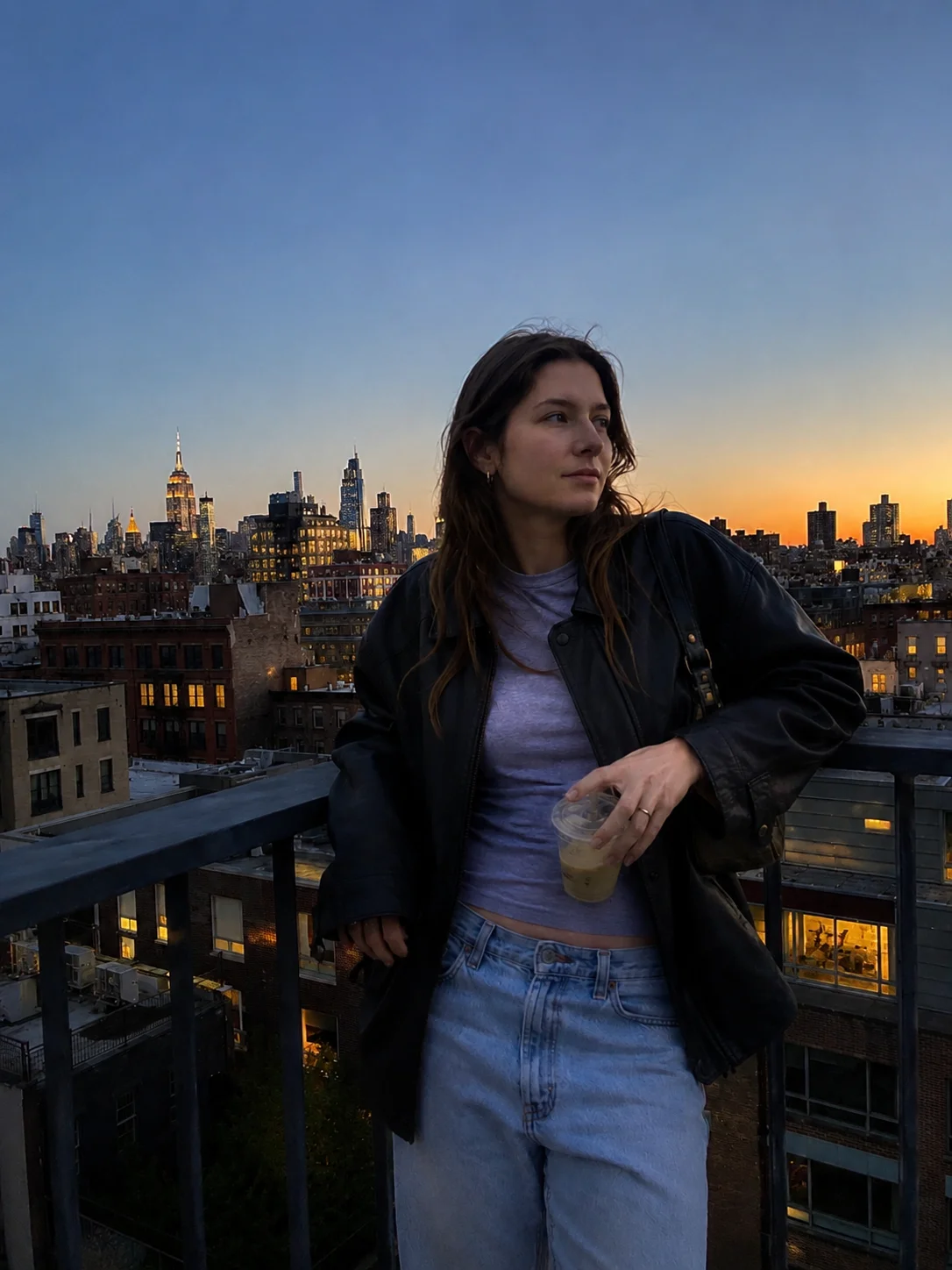
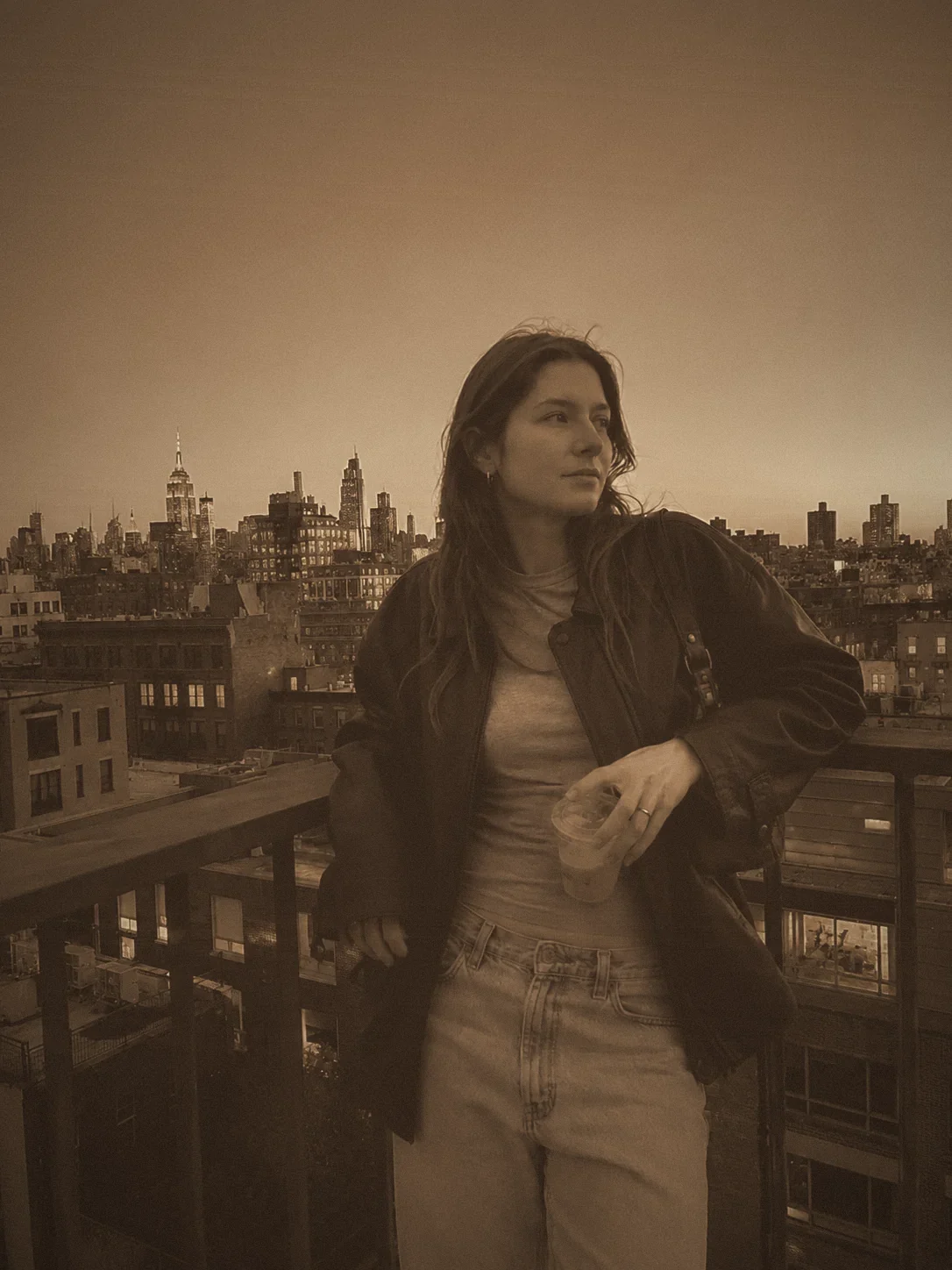
Un portrait sur un toit au crépuscule avec le look Sépia classique : le ciel bleu et la lueur orange se fondent en un seul ton brun, la ligne d’horizon garde ses détails, et un peu de délavé et de grain lui donnent l’allure d’un tirage. Essayez Ancien chaud, Crème délavé ou Virage partiel dans l’éditeur.

Essayez-le sur votre photo
Femme sur un toit au crépuscule, avec une ligne d’horizon urbaine derrière elle
Avant
Le même portrait avec le filtre sépia gratuit, en tons bruns chauds
Sépia classique

Quelques détails font toute la différence.

Partez d’une photo contrastée

Le sépia se construit à partir de la luminosité : une photo grise et plate donne une photo brune et plate. Montez un peu le curseur de contraste sur les photos par temps couvert, et vérifiez que les blancs restent crème et pas ternes.

Ne poussez pas l’intensité à fond par réflexe

L’intensité maximale donne le vrai tirage sépia. Entre 70 et 85 %, un peu de la couleur d’origine passe et le rendu est souvent plus naturel sur la peau, surtout quand la photo a été prise sous une lumière chaude.

Ajoutez délavé et grain ensemble

Un sépia pur sur une photo parfaitement propre peut ressembler à une simple teinte numérique. Un peu de délavé et 20 à 35 % de grain lui donnent l’allure d’un tirage. Pour régler la texture plus finement, utilisez ensuite l’outil Ajouter du grain à une photo.

Le sépia pour l’ambiance, pas pour sauver une photo

Si la couleur pose problème, une photo en noir et blanc est en général une solution plus propre. Choisissez le sépia quand vous voulez de la chaleur et du vécu, par exemple pour des photos à l’heure dorée comme celles de notre guide de l’heure dorée.

Icône de l’appli Stunna

Obtenez le look complet
dans Stunna.

Le filtre gratuit recolore votre photo dans un ton brun. Dans Stunna, le style le plus proche est le look 70s Portrait : des couleurs de pellicule ambrées créées par IA, un halo doux et la chaleur d’un portrait vintage. Ce n’est pas un look sépia pur. Téléchargement gratuit, options Pro disponibles.

Télécharger dans l’App StoreDisponible sur Google Play

Téléchargement gratuit. Options Pro disponibles. Les résultats de l’IA varient.

Découvrir les looks IA de Stunna
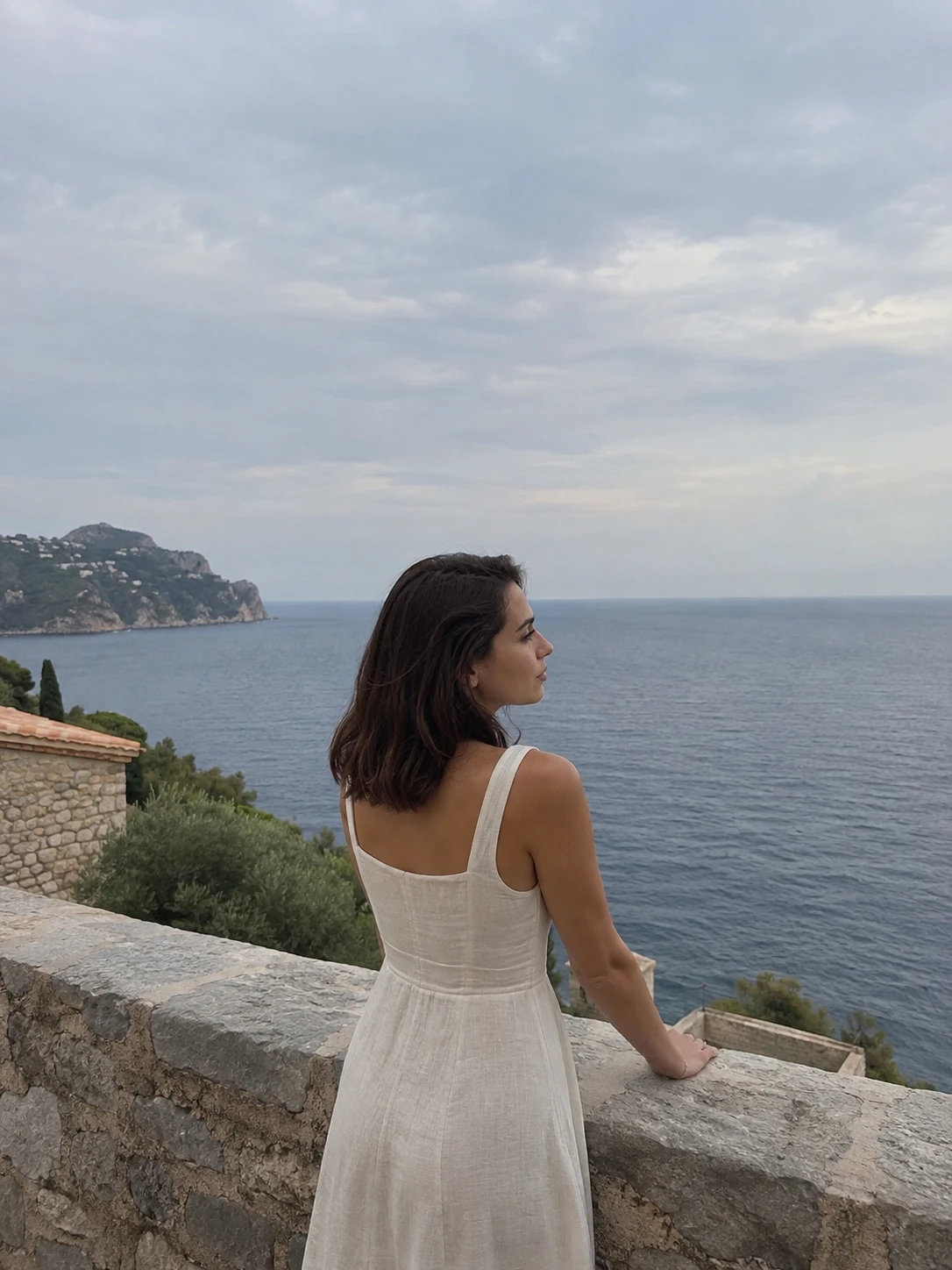
Portrait en bord de mer au coucher du soleil, avant un look IA
Avant
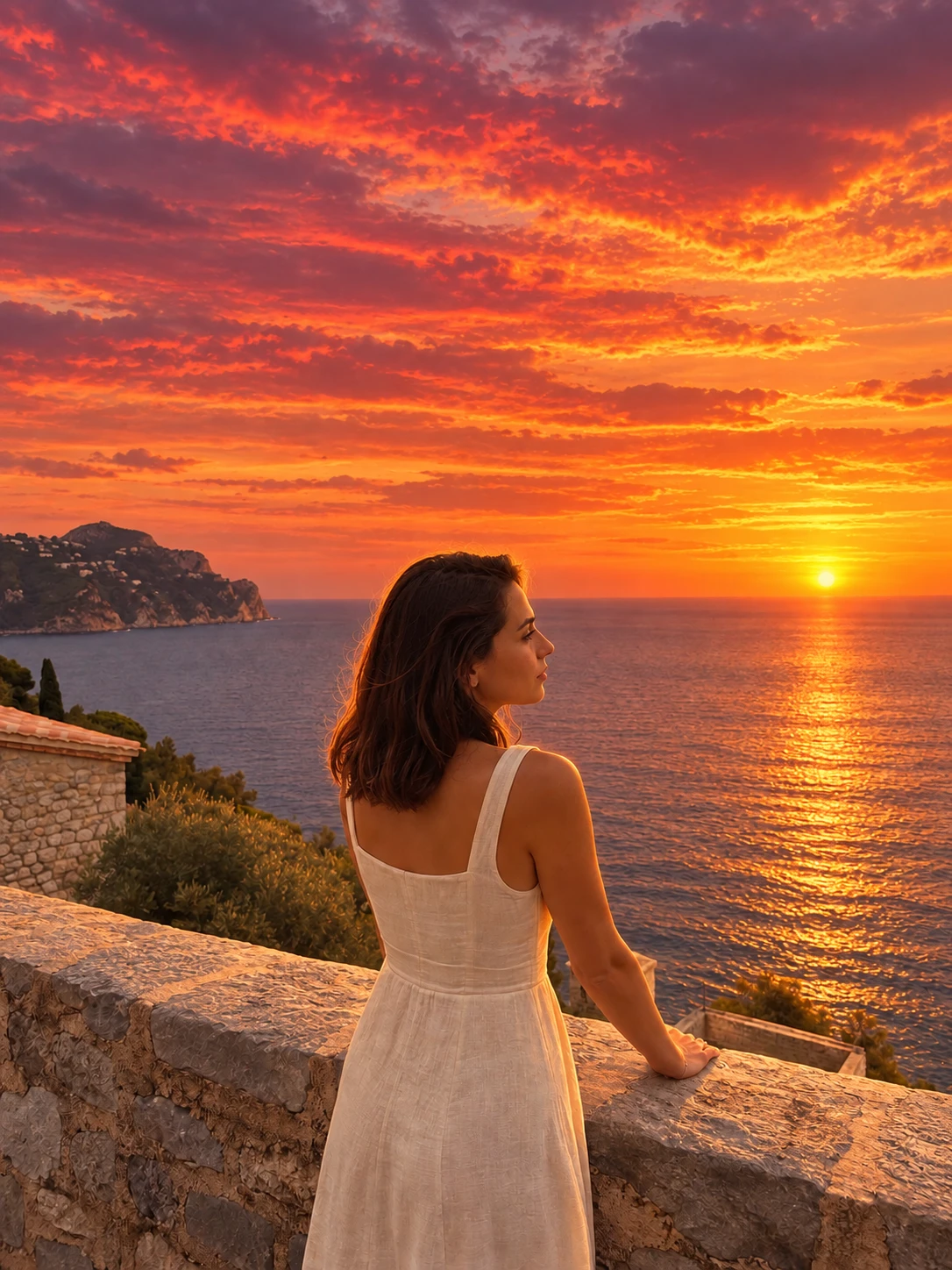
Le même portrait avec un look IA rétro et chaud de l’appli Stunna
Appli Stunna · exemple IA

Filtre sépia : vos questions,
nos réponses.

Comment passer une photo en sépia ?

Importez votre photo, choisissez l’un des quatre looks sépia, puis réglez l’intensité, le délavé et le grain. Téléchargez le résultat en JPG. Le ton sépia est intégré au fichier : pas besoin d’appli de retouche.

Existe-t-il une appli de filtre sépia ?

Beaucoup d’applis de retouche ont un filtre sépia, mais vous n’en avez pas besoin ici. Cette page fonctionne dans n’importe quel navigateur récent, sur téléphone ou ordinateur, sans téléchargement ni inscription. Pour des looks vintage et argentiques par IA, l’appli Stunna propose des styles dédiés, présentés plus bas.

Quelle différence entre le sépia et un filtre vintage ?

Le sépia est un seul ton brun appliqué à toute l’image. Un filtre vintage garde généralement les couleurs d’origine et ajoute du délavé, une dominante chaude, des noirs relevés et du grain. Notre filtre vintage gratuit s’en charge, et le look Virage partiel se situe entre les deux.

Quelle différence entre le sépia et le noir et blanc ?

Le noir et blanc utilise des gris neutres. Le sépia remplace ces gris par un ton brun chaud, plus doux et plus ancien à l’œil. Les valeurs de luminosité sont les mêmes ; seule la teinte du tirage change.

Ce filtre sépia est-il gratuit, et ma photo est-elle envoyée ?

Il est gratuit, sans compte ni filigrane, et les téléchargements sont des JPG jusqu’à 3000 px sur le grand côté. L’effet est généré dans votre navigateur : la photo reste sur votre appareil. Fermer l’onglet efface la session.

L’appli Stunna a-t-elle un look sépia ?

Pas de style sépia dédié. Le plus proche est le look 70s Portrait de l’appli Stunna, un look IA aux tons de pellicule ambrés avec un halo doux. Il recrée la scène par IA : les résultats diffèrent donc de cet outil gratuit.