조명 가이드
골든아워 사진 잘 찍는 법: 노을 인물 사진 팁
더 따뜻한 빛을 찾고, 실루엣의 함정을 피하고, 피부 톤을 자연스럽게 지키면서 노을 인물 사진을 보정해 보세요.
이 아이디어, Stunna로 내 사진에 직접 해 보세요.


무료 다운로드. Pro 옵션 제공.
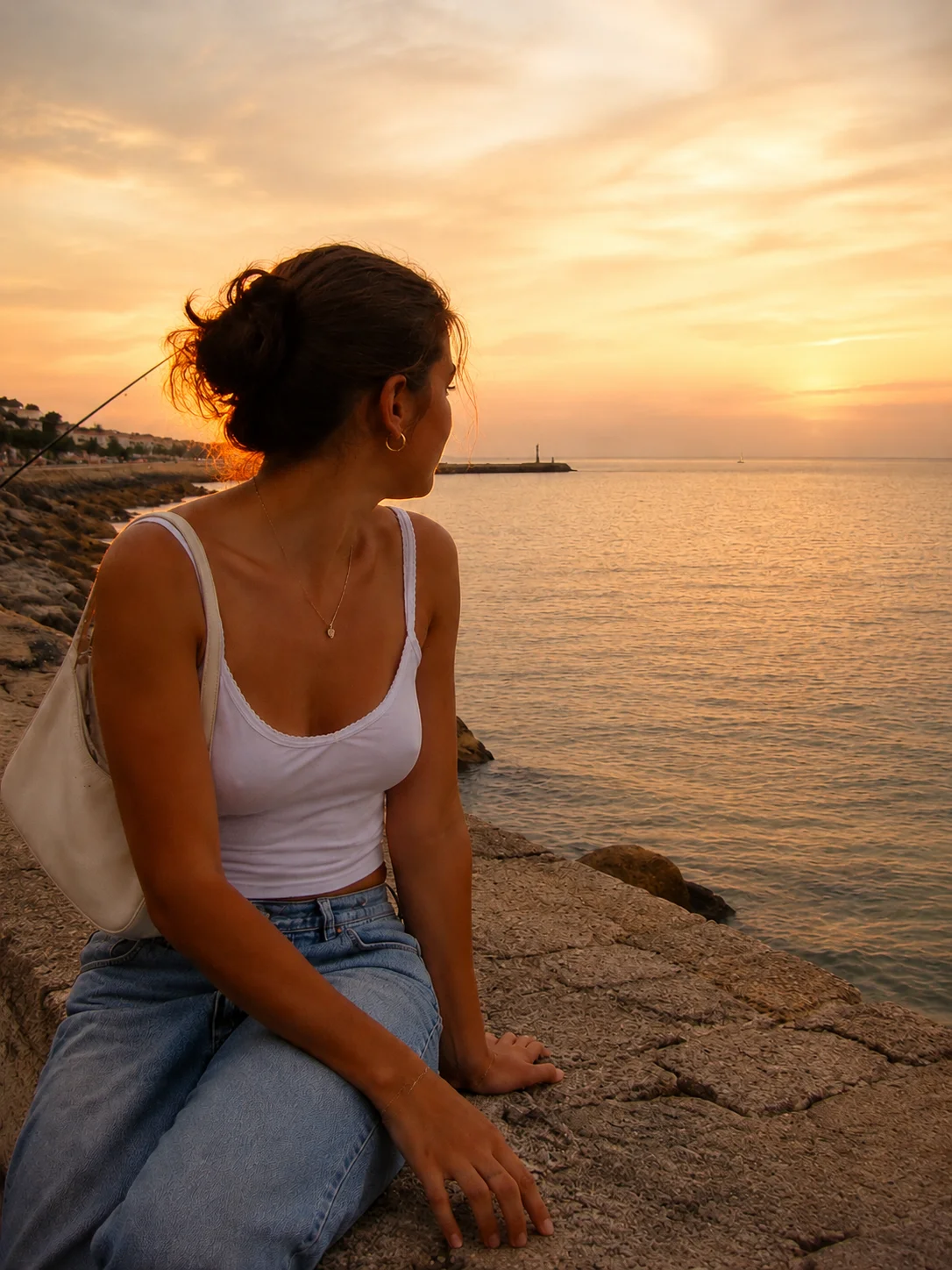
골든아워 인물 사진이 예쁜 이유는 낮게 깔린 햇빛이 사진에 온기와 방향감, 부드러워 보이는 빛을 주기 때문이에요. 쓸 만한 시간대는 지역, 계절, 날씨, 주변 건물에 따라 달라져요. 어디서나 통하는 60분 공식을 기대하기보다, 이것저것 시도해 볼 수 있도록 일찍 도착하세요. 아래 단계를 따라가면 예쁜 빛을 찾고, 하늘만큼 사람도 돋보이게 담을 수 있어요. AI로 만든 시각 예시는 분위기를 보여 줄 뿐, 측정된 Stunna 결과물이 아니에요.
빛이 닿는 자리를 찾으세요
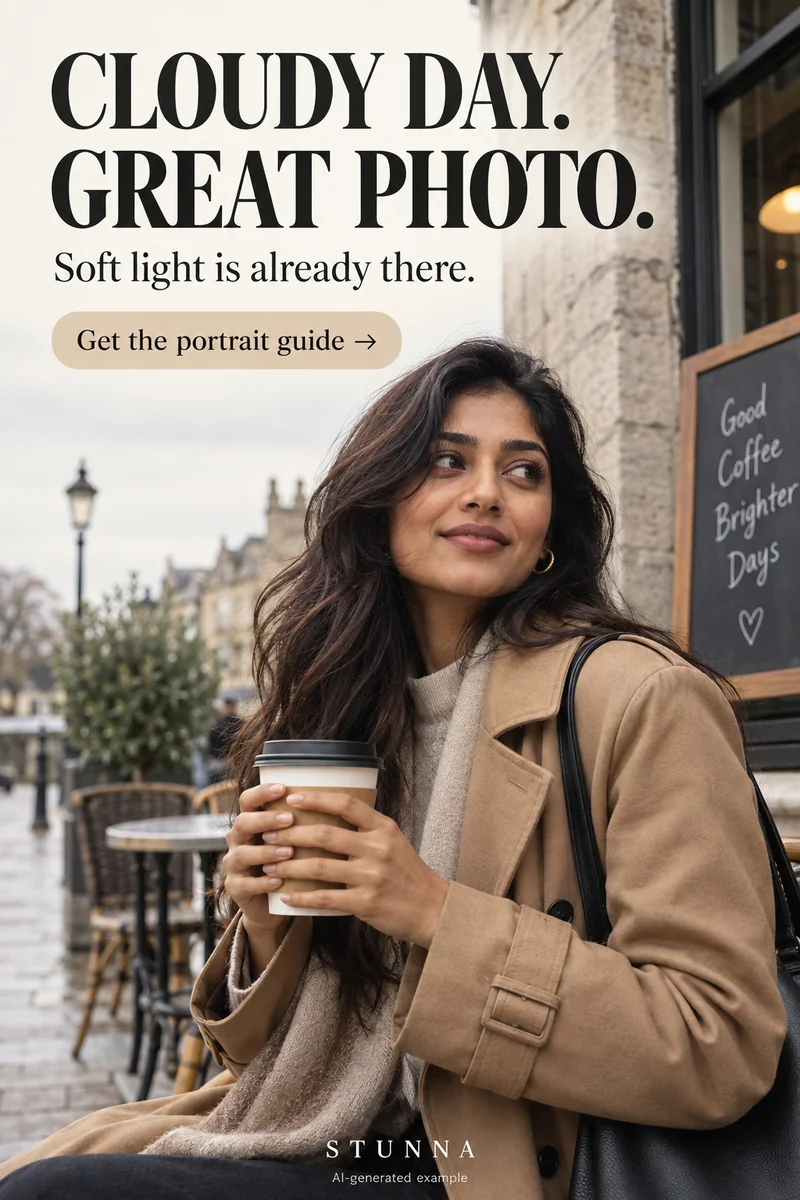
일몰 시각은 해가 지평선에 닿는 때를 알려 줄 뿐, 건물 뒤로 사라지는 때까지 알려 주지는 않아요. 공원의 트인 쪽, 넓은 길, 물가 같은 곳을 찾아보세요. 돌아다니면서 그림자가 어디에 지는지 살피고요. 고른 자리에서 이미 빛이 사라졌다면 같은 구도를 고집하지 말고 트인 곳으로 이동하세요. 구름이 해를 가렸거나 한낮에밖에 찍을 수 없다면 흐린 날 사진과 강한 햇빛 아래 사진 가이드를 참고하세요.
간단한 계획을 세워 가세요. 인물 컷 하나, 좀 더 넓은 컷 하나, 디테일 컷 하나요. 장소를 계속 옮기지 않아도 한 세트를 완성할 수 있어요. 혼자 찍는다면 셀프 촬영 팁도 참고하세요. 촬영 전에 폰 렌즈도 닦아 두세요. 강한 햇빛 때문에 사진이 뜻밖에 뿌옇게 나올 때는 더욱 그래요.
6단계로 인물 사진 세팅하기
옆에서 오는 빛으로 시작하세요. 빛이 얼굴에 어떤 영향을 주는지 보기 쉽고, 마음에 드는 프레임을 찾은 다음에 역광을 시도하면 돼요.
- 햇빛이 얼굴 한쪽에 닿을 때까지 천천히 몸을 돌려요. 모델은 해를 정면으로 보지 말고 찍는 사람 근처를 바라보게 하세요.
- 차분한 배경을 고르고, 수평선이 목에 걸리지 않게 하세요. 나무나 전봇대가 머리에서 자라난 것처럼 보이면 옆으로 한 걸음 옮겨요.
- 메인 카메라를 쓰고, 뒤로 물러나 구도를 잡은 뒤, 지원되는 기기에서는 얼굴을 탭해 초점을 맞춰요. 정해진 노출 수치보다는 테스트 컷 한 장으로 시작하세요.
- 얼굴과 하늘의 가장 밝은 부분을 둘 다 확인해요. 인물이 실루엣이 되면 각도를 바꾸거나, 밝은 벽에서 반사되는 빛 쪽으로 이동하세요.
- 해를 한쪽 어깨 바로 뒤에 두고 머리카락 둘레에 빛의 테두리가 생기는지 확인해 보세요. 플레어가 눈 위로 번지면 폰을 살짝 옮기세요.
- 가만히 선 포즈, 살짝 돌아서는 포즈, 더 넓은 컷을 찍어요. 빛이 남아 있을 때 확인하고, 가장 좋았던 세팅을 반복하세요.
똑같은 노을 열 장 말고, 세 장 세트로
중심은 인물 사진이에요. 두 번째 컷은 더 넓게 찍어서 길, 테라스, 해안선 같은 장소를 담으세요. 세 번째는 빛을 받은 소매, 음료, 바닥의 그림자처럼 작은 디테일로 다가가고요. 이렇게 변화를 주면 세 장이 같은 따뜻한 빛이어도 포토덤프가 공들여 고른 것처럼 보여요. 여행이 길다면 여행 포토덤프 아이디어도 같은 조합으로 이어지고, 가을에는 가을 사진 촬영 아이디어가 낮은 해와 잘 어울려요.
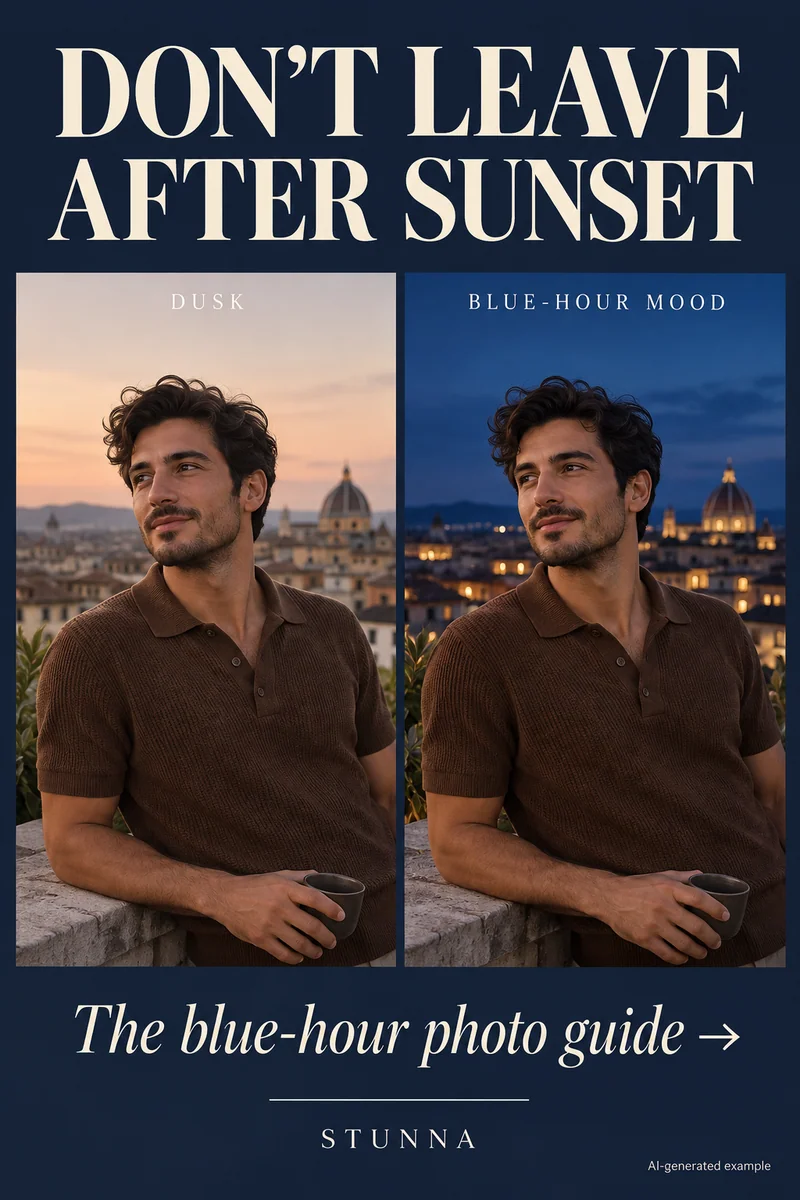
서두르지 마세요. 빛이 변하면 지난 컷을 쫓지 말고 지금 잘 나오는 걸 찍으세요. 해가 진 뒤에는 한층 부드러운 해 질 녘 분위기가 어울릴 수 있어요. 그것도 충분히 좋은 사진이 될 수 있고요. 그 시간대는 블루아워 사진 가이드에서 다뤄요. 겨울에는 야외 스케이트장의 낮은 오후 햇살도 똑같이 활용할 수 있어요. 아이스 스케이트 사진 가이드에 5컷 리스트가 있어요.
온통 주황빛이 되지 않게 따뜻함 보정하기
수동 편집에서는 따뜻함을 더하기 전에 노출부터 바로잡으세요. 화이트 밸런스는 조금씩 조정하고, 흰 셔츠나 중립색 벽처럼 이미 색을 아는 대상을 기준으로 삼으세요. 피부에는 여전히 고유한 톤의 폭이 남아 있어야 해요. 얼굴, 구름, 흰 물건이 모두 같은 주황색이 됐다면 색온도나 채도를 줄이세요. 필름 느낌의 색감은 따뜻한 필름 룩 가이드를 보거나, 브라우저에서 무료 빈티지 필터를 써 보세요.
하이라이트에는 디테일을, 그림자에는 깊이를 어느 정도 남겨 두세요. 따뜻한 색 보정은 이미 있는 빛을 돋보이게 할 수는 있어도, 설득력 있는 새 빛의 방향을 저절로 만들어 주지는 않아요. AI로 조명을 바꿨다면 하이라이트와 그림자가 서로 앞뒤가 맞는지 확인하세요. 저장하기 전에 두 버전을 같은 크롭으로 비교하고, 머리카락, 안경, 배경 가장자리를 살펴보세요. 화질 개선 앱도 이런 빛을 더해 주지는 않아요. Remini 같은 앱 비교 글에서 나란히 비교한 예시로 보여 드려요.
사진에 맞는 Stunna 룩 고르기
Golden Hour는 Stunna의 따뜻한 낮은 해 룩으로, 피부에 광채가 돌고 림라이트가 생겨요. Peach Afterglow는 복숭아빛 지평선과 라벤더빛 하늘로 더 부드러운 느낌을 노려요. Soft Morning은 한결 차분하고 옅은 조명 방향을 줘요. 사진마다 분위기는 하나만 고르세요. 따뜻한 룩을 전부 겹치면 뭐가 좋아졌는지 판단하기 어려워져요. 모두 창작 보정이니, 실제 노을과 똑같은 조명을 기대하기보다 생성된 결과를 직접 확인하세요.
알아두면 좋은 답변
골든아워는 항상 딱 한 시간인가요?+
아니요. 실제로 쓸 수 있는 시간대는 계절, 위도, 날씨, 해를 가리는 장애물에 따라 달라요. 지역의 일출·일몰 시각을 계획의 기준으로 삼고, 촬영 장소에서 실제 빛을 확인하세요.
노을은 예쁜데 왜 얼굴은 어둡게 나올까요?+
밝은 하늘과 어두운 얼굴은 카메라가 한 번에 담을 수 있는 범위를 넘을 수 있어요. 빛 쪽으로 몸을 돌리거나, 반사광을 찾거나, 구도를 바꿔 보세요. 하늘만 보지 말고 테스트 컷마다 얼굴을 확인하세요.
흐린 날 찍은 사진에도 이 룩을 써 볼 수 있나요?+
Stunna의 Golden Hour는 흐린 날의 빛을 따뜻한 낮은 해 분위기로 새롭게 해석하도록 만들어졌어요. 다만 생성된 창작 보정이고, 결과는 원본 사진에 따라 달라요. 저장하기 전에 얼굴, 질감, 빛의 방향을 확인하세요.