살짝부터 시작하기
진짜 빛샘은 사고라서, 자연스러운 빛샘은 보통 일부에만 걸려요. 강도 40~70%는 기분 좋은 우연처럼 보이고, 100%는 일부러 얹은 오버레이처럼 보여요.
무료 온라인 사진 도구
사진 가장자리로 따뜻한 빛줄기가 스며들게 해 보세요. 빛샘을 고르고, 프레임 안에서 위치를 옮기고, 강도를 정한 다음 무료 JPG로 다운로드해요.
이 무료 도구는 이미 있는 픽셀을 처리하는 사진 효과예요. 영상 파일이 아니라 정지 이미지에서만 쓸 수 있고, Stunna 앱의 AI는 쓰지 않아요.
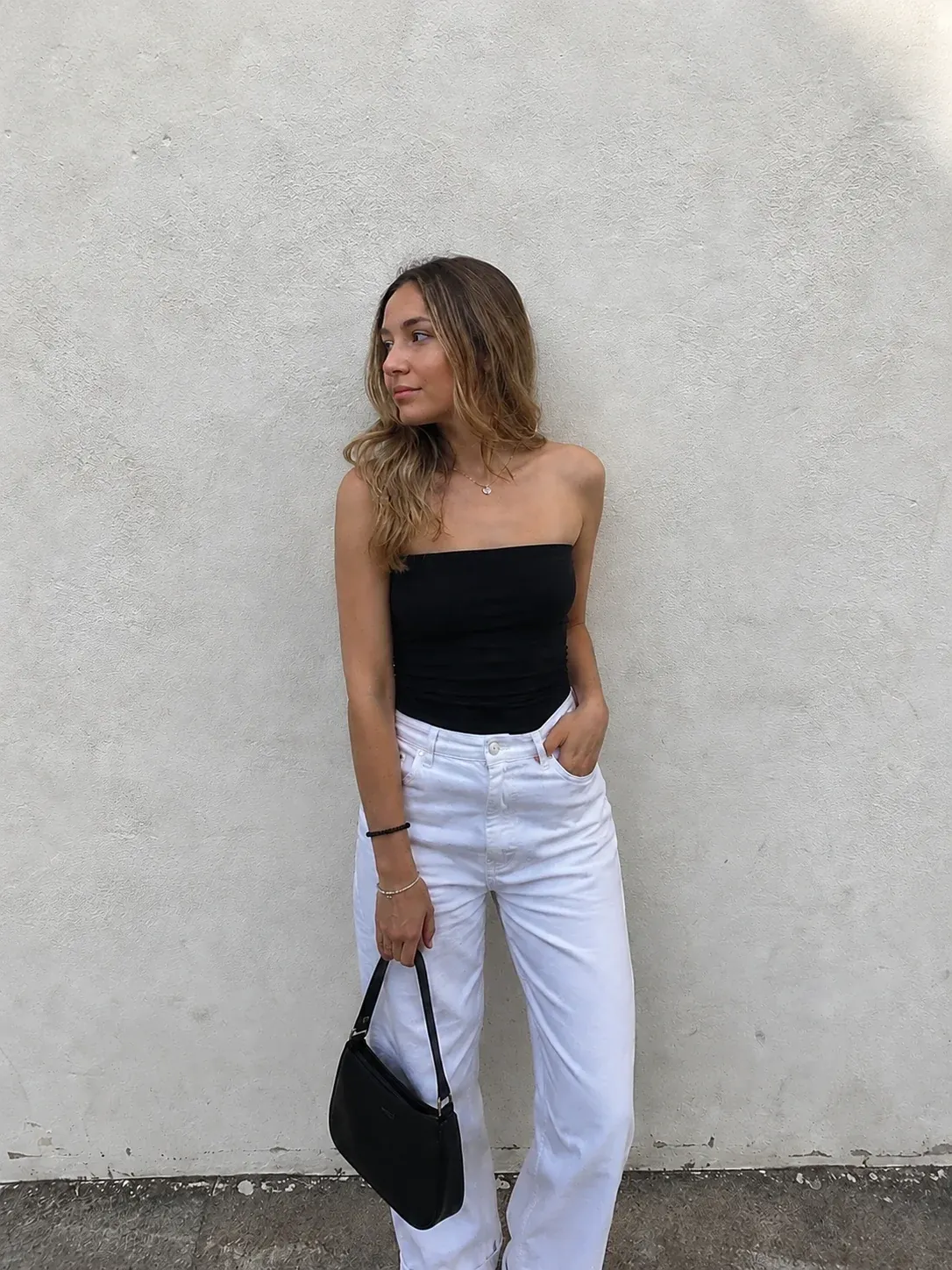
따뜻한 빛샘 · 샘플 사진이에요. 효과는 위에서 실시간으로 적용돼요.
빛샘을 고르고, 위치와 강도를 정해 보세요.
또는 여기에 끌어다 놓기 · JPG, PNG, WebP · 최대 20MB
무료, 가입 없음, 워터마크 없음. 최대 3000px.
샘플로 먼저 해 보거나 내 사진을 골라 보세요.
앨범이나 컴퓨터에서 JPG, PNG, WebP를 고르세요. 한쪽 가장자리 근처에 밝은 벽, 하늘, 피부가 있는 사진에서 빛샘이 가장 잘 보여요.
따뜻한 빛샘은 클래식한 주황빛이에요. 붉은 필름 번은 더 뜨겁고 가장자리 쪽이 하얗게 날아가요. 무지개 프리즘은 스펙트럼 줄기를 더하고, 빛바랜 코너는 한쪽 구석에 은은한 빛을 남겨요.
‘빛샘 위치’를 밀어 프레임 안에서 빛을 옮기고 ‘빛샘 강도’를 정하세요. 필름 느낌을 더 원하면 그레인이나 페이드를 넣은 다음 워터마크 없는 JPG로 다운로드하세요.
빛샘은 원래 닿으면 안 되는 빛에 필름이 노출되는 현상이에요. 카메라 뒷덮개를 너무 일찍 열었을 때, 낡은 차광재나 본체 틈으로 햇빛이 스며들 때, 필름이 헐거운 통에 들어 있을 때 생겨요. 필름은 파란빛에 가장 민감하고 빨간빛을 받는 층이 가장 깊이 있어서, 남는 빛은 보통 주황, 빨강, 노랑이에요. 그리고 빛이 들어온 자리, 즉 프레임 가장자리나 두 프레임 사이의 틈에서부터 퍼져 나가요.
이 필터는 그 현상을 내 사진에서 다시 만들어요. 빛샘은 스크린 블렌드로 더해지는데, 노출이 더해질 때처럼 밝게만 만들어요. 가장자리에서 가장 강하고, 부드러운 곡선을 그리며 안쪽으로 옅어지고, 길이를 따라 살짝 일렁여서 깔끔한 디지털 그라데이션처럼 보이지 않아요. 뜨거운 중심부는 노랑이나 흰색 쪽으로, 바깥쪽은 빨강으로 남아요. 진짜 빛샘이 틈에서 안쪽으로 퍼지며 식어 가는 모습 그대로예요. 결과가 매번 똑같이 나와서 미리보기와 다운로드한 사진이 정확히 일치해요.
자연스럽게 보이게 하려면 빛에 출처를 주세요. 한쪽에서, 한 방향으로, 빛이 내려앉을 공간이 있는 사진에요. 색감도 맞춰야 해요. 빛샘은 빈티지 필터나 일회용 카메라 필터 룩처럼 빛바래고 따뜻하고 그레인이 살짝 있는 사진에서 가장 잘 어울리고, 쨍하고 차갑고 노이즈 없는 사진에서는 어색해요. 얼굴은 피해서 배경, 벽, 하늘 위로 떨어지게 하세요.
무료로 써보기단색 벽 앞에서 찍은 인물 사진에 따뜻한 빛샘 룩을 입혔어요. 오른쪽에서 들어오는 주황빛에, 어울리는 페이드와 그레인을 살짝 더했어요. 더 뜨거운 버전은 붉은 필름 번, 스펙트럼 줄기는 무지개 프리즘으로 만들어 보세요.
내 사진에 써보기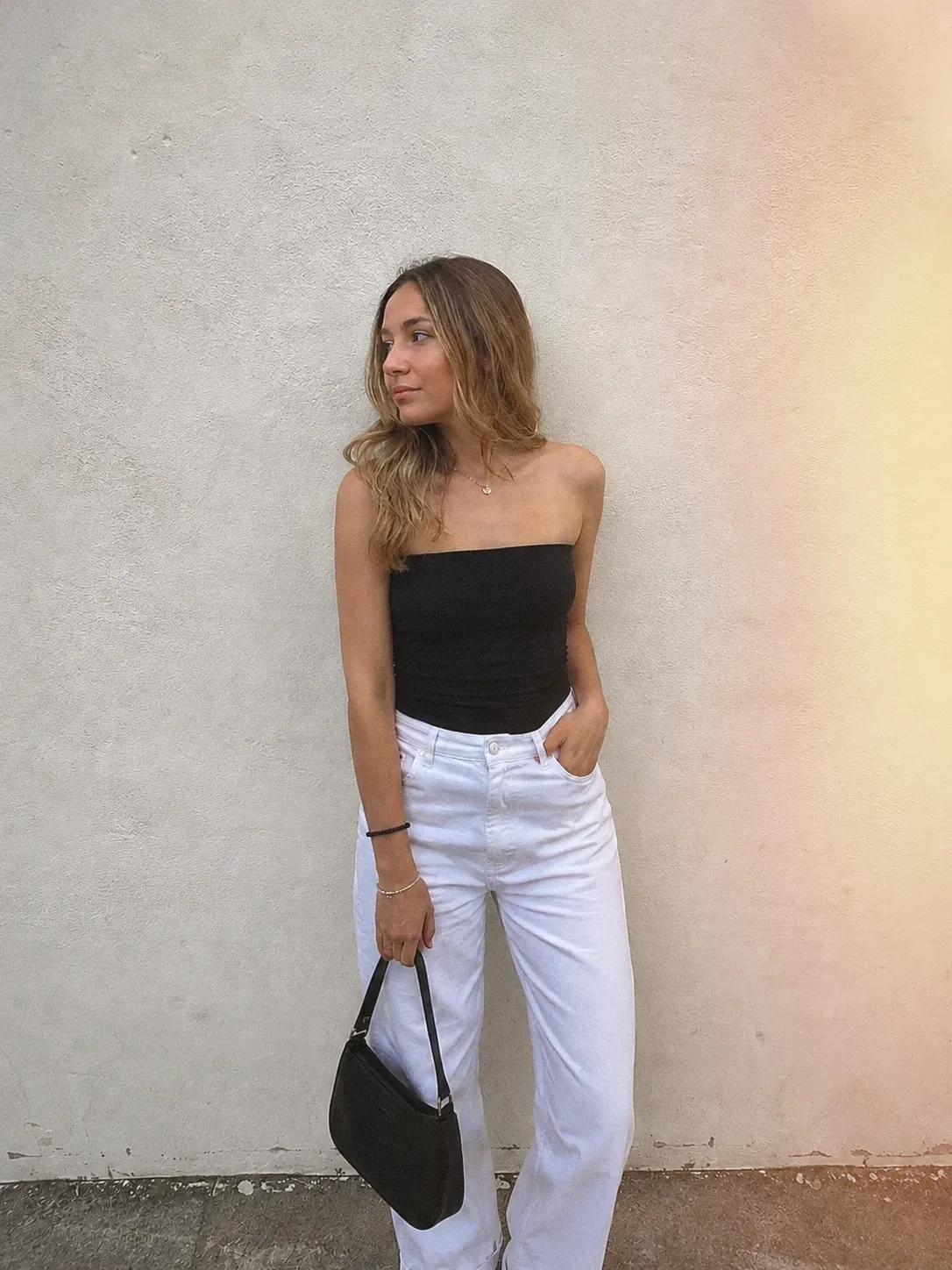
진짜 빛샘은 사고라서, 자연스러운 빛샘은 보통 일부에만 걸려요. 강도 40~70%는 기분 좋은 우연처럼 보이고, 100%는 일부러 얹은 오버레이처럼 보여요.
‘빛샘 위치’를 밀어서 빛이 벽, 하늘, 흐린 배경 위에 떨어지고 얼굴은 비어 있게 하세요. 눈과 손을 덮는 빛샘은 시선을 인물에게서 빼앗아요.
깨끗한 사진 위의 매끈한 빛샘은 붙여 넣은 것처럼 보여요. 그레인과 페이드를 살짝 더하면 빛이 사진에 녹아들어요. 그레인을 더 세밀하게 조절하려면 사진에 그레인 넣기 도구를 써 보세요.
편하게 찍은 스냅에 빛샘을 넣으면 막 찍은 필름 한 롤처럼 보여요. 룩을 완성하려면 일회용 카메라 사진 가이드를 보거나, 날짜 스탬프 카메라로 주황색 날짜를 넣어 보세요.

무료 필터는 내가 찍은 사진을 처리해요. Stunna의 Fire Fade 룩은 AI로 장면 자체에 불타는 듯한 노을빛과 필름 번 가장자리를 더해요. 무료로 다운로드할 수 있고 Pro 기능은 선택이에요.


무료 다운로드. Pro 기능은 선택이에요. AI 결과는 달라질 수 있어요.
Stunna의 AI 룩 둘러보기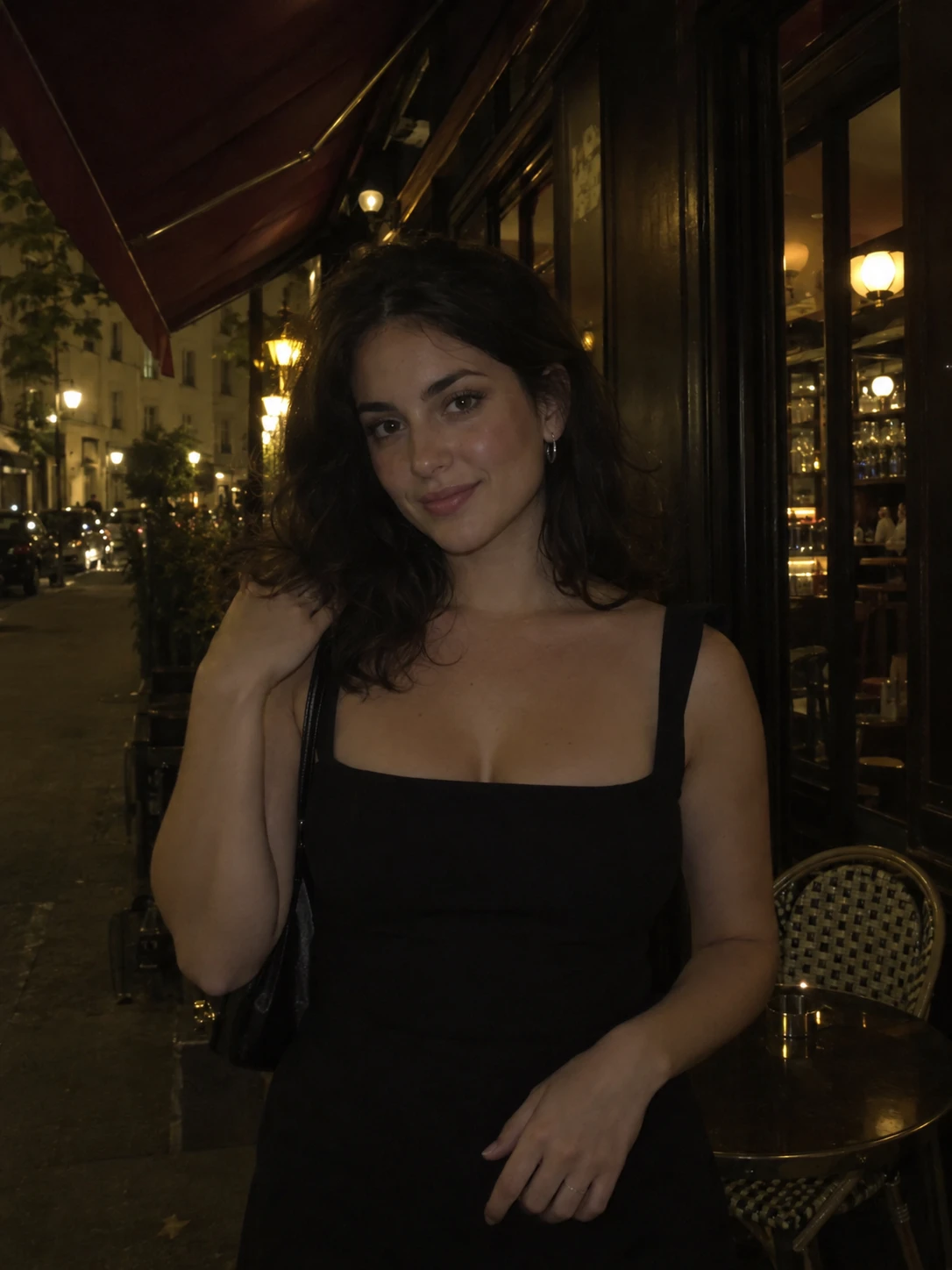
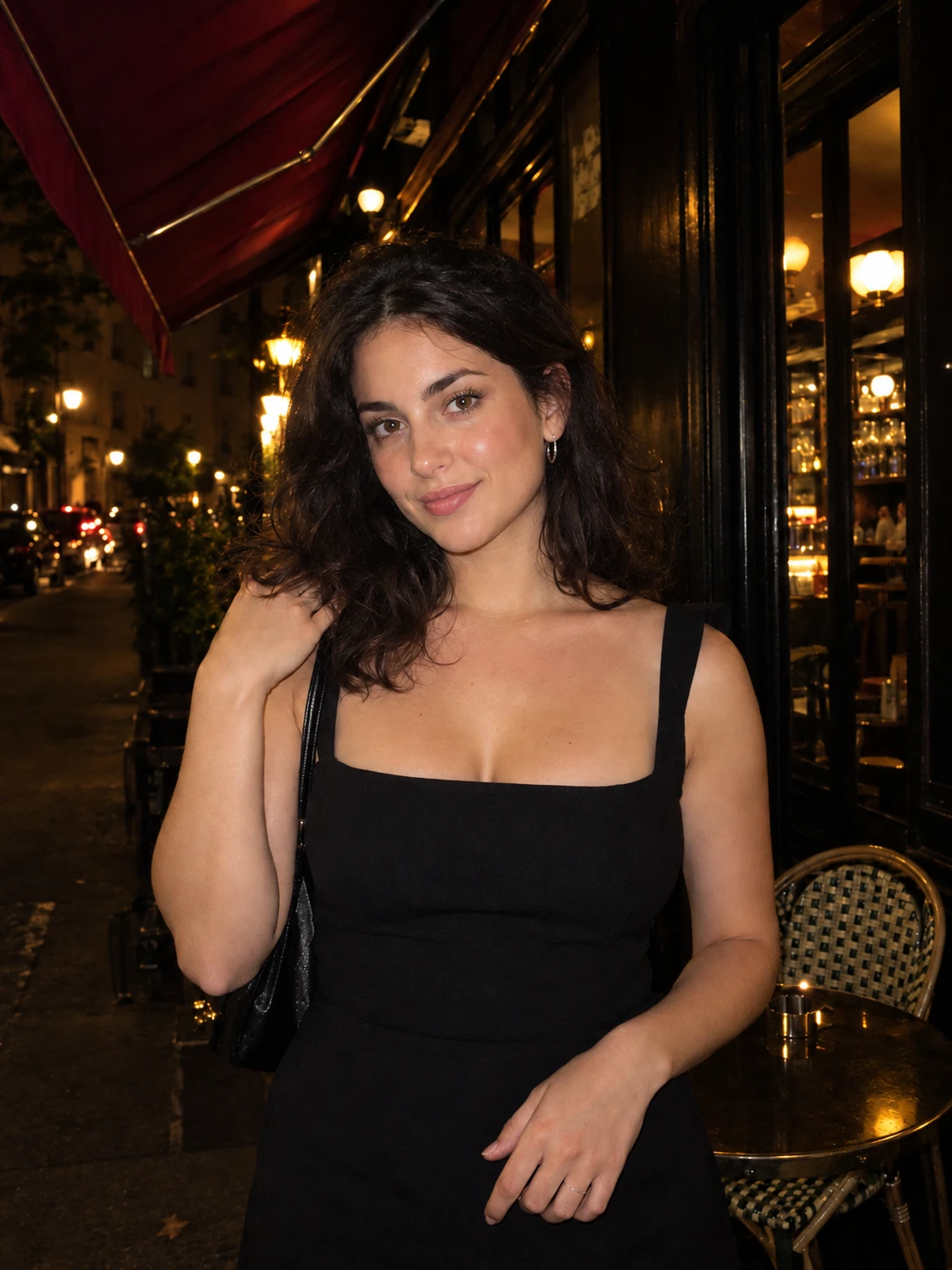
사진을 올리고 따뜻한 빛샘, 붉은 필름 번, 무지개 프리즘, 빛바랜 코너 중 하나를 고른 다음, ‘빛샘 위치’와 ‘빛샘 강도’로 빛을 배치하세요. 마음에 들면 JPG로 다운로드하세요.
네. 회원가입이나 워터마크 없이 원하는 만큼 편집하고 다운로드할 수 있어요. 다운로드는 긴 변 기준 최대 3000px의 JPG 파일이에요.
아니요. 효과는 브라우저 안에서 만들어져서 사진이 기기 밖으로 나가지 않아요. 탭을 닫으면 세션도 지워져요.
아니요. 이 도구는 정지 사진에서만 쓸 수 있어요. 이미 있는 사진에 빛샘을 더해서 게시물, 스토리, 콜라주에 잘 맞아요.
빛샘은 필름에 새어 든 빛이 남긴 은은한 빛이에요. 필름 번은 그 극단적인 버전으로, 더 뜨겁고 붉으며 가장자리가 하얗게 날아가요. 붉은 필름 번 룩으로 그 강한 버전을 만들 수 있어요.
네. Fire Fade는 Stunna 앱의 AI 룩으로, 불타는 듯한 노을빛과 필름 번 가장자리를 더해요. AI 결과는 달라질 수 있으니 원본과 비교해 보세요.
이 도구와 잘 어울리는 사진 팁과 아이디어예요.